字體:小 中 大
 |
|
|
|
| 2012/11/12 13:02:04瀏覽1003|回應0|推薦0 | |
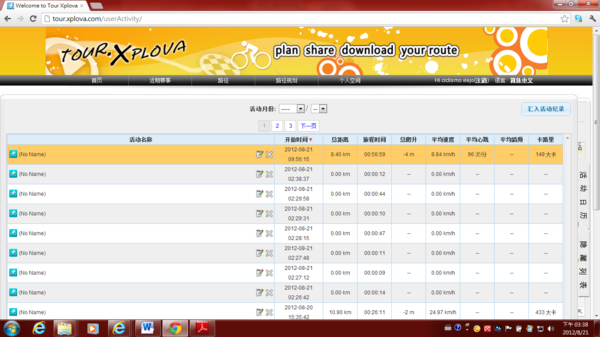
Xplova E5活動紀錄內容解析與進階應用 -------------------------------------------------------------------------------------------------- 1) 活動紀錄匯入你的雲端帳號後,可開始做多樣化的應用。 先在你個人的活動紀錄一覽表內選擇一個剛剛匯入的活動紀錄,選好後,點擊進去。
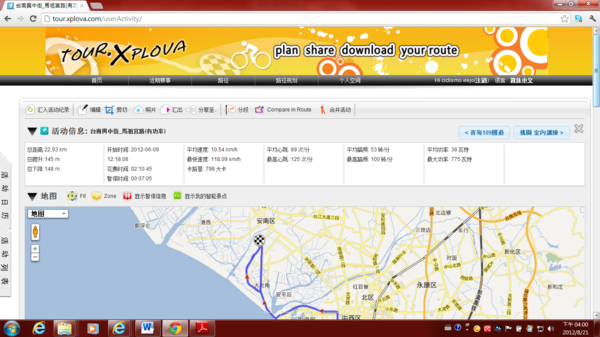
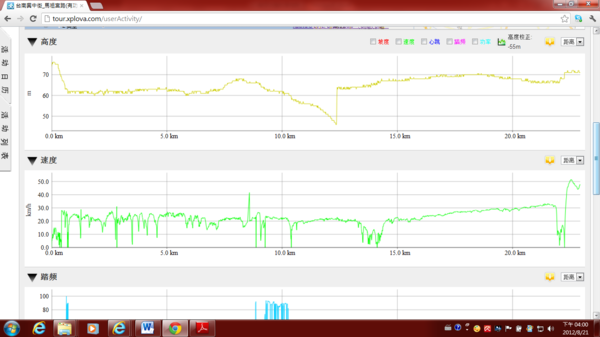
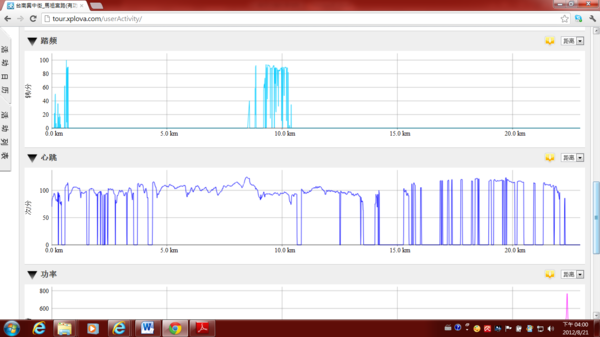
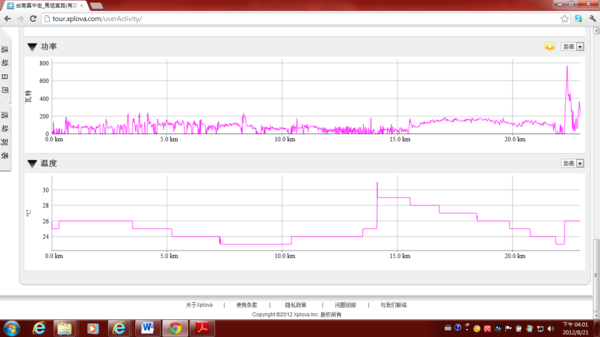
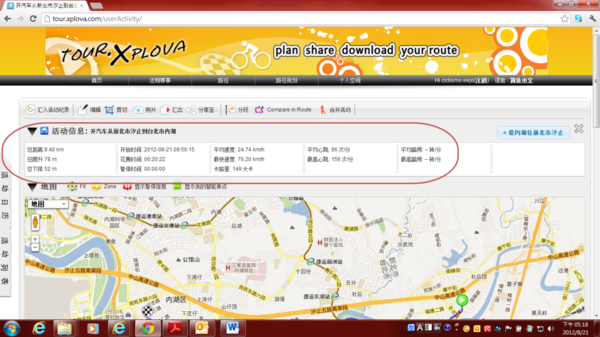
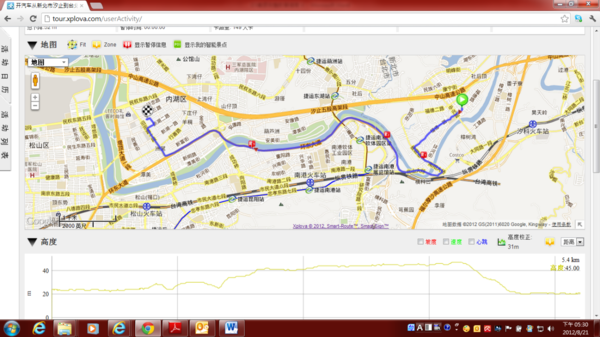
2)將會有機會出現以下畫面,包含這次的活動訊息、活動紀錄在地圖上的完整呈現、高度曲線圖、速度曲線圖、踏頻曲線圖、心跳曲線圖、功率輸出曲線圖和溫度曲線圖(踏頻曲線圖、心跳曲線圖和功率輸出曲線圖,端賴使用者是否有裝相關感測器才會記錄與數據曲線呈現)。 2.1) 這次的活動訊息、活動紀錄在地圖上的完整呈現
2.2) 右邊畫面捲軸下拉會出現︰高度曲線圖、速度曲線圖
2.3) 右邊畫面捲軸下拉會出現︰ 踏頻曲線圖、心跳曲線圖
2.4) 右邊畫面捲軸下拉會出現︰ 功率輸出曲線圖和溫度曲線圖
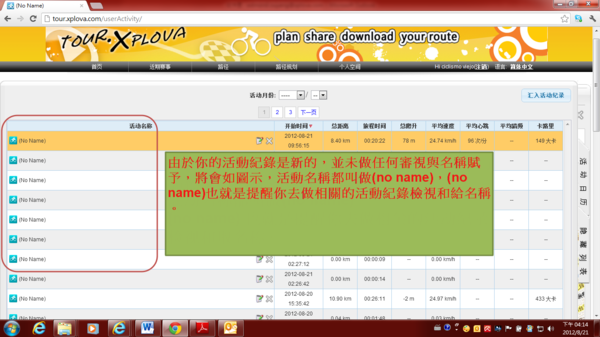
3)由於你的活動紀錄是新的,並未做任何審視與名稱賦予,將會如圖示,活動名稱都叫做(no name),(no name)也就是提醒你去做相關的活動紀錄檢視和給名稱。
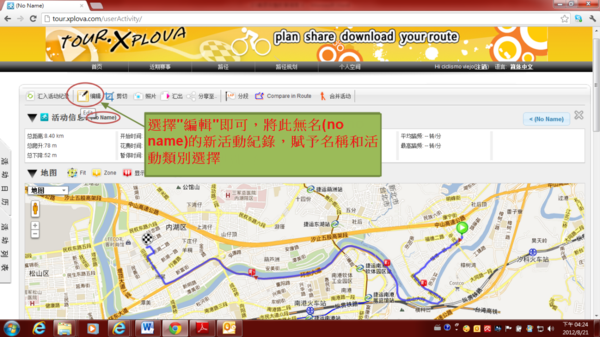
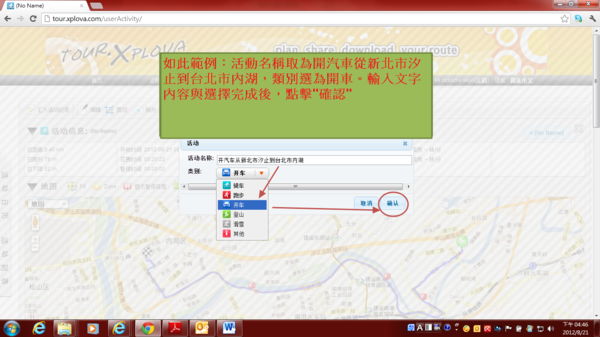
"編輯"功能介紹 ------------------------------------------------------------------------------- 4)選擇"編輯"即可,將此無名(no name)的新活動紀錄,賦予名稱和活動類別選擇
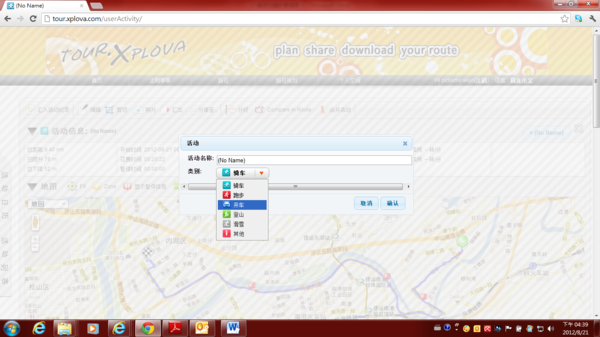
5) 如此範例︰活動名稱取為開汽車從新北市汐止到台北市內湖,類別選為開車。輸入文字內容與選擇完成後,點擊"確認"。
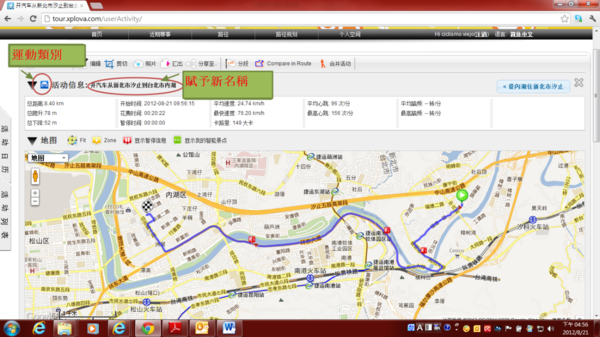
6) 就會出現以下顯示的畫面,活動訊息有了名稱和運動類別的圖示。不再叫做(no name)了
7) 以下先教大家判讀檢視你的活動紀錄
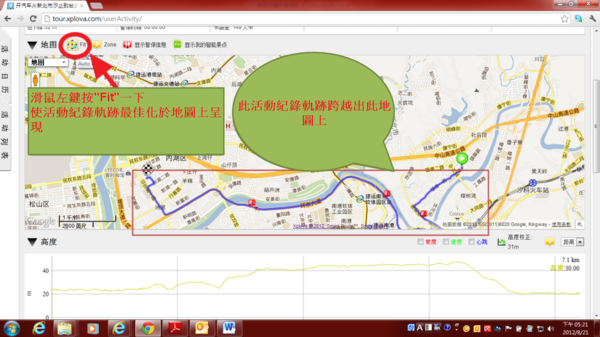
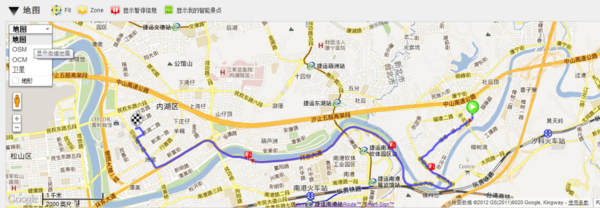
7.2.1) 在地圖檢視下,可以點擊"Fit" 使活動紀錄軌跡最佳化在地圖上呈現
7.2.2) 點擊"Fit" 後可使活動紀錄軌跡最佳化在地圖上呈現,如下圖示
7.2.3) 可選擇將活動紀錄用街道地圖顯示來呈現
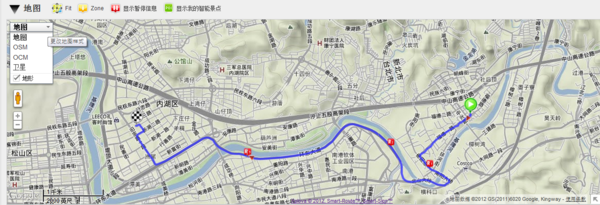
7.2.4)可選擇將活動紀錄用街道地圖+地形顯示來呈現
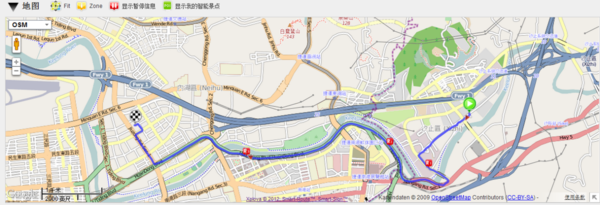
7.2.5)可選擇將活動紀錄用OSM(open street map)顯示來呈現
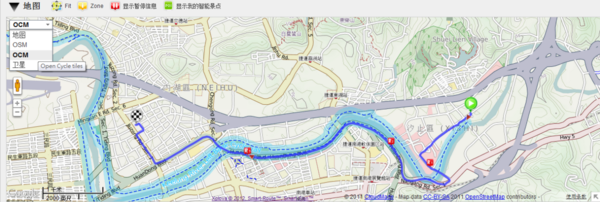
7.2.6)可選擇將活動紀錄用OCM(open cycle map)顯示來呈現
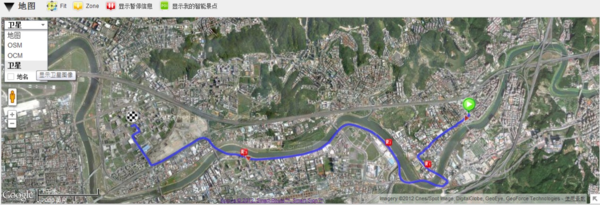
7.2.7)可選擇將活動紀錄用衛星圖像顯示來呈現
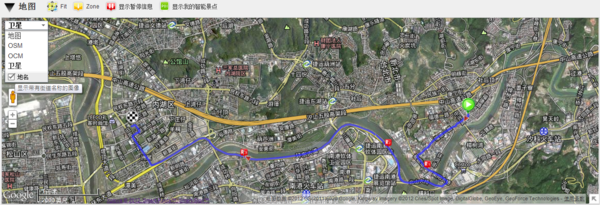
7.2.8)可選擇將活動紀錄用衛星圖像+地名顯示來呈現
喜歡將活動紀錄用何種地圖底圖顯示呈現,端賴你的選擇 經過上述完整的介紹,你應該了解更多了。
|
|
| ( 興趣嗜好|運動 ) |