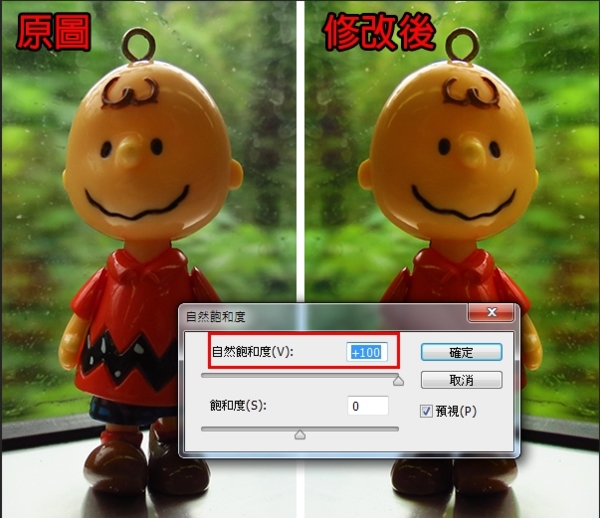
現在進入 影像 -> 調整 第二區塊, 首先上場的
1. 自然飽和度 有二個調整項目, 先將設定值調至上限, 來觀察差異吧!
自然飽和度: 加強原本低飽和的部份, 對飽和度高的部份, 加強程度較小
可防止色彩過度飽和, 給予較自然色彩
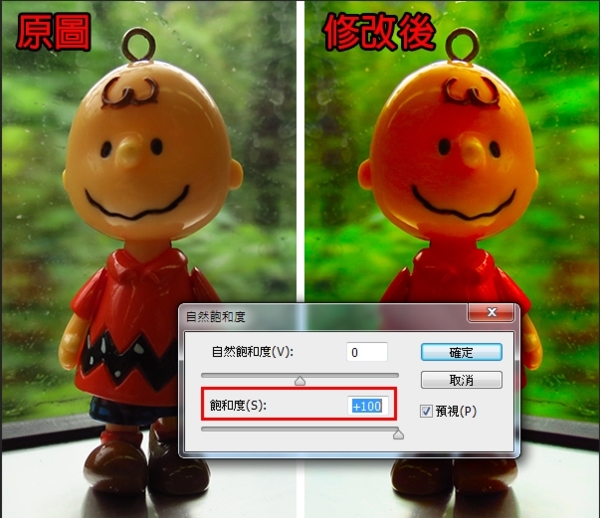
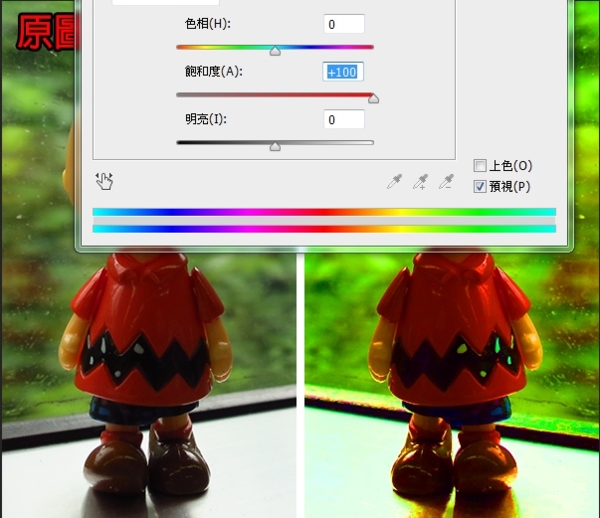
飽和度: 全面性增加飽和度, 葷素不忌, 大家一起加上飽和度, 容易過飽和。
下圖和自然飽和度一樣的設定, 查理布朗的皮膚變得很糟呢!
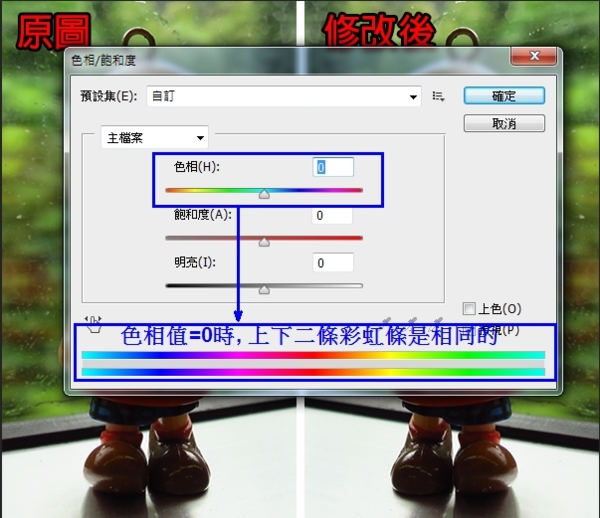
2. 色相/飽和度: 調整全部影像的色相、飽和度、明亮 值
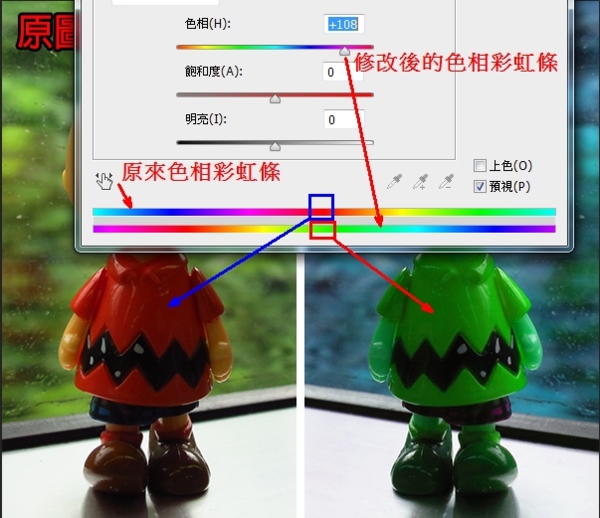
色相: 改變時, 上方彩虹條是原本色階分配
下方彩虹條則為重新分配的色階圖
下圖: 原來紅色的衣服, 被綠色取代了
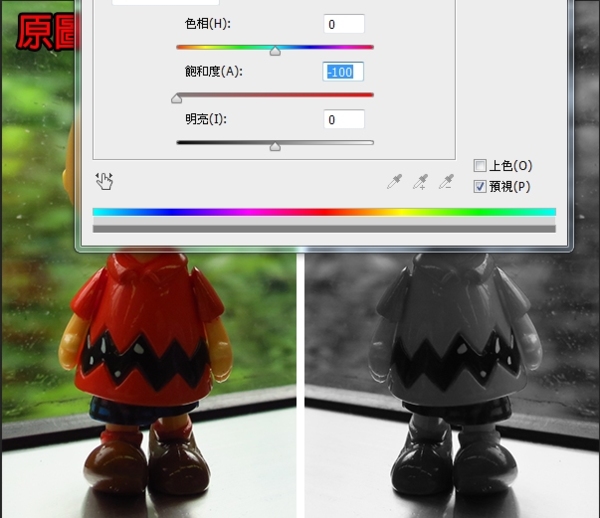
飽和度: 色彩鮮豔程度。
當飽和度為 0 ,就是灰階囉!
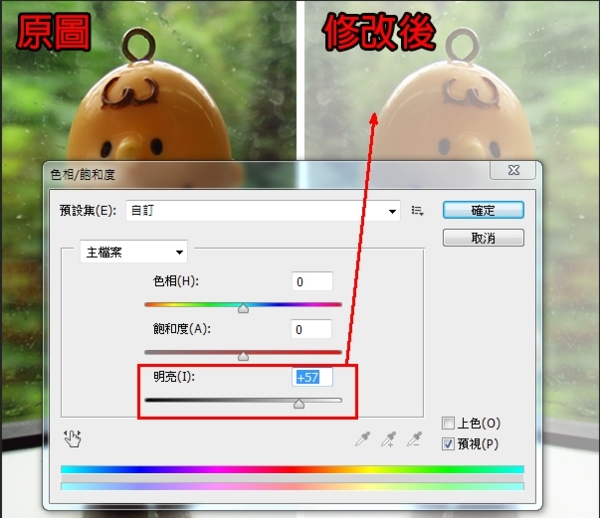
明亮: 類似 亮度/對比 裡的亮度, 但可調整範圍較大,
當明亮值=-100時會全黑, 明亮值=+100時會變全白
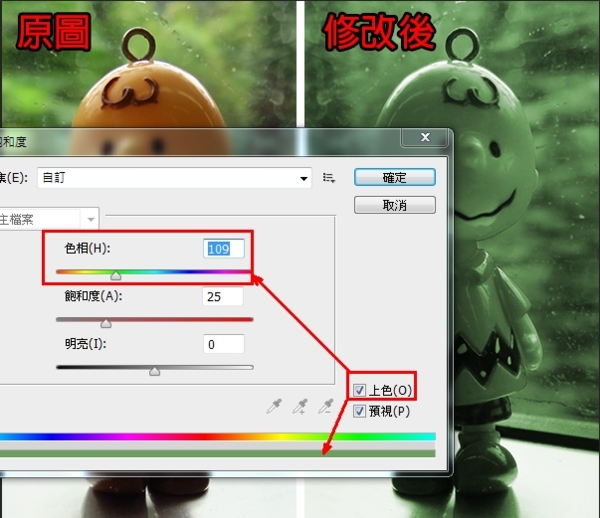
色相/飽和度可以製作復古的懷舊照片
勾選上色, 重新分配的彩虹圖, 變成單一顏色,
不管原本是什麼顏色, 都對應到同一顏色,
就是將灰階塗上色相的顏色, 當然飽和度, 明亮, 在上色情況下, 也是可以調整
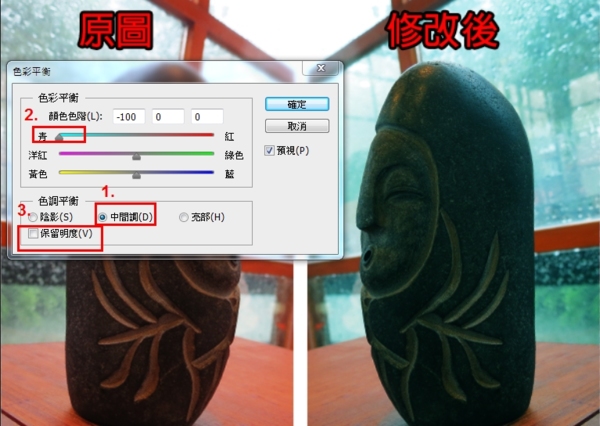
3. 色彩平衡: 更改影像整體顏色的組合, 最適用於影像有色偏狀況。
以陰影、中間調、亮部來區分三個部位做調整,
設定中間調來調整時, 中間調改變較大, 陰影和亮部雖也同步調整, 但改變幅度較小。
EX: 中間調減紅 (減過頭時圖片會變青), 保留明度的部份, 依自己需求設定。
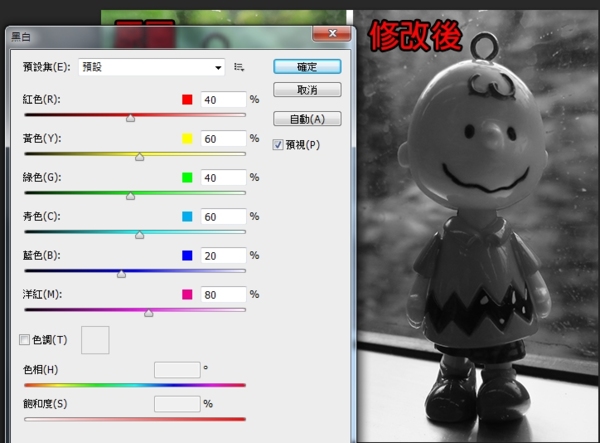
4. 黑白: 不僅單純去除色彩, 而是將彩色轉成最佳化的黑白影像, 保留所有色版。
開啟黑白視窗後, 影像變成預設的灰階影像
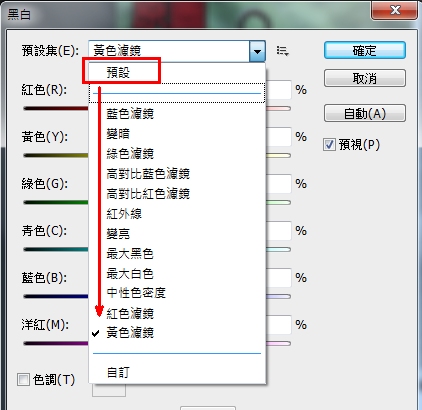
黑白面板, 預設: 有多種設定可套用,
也可依原圖中, RGBCMY, 六種顏色自己做調整
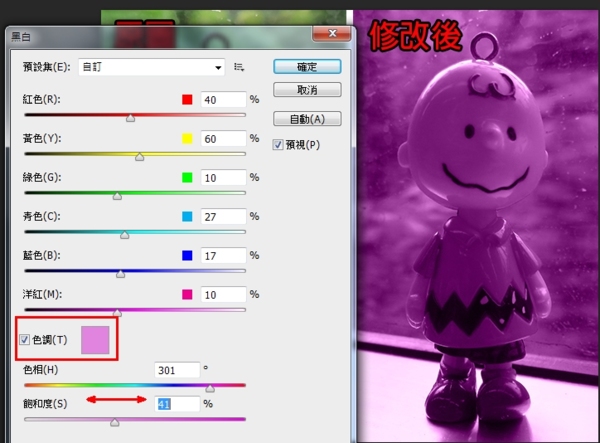
色調: 可以設定灰階的顏色 色相及飽和度都可調整
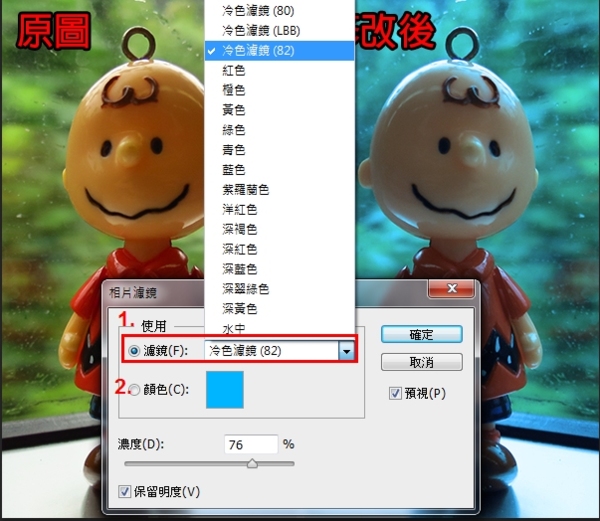
5. 相片濾鏡: 模擬在鏡頭前加濾色片, 做色調的變化。
濾鏡: 預設好的顏色
顏色: 自行選定套用顏色。
濃渡: 設定色彩濃烈程度。
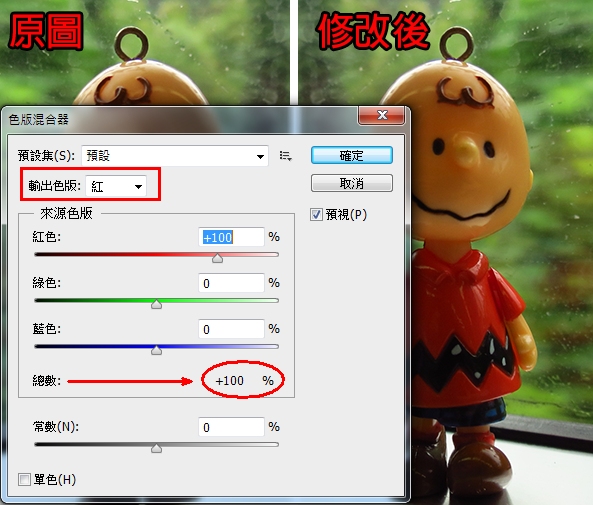
6. 色版混和器:
依色版來設定色彩數值, 調整後-RGB 總數維持在 100% 會得到較完整而正確效果。
常數可以調整輸出色版的灰階值。
當您將數值設為負值時,會增加黑色,設為正值時則會增加白色
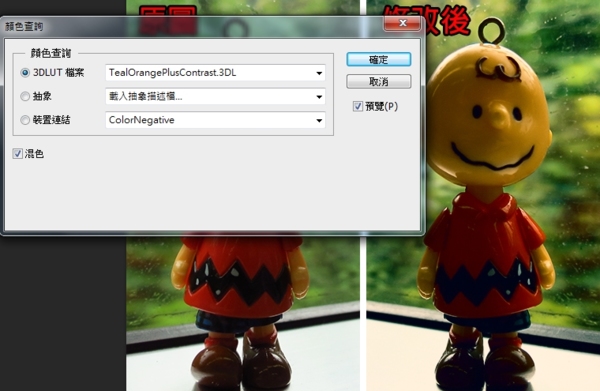
7. 顏色查詢: 就像其他軟體的小精靈般, 直接套用設定好的效果。
延伸閱讀: