學過 Camera raw 後, 現在來仔細學學PS內常用的照片編修基本功!
基礎功能指令藏身在 影像 -> 調整,
要搞定問題照片, 可要先和它們打好關係哦!
當然條條大路通羅馬, 和 Camera raw變麻吉, 也是OK 的啦!
(這裡著重指令說明, 調整時用以對照性強為說明原則)
影像 -> 調整 :
(這裡的指令, 大多可用圖層面板中的調整圖層做設定, 不同的是在圖層裡是以遮色片方式調整, 不會改變原始影像)
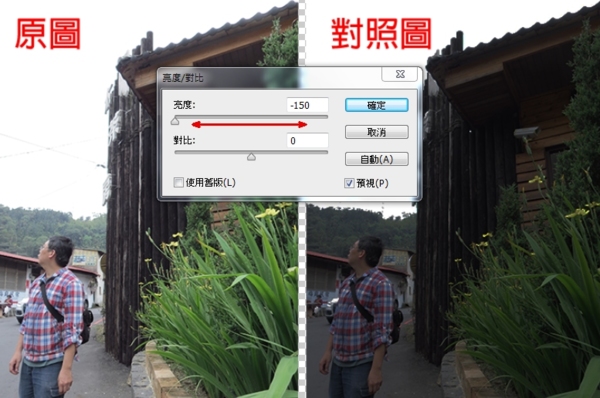
1. 亮度/對比 (對整個影像做調整)
亮度: 調整整張影像的明暗程度, 太亮會失去亮部細節, 同理太暗也會失去暗部細節
EX: 亮度降低時, 影像變暗了
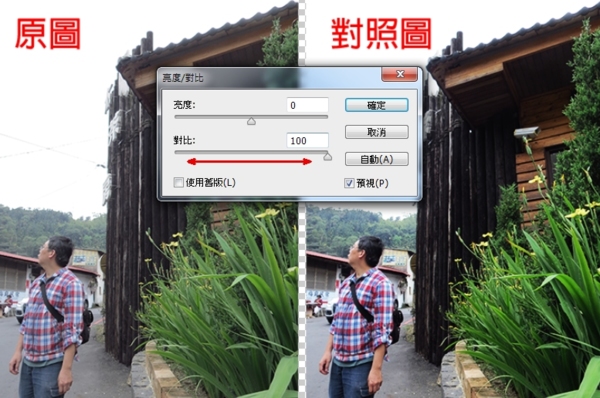
對比: 是相對亮度的調整, 使亮得更亮, 暗更暗, 或是亮得不要太亮, 暗的不要太暗
EX: 調高對比時, 亮更亮, 暗更暗
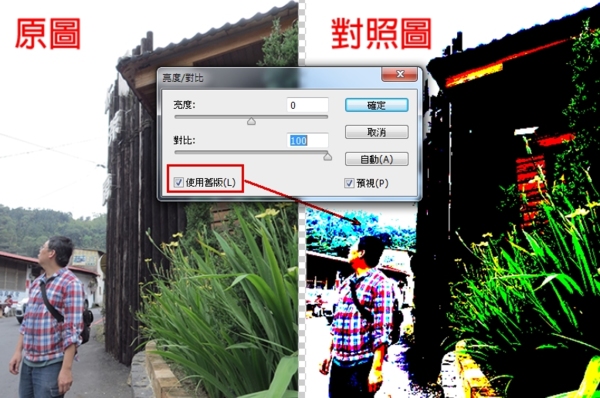
使用舊版: 為 CS5 之前的演算法, 同樣設定值, 改變程度較大, 大家依口味, 各取所需吧!
EX: 同樣對比 100, 舊版的對比程度非常明顯
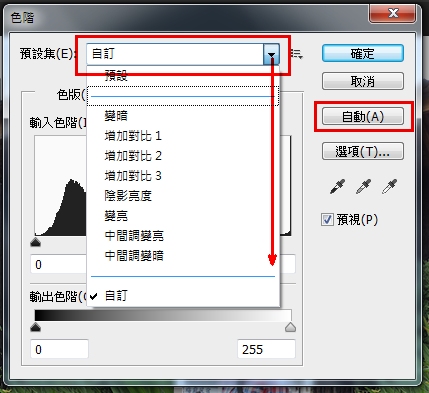
2. 色階: 局部調整, 將亮部調暗, 或暗部調亮, 中間調有調亮或調暗
設定值可選用系統自動調整, 或預設值,
當然不可能盡如人意的! 現在來手動設定一下
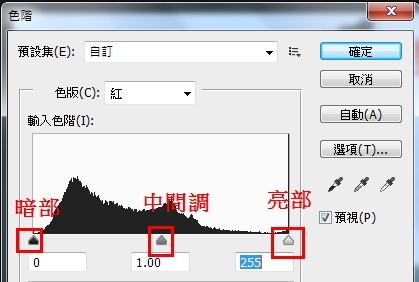
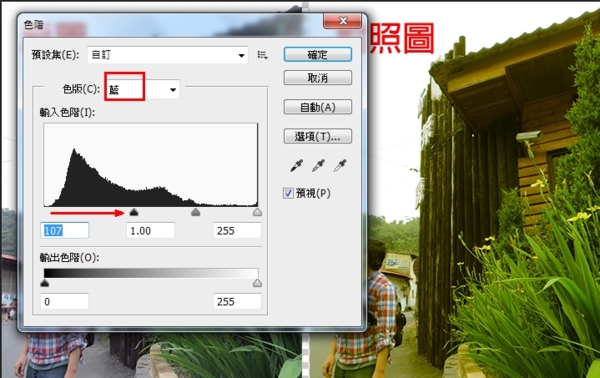
面板中三個三角形滑塊, 分別代表影像最黑部份, 中間灰色部,及最亮部份,
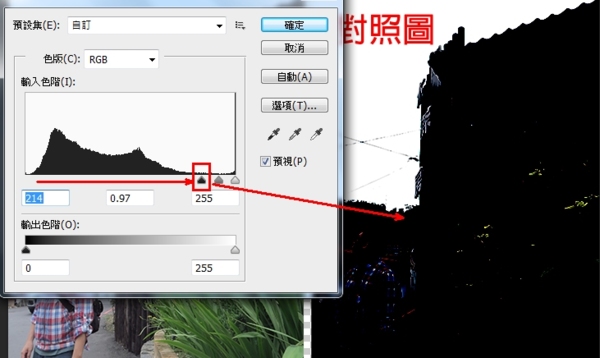
當我們將暗部滑塊向右移, 則所有在暗部滑塊左方的圖形全變黑了!
當然最後變黑的部份就是整張影像的最亮點!
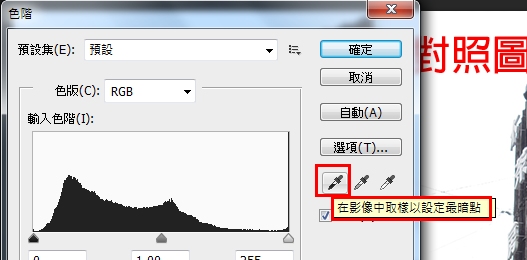
三個滴管: 可自行定義亮點、暗點和中間色,
也可用於調整色偏影像, 有白平衡功能, 類似 Camera raw 白平衡功能)
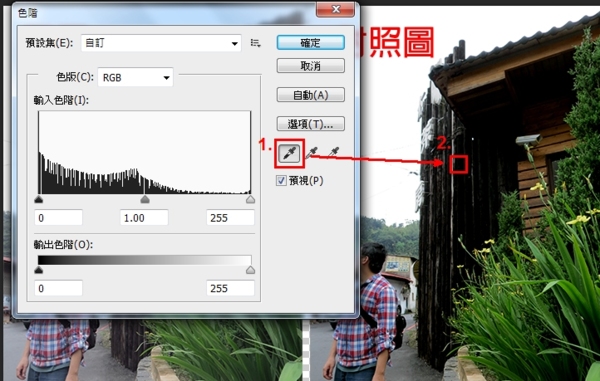
1. 點選暗部吸管
2. 影像中取樣設定最暗點
色階的調整, 除了全面性改變外, 也可針對不同的色版做設定
下圖: 拉高藍色版的暗部, 影像會偏黃, 相反的如果降低亮部色階, 顏色變藍
(藍的互補色是黃)
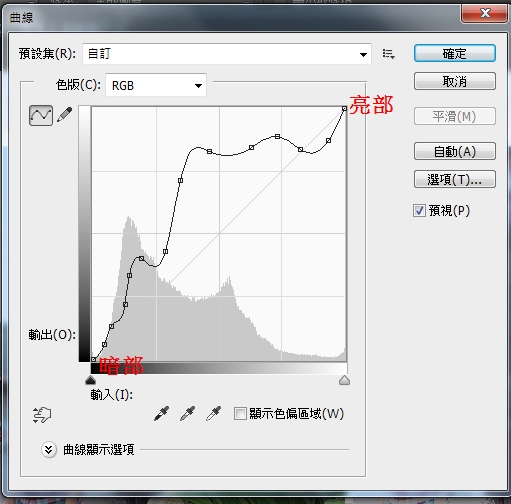
3. 曲線: 更精密的色階, 除了亮部暗部外, 曲線上可任意加入需要的調整點
據說最高可設定 14 點.....卯起來點, 自己測試看看吧!
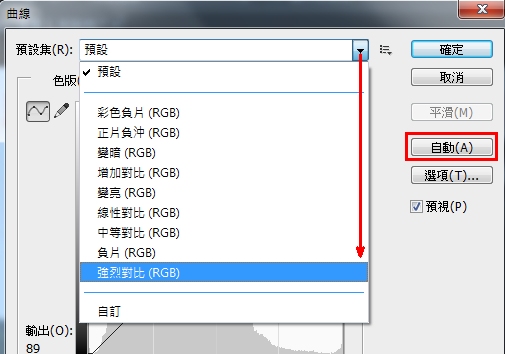
相同的它也有預設和自動的設定可使用, 也可針對不同色版做調整
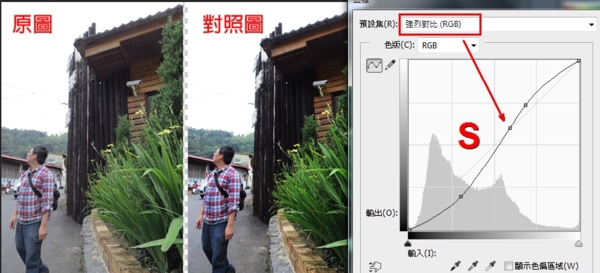
選用強烈對比, 讓亮部更亮, 暗部更暗, 提高影像對比, 會使影像更有立體感!
這就是常用的將曲線調整成S型的效果(亮部調亮, 暗部調暗)
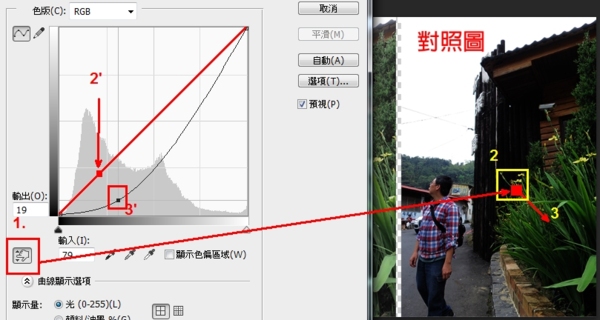
手動選取按鈕
1. 點選按鈕,
2. 影像中選取調整點 (當滑鼠移入影像時, 為吸管樣式)
3. (吸取後曲線上自動產生控制點) 按住拖移 (變暗或變亮)
則可用直覺的方式來調整!
4. 曝光度: 改變影像明暗分布, 曝光不足的照片, 很適合在這裡調整
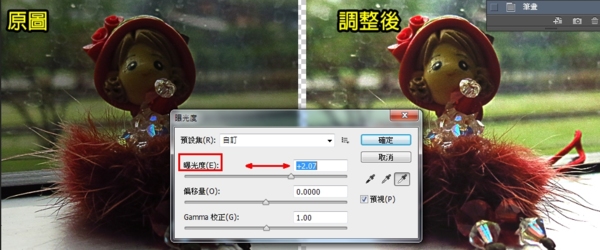
1. 曝光度: 調整照片的明暗度, 增加曝光度變亮, 反之變暗
EX: 調高曝光度, 變亮囉!
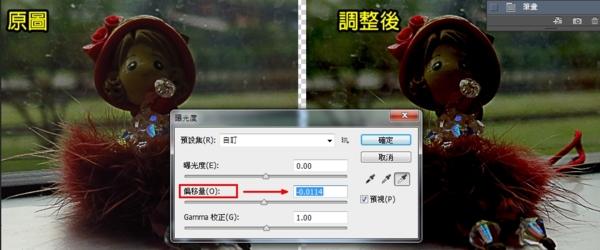
2. 偏移量: 主要調整暗部, 對亮部影響較小
變化很敏感, 只要小小調整, 就有很大不同
EX: 負的偏移亮, 暗部更暗, 改變程度比亮部大
3. Gamma 校正: 中間調調整, 對暗/亮部影響較小