


找到原因,才能選對修復方案。照片品質下降通常由以下幾種原因造成:
了解原因後,接下來介紹目前市面上最實用的 AI 修復照片工具。
📸 推薦閱讀:照片畫質提升5大絕招:一鍵讓你的照片重獲新生!
4DDiG File Repair 是目前功能最全面的 AI 照片與檔案修復工具,集照片畫質修復、老照片修復、影片修復、檔案修復於一身。內建 AI 超解析度技術,能將低解析度圖片智能放大、去噪、銳化,還原更多細節,實現真正的圖片高清修復效果。
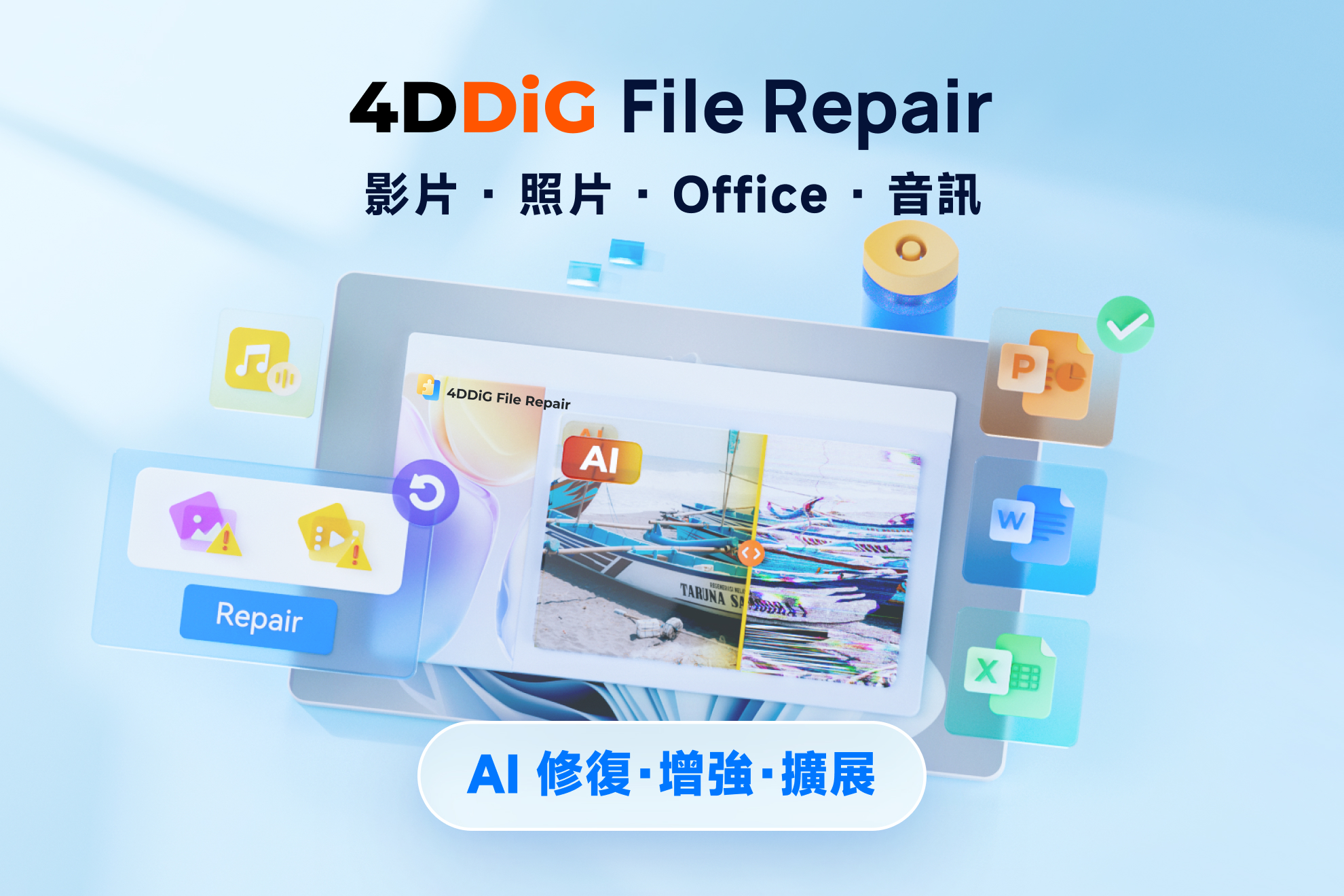
主要功能亮點:
適合對象: 所有用戶,尤其適合需要修復損壞照片或提升照片高清修復品質的用戶。
👉 立即免費下載 4DDiG File Repair 照片畫質修復工具,可預覽修復效果,零風險體驗!
Remini 是目前最廣為人知的免費照片模糊修復線上及手機 App 工具,以強大的人臉修復技術聞名,能將模糊的臉部細節大幅還原,尤其適合修復人像舊照。
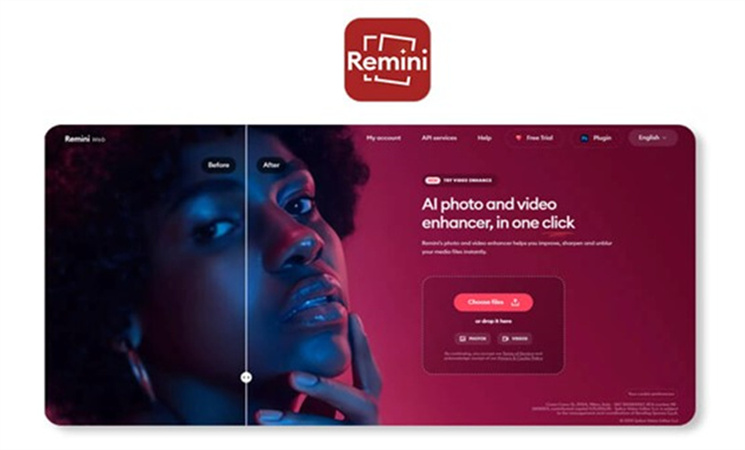
優點: 免費版即可使用基礎修復,手機操作直覺,修復速度快。
缺點: 免費版每日有使用次數限制;對非人物照片(如風景、建築)的修復效果較一般;進階功能需訂閱付費。
適合對象: 想要快速修復人像舊照、對效果要求不過於精細的用戶。
Fotor 是一款線上圖片編輯平台,內建 AI 照片增強功能,可一鍵提升照片畫質修復效果,同時提供色彩調整、去噪、銳化等工具,適合希望在瀏覽器中完成修圖的用戶。
優點: 無需安裝軟體,直接在瀏覽器操作,介面直覺易用,支援多種輸出格式。
缺點: 免費版功能受限,進階 AI 功能及高解析度輸出需訂閱付費;對嚴重損壞的照片修復能力有限。
適合對象: 偶爾需要快速優化照片、不想安裝軟體的輕度用戶。
Lets Enhance 是一款專注於圖片高清修復的線上 AI 工具,核心技術是 AI 超解析度放大,可在不損失畫質的前提下將圖片放大至原始尺寸的數倍。
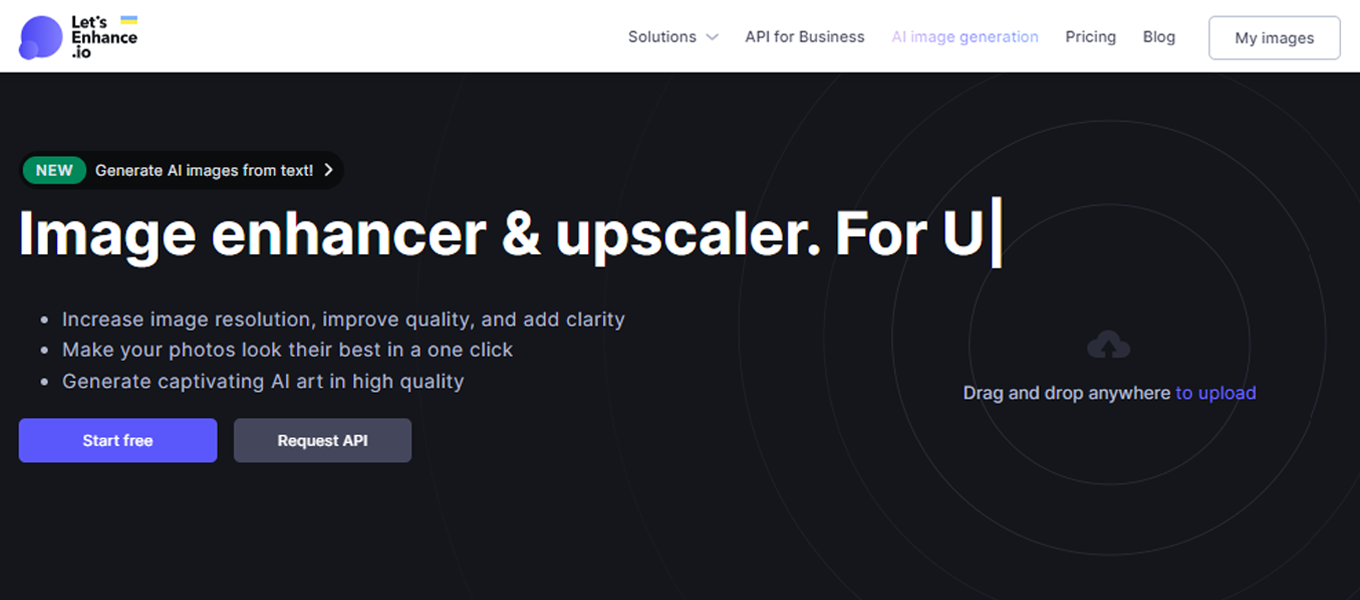
優點: 放大後的細節還原效果優秀,適合需要將小圖放大用於印刷的場合,支援 API 串接批量處理。
缺點: 免費版每月僅提供有限次數,無法修復嚴重損壞的照片,定價偏高。
適合對象: 有圖片放大需求的設計師或電商用戶。
Photoshop 的 Neural Filters 功能搭載 AI 技術,能進行臉部修復、色彩強化、老照片上色等進階操作,是功能最全面的專業級 AI 修復照片方案之一。
優點: 功能極為強大,修復效果可高度客製化,適合複雜的老照片修復需求。
缺點: 需訂閱 Adobe Creative Cloud,月費較高;學習曲線陡峭,新手上手難度高。
適合對象: 有一定修圖基礎、對效果要求極高的專業用戶。
以下以4DDiG File Repair的照片修復功能為例,展示如何在三個步驟內完成照片高清修復:
第1步:啟動軟體並選擇「圖片增強」 下載並安裝 4DDiG File Repair,啟動後在主畫面選擇「AI 增強」。點擊「圖片增強」或直接將需要修復的圖片拖曳至視窗中,軟體支援批量添加,可一次上傳多張。
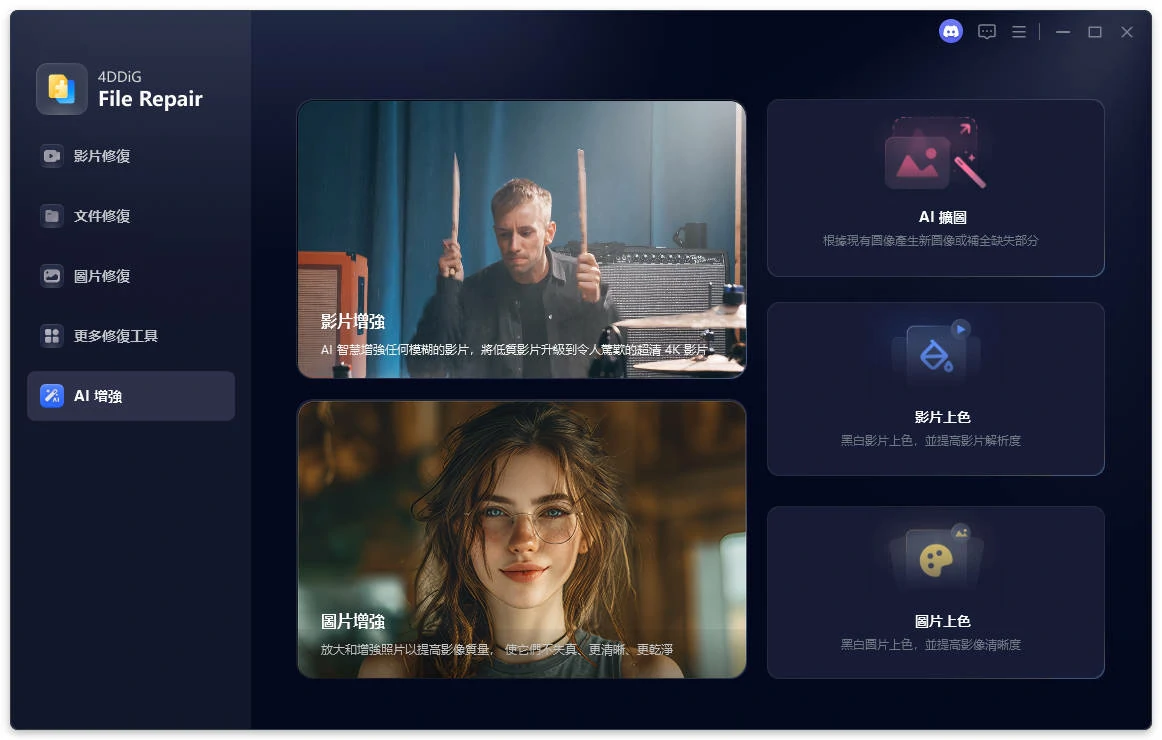
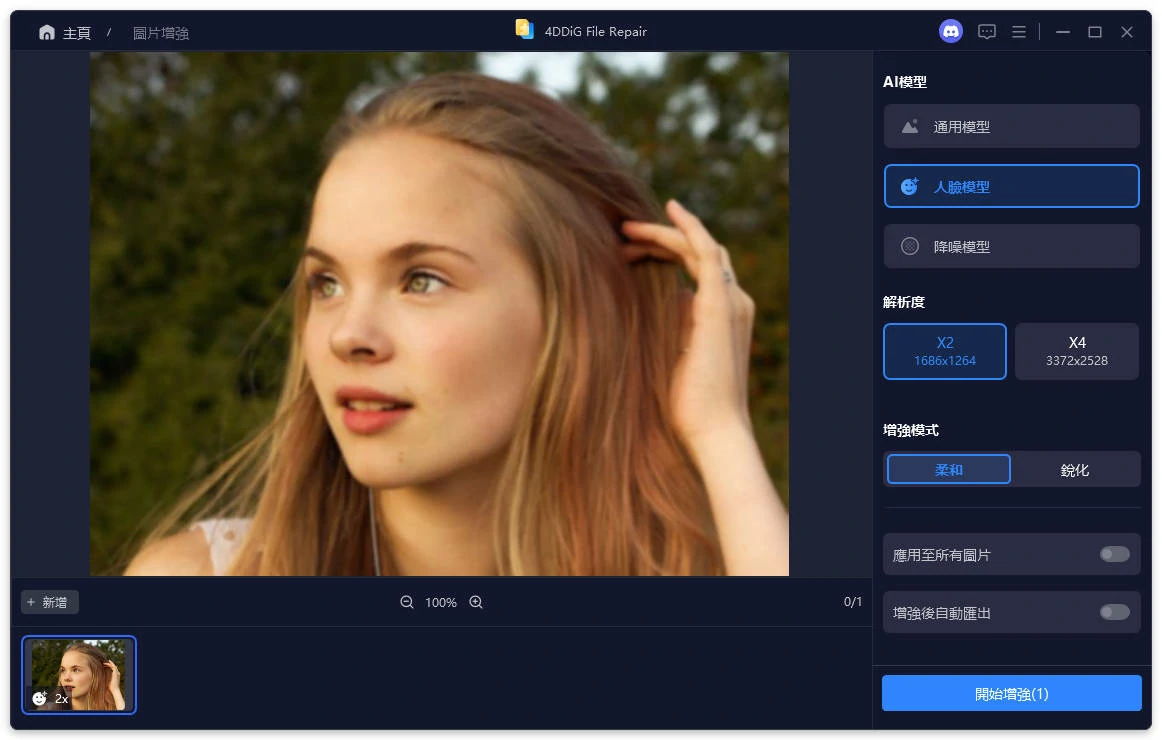
第2步:開始 AI 修復 工具提供三種 AI 模型:通用模型、人臉模型與降噪模型,分別針對不同照片類型設計。選擇最適合您需求的模型,必要時調整解析度,然後點擊「開始增強」。
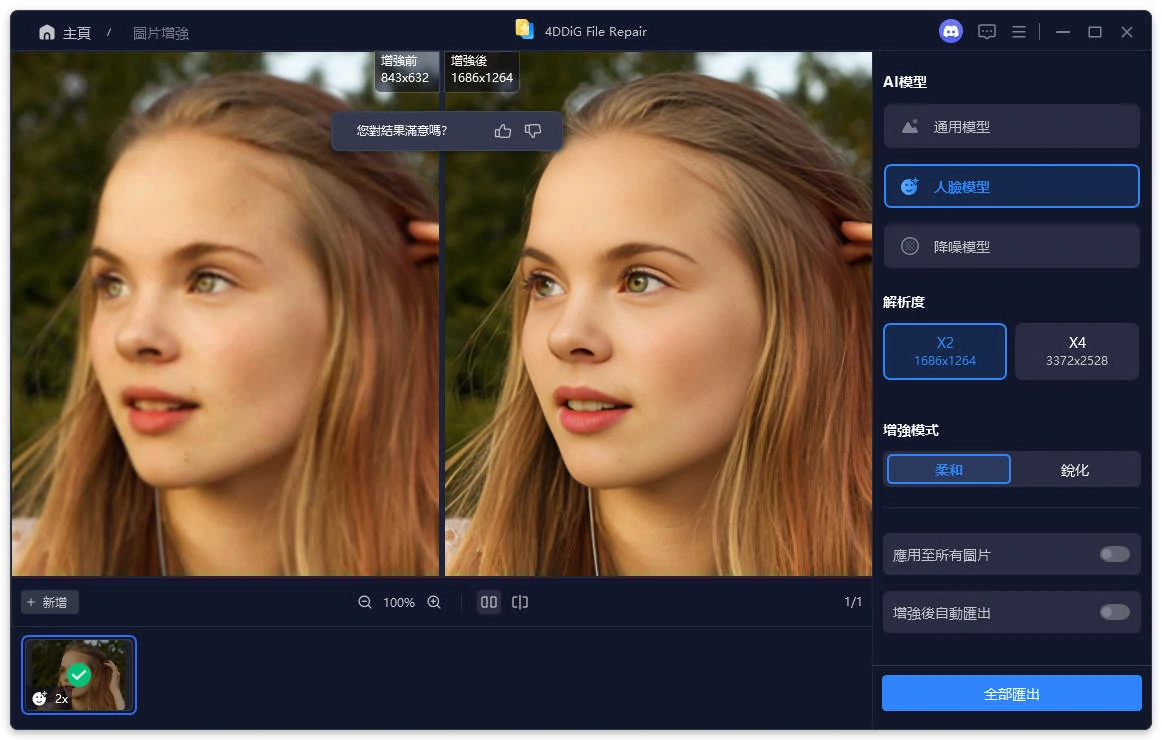
第3步:預覽並儲存修復結果 調整視圖和縮放以檢查增強後的影像。如果輸出不符預期,嘗試不同 AI 模型或調整解析度重新增強照片。當設定與預覽滿意後,點擊保存匯出最終成果。選擇儲存路徑即完成。✅
👉 立即免費下載 4DDiG File Repair 照片畫質修復工具,先預覽修復效果再決定是否購買後導出,完全零風險!
除了使用 AI 修復照片工具補救之外,從根源改善拍攝習慣,才是讓照片永遠保持高畫質的根本之道。以下5種技巧值得收藏。
這是最容易被忽略卻最有效的技巧。口袋裡的油脂、指紋殘留在鏡頭上,是導致照片模糊的常見元兇。拍攝前用乾淨的軟布輕輕擦拭鏡頭,效果立竿見影。
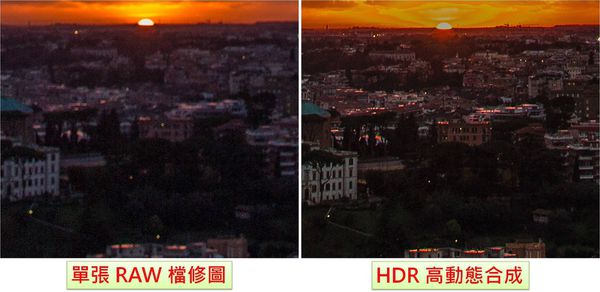
即使是畫質尚可的照片,透過適度後製也能顯著提升視覺效果:
許多人不知道,在 LINE、WhatsApp、微信等通訊軟體傳送照片時,系統會自動壓縮圖片品質。正確做法是:
Q:免費的 AI 修復照片工具效果夠用嗎? 免費工具對於輕微模糊或低解析度照片的基礎修復通常已足夠。但對於嚴重損壞(花屏、色塊、大面積缺失)或需要批量處理的場景,建議使用4DDiG File Repair的完整版,效果與成功率遠勝免費方案。
Q:老照片修復效果怎麼樣? 現代 AI 修復照片工具對老照片的處理能力已相當成熟,能自動去除刮痕、褪色、斑點等問題,並智能重建模糊的臉部細節。4DDiG File Repair內建的老照片修復模式針對常見損壞類型做了專項優化,修復後效果通常令人驚喜。若底片原始品質較差,建議先進行物理掃描(建議300 DPI 以上),再交由 AI 工具進行照片高清修復,效果更佳。
Q:4DDiG File Repair 支援哪些照片格式? 支援 JPEG、JPG、PNG、RAW(含 CR2、NEF、ARW、DNG 等主流 RAW 格式)、HEIC、TIFF、BMP、GIF 等多種格式,涵蓋手機與單眼相機的常見輸出格式,也支援從記憶卡、隨身碟等儲存媒介直接讀取損壞照片進行修復。
面對模糊、損壞、畫質低劣的照片,AI 修復照片工具讓修復變得前所未有的簡單。5款工具中,4DDiG File Repair憑藉全面的修復功能、高成功率、批量處理能力及友善的操作介面,是目前老照片修復與照片高清修復的最佳選擇。配合本文介紹的拍攝與後製技巧,讓每一張照片都能呈現最佳狀態。
如果你現在手邊就有需要修復的照片,不妨先免費試用,預覽修復效果後再決定是否購買,完全無風險!📸
