LINE聊天記錄還原怎麼做?6招救援方法實測有效 - 颱風天的泡麵哲學的部落格 - udn部落格
颱風天的泡麵哲學的部落格
作家:Mrs.颱風天的泡麵哲學
文章分類
    Top
    LINE聊天記錄還原怎麼做?6招救援方法實測有效
    2025/12/13 15:38:01
    瀏覽:351
    迴響:0
    推薦:0
    引用0

    一、LINE聊天記錄還原6大實戰方法💡

    對LINE用戶來說,重要對話突然消失絕對是惡夢。誤刪訊息、換手機沒備份,或手機故障導致資料丟失,這些情況該怎麼辦?別慌張!以下6種方法從簡單到進階,幫你找回珍貴的LINE對話紀錄。

    方法一:搶救安卓快取資料夾📂

    適用對象:Android用戶
    難度:★★★☆☆

    Android系統會暫存LINE的圖片和影片檔案,刪除對話後這些快取可能還在!

    操作步驟

    1. 開啟手機檔案管理器,啟用「顯示隱藏檔案」功能
    2. 依序進入路徑:Android/Data/jp.naver.line.android/cache
    3. 尋找「toyboximg」或相關子資料夾
    4. 對無副檔名的檔案手動加上.jpg.mp4

    ⚠️ 注意事項

    • 此方法僅能復原圖片和影片,無法救回文字訊息
    • 需要手動判斷檔案類型,較為繁瑣

    🎈 推薦閱讀:LINE聊天記錄沒有備份如何恢復?這6個方法學起來!

    方法二:請朋友傳送對話截圖📸

    適用對象:所有用戶
    難度:★☆☆☆☆

    如果只是想找回特定對話內容,最簡單的方法就是請對方截圖傳給你!

    操作步驟

    1. 長按聊天室內的訊息
    2. 點選「截圖」選項
    3. 勾選想要擷取的內容,點擊「分享」傳送給你

    line截圖

    方法三:請求朋友轉發聊天記錄💬

    適用對象:所有用戶
    難度:★☆☆☆☆

    比截圖更完整的方案!讓對方直接轉發整段對話給你。

    操作步驟

    1. 請對方打開聊天室,點選右上角「三條線」圖示
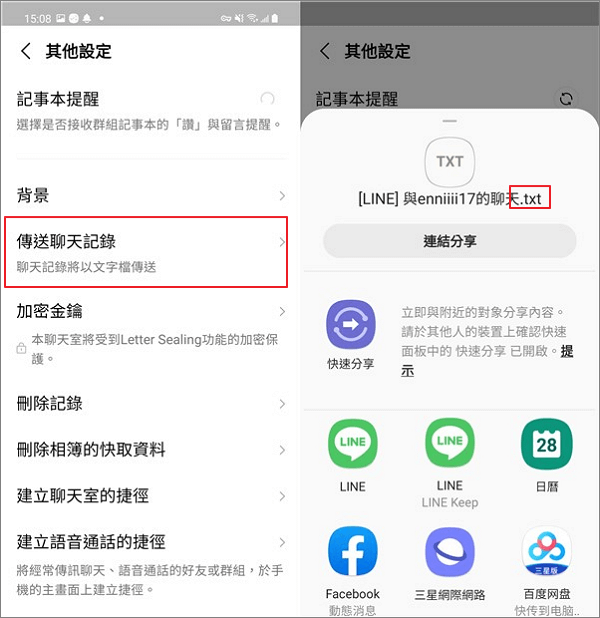
    2. 選擇「其他設定」→「傳送聊天紀錄」
    3. 對方即可將完整對話以文字檔傳送給你

    LINE傳送聊天紀錄

    優點

    • 保留完整對話順序和時間戳
    • 可匯出為文字檔保存
    • 不受截圖張數限制

    方法四:檢查其他裝置的登入紀錄💻

    適用對象:多裝置用戶
    難度:★★☆☆☆

    曾在平板或電腦登入過LINE?說不定那些裝置還保存著同步的對話記錄!

    操作方式

    1. 登入電腦版或平板版LINE
    2. 檢查是否有保留的聊天記錄
    3. 將重要內容截圖或備份

    📌 提醒

    • 僅限先前已登入的裝置

    方法五:聯繫LINE官方客服🆘

    適用對象:所有用戶
    難度:★★☆☆☆
    成功率:較低

    作為最後手段,你可以嘗試聯繫LINE官方尋求協助,但根據實際經驗,這個方法的成功率並不高。

    聯絡方式

    • 進入LINE「設定」→「幫助中心」
    • 提供詳細的帳號資訊和問題說明
    • 等待官方回覆(可能需要數個工作天)

    ⚠️ 實際情況

    • LINE官方通常不提供個人對話備份服務
    • 隱私政策限制無法協助復原刪除資料

    方法六:專業救援軟體——終極解決方案🔧

    適用對象:所有用戶
    難度:★☆☆☆☆
    成功率:97%

    如果以上方法都無效,Tenorshare UltData LINE Recovery是你的最後希望!這款專業LINE復原軟體能在沒有備份的情況下,從手機深層掃描並還原已刪除的對話記錄。

    🌟 選擇UltData LINE Recovery的5大核心優勢

    1. 全類型資料救援:支援文字訊息、照片、影片、語音、檔案、貼圖等所有LINE資料類型
    2. 跨平台支援:完美兼容iOS和Android雙系統
    3. 超高成功率:採用先進深層掃描技術,復原成功率達97%
    4. 快速高效:3步驟完成復原,平均耗時僅需10-15分鐘
    5. 安全可靠:本地操作無需上傳資料,100%保護隱私

    📋 詳細操作步驟

    👉 立即免費下載試用Tenorshare UltData LINE Recovery

    步驟1:下載安裝軟體:前往官方網站下載UltData LINE Recovery,完成安裝並啟動程式

    步驟2:連接裝置並選擇模式:用USB線連接手機到電腦,選擇適合的復原模式
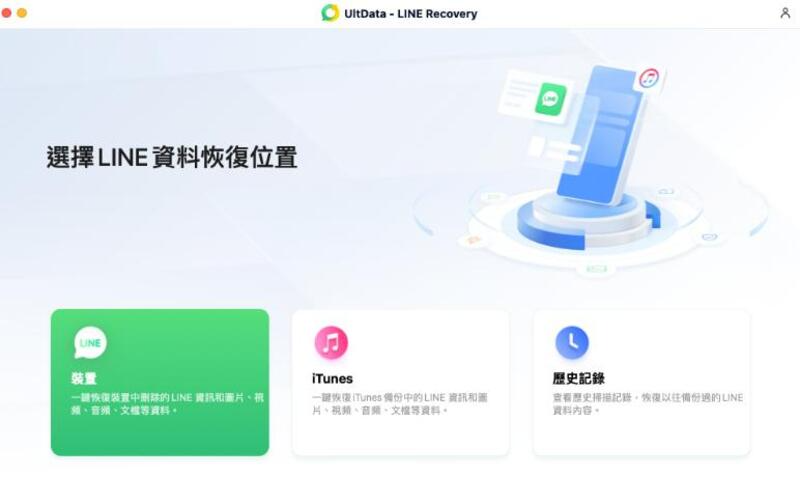
    恢復LINE聊天記錄

    步驟3:開始深層掃描:點擊「開始掃描」按鈕,軟體將自動分析手機內的LINE資料
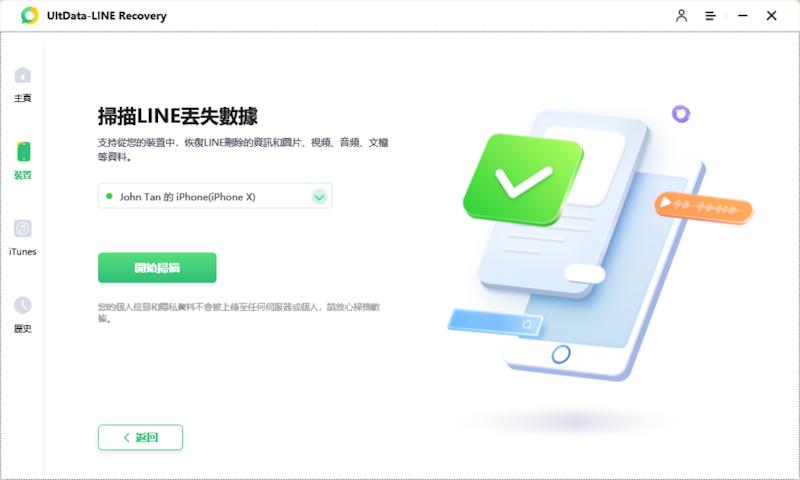
    掃描LINE聊天記錄

    步驟4:預覽並選擇要復原的內容:勾選想要復原的對話和檔案,可在復原前預覽內容確認
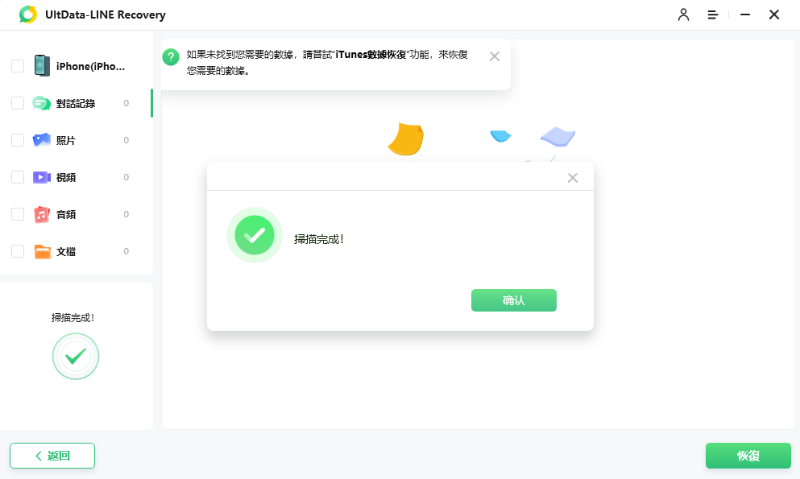
    LINE預覽要恢復的資料


    二、5個預防LINE資料遺失的關鍵習慣🛡️

    與其事後救援,不如提前防範!養成以下5個好習慣,讓你再也不用擔心LINE聊天記錄復原問題。

    1. 養成定期備份習慣⏰

    建議頻率:每週或每月一次

    操作方式

    • iOS:「設定」→「聊天」→「備份聊天記錄」→選擇iCloud
    • Android:「設定」→「聊天」→「備份及復原聊天記錄」→選擇Google雲端硬碟

    💡 小技巧:在行事曆設定提醒,每個月1號進行備份

    2. 啟用自動備份功能🔄

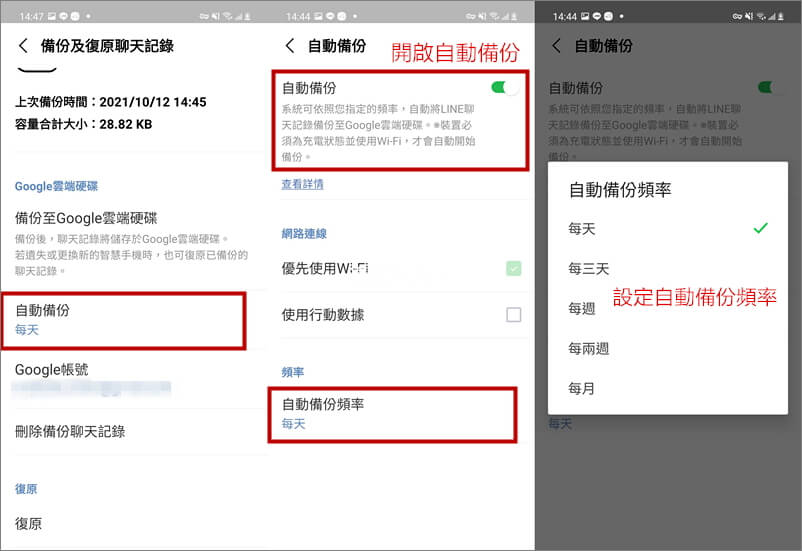
    設定步驟

    1. 進入LINE設定頁面
    2. 選擇「聊天」→「備份聊天記錄」
    3. 開啟「自動備份」選項
    4. 設定備份頻率(建議每週)

    line自動備份

    3. 多重備份策略📦

    推薦組合

    • 雲端備份(iCloud/Google Drive)
    • 本地電腦備份
    • 專業軟體備份(如UltData LINE Recovery)

    ⚠️ 原則:重要資料不要只存一份!


    三、LINE聊天記錄恢復常見問題Q&A❓

    Q1:LINE備份後如何還原?

    A:在新裝置登入相同帳號後,進入「設定」→「聊天」→「備份及復原聊天記錄」→點選「復原」,系統會自動從雲端下載備份資料。注意:復原過程中請保持網路穩定。

    Q2:LINE備份檔案存在哪裡?

    A

    • iOS用戶:備份儲存在iCloud雲端空間
    • Android用戶:備份儲存在Google雲端硬碟
    • 可在雲端服務管理頁面的LINE資料夾中找到

    Q3:換手機時LINE聊天記錄沒有備份怎麼辦?

    A:如果換機前忘記備份,可以嘗試:

    1. 立即在舊手機進行備份(若仍可使用)
    2. 使用UltData LINE Recovery從舊手機掃描復原
    3. 請對方轉發重要對話

    Q4:復原的LINE聊天記錄會覆蓋現有資料嗎?

    A:使用官方復原功能會覆蓋現有對話。建議先用UltData LINE Recovery匯出舊資料,再決定是否要覆蓋。


    總結:選對方法,LINE對話紀錄復原不是夢!✨

    LINE聊天記錄還原看似困難,但只要掌握正確方法,成功救回的機率其實很高!本文介紹的6種方法從簡單到專業,適合不同需求的用戶:

    快速對照表

    方法適用對象成功率難度推薦指數
    快取資料夾Android用戶⭐⭐⭐
    朋友截圖所有用戶⭐⭐⭐⭐
    轉發記錄所有用戶⭐⭐⭐⭐
    其他裝置多裝置用戶⭐⭐⭐
    官方客服所有用戶⭐⭐
    專業軟體所有用戶97%⭐⭐⭐⭐⭐

    🏆 終極推薦:UltData LINE Recovery

    如果你重視以下條件,強烈推薦使用專業救援軟體:

    • ✅ 想要完整復原所有類型資料
    • ✅ 需要高成功率保證
    • ✅ 沒有其他備份可用
    • ✅ 希望簡單快速完成
    • ✅ 重視資料隱私安全

    💪 立即免費下載試用Tenorshare UltData LINE Recovery,3步驟找回你的LINE聊天記錄。


    🎈 推薦閱讀:LINE聊天記錄沒有備份如何恢復?這6個方法學起來!

    回應

    限會員,要發表迴響,請先登入