


打開儲存空間一看,「系統資料」這個分類常常佔掉一大塊。它其實包含了:
了解這些之後,就知道該從哪裡下手清理了!
💥👉 推薦閱讀:6 種方法解決 macOS 26 系統肥大,第一招最簡單!
手動清理又慢又麻煩,還怕刪錯檔案?直接用專業工具最省事!Tenorshare Cleamio可以自動掃描系統垃圾、重複檔案、大型檔案,而且有免費試用版可以清理15個檔案。
為什麼推薦它?
✅ 一鍵智慧清理:自動掃描垃圾檔案,幾分鐘就能釋放好幾GB空間
✅ 重複檔案剋星:能找出50種以上的重複檔案類型,幫你省下超多空間
✅ 深度清理快取:連系統深層的快取都能清乾淨,Mac跑起來更順
✅ 即時監控效能:隨時掌握CPU、記憶體使用狀況
操作步驟超簡單:
下載並安裝Tenorshare Cleamio,打開軟體後選擇要清理的檔案類型,點「掃描」。
掃描完成後會顯示找到多少垃圾檔案,勾選想刪除的項目,按右上角「智慧清理」。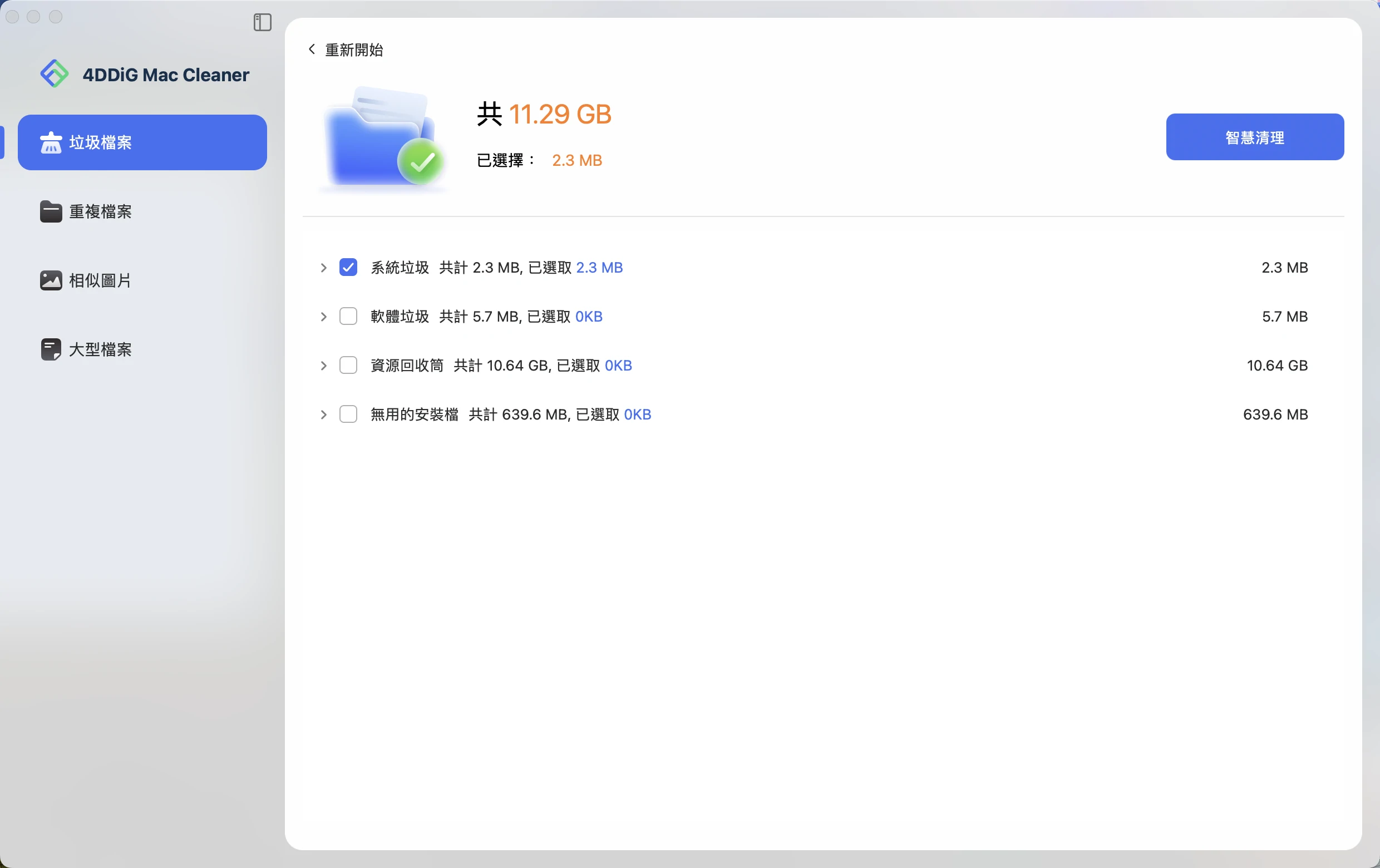
清理完成!馬上就能感受到Mac變快變順了。
👉 立即下載Tenorshare Cleamio,免費試用!
快取檔案是讓Mac變肥的主要原因之一。可以這樣清理:
打開Finder,按「前往」→「前往檔案夾」。
分別輸入這三個路徑,把裡面的檔案拖到垃圾桶: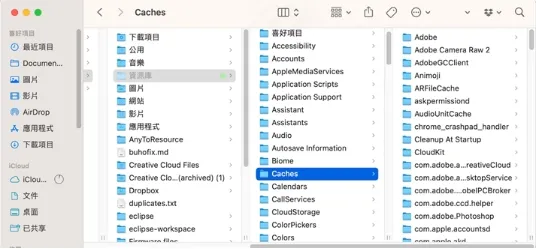
~/Library/Caches//Library/Caches//System/Library/Caches/最後記得清空垃圾桶。
⚠️ 注意:刪除前要確認不是重要檔案,不確定的話就用工具比較安全。
時光機的本機快照雖然好用,但會讓系統資料變超大。
打開「終端機」。
輸入tmutil listlocalsnapshotdates查看所有快照。
用tmutil deletelocalsnapshots [快照日期]刪除不需要的快照。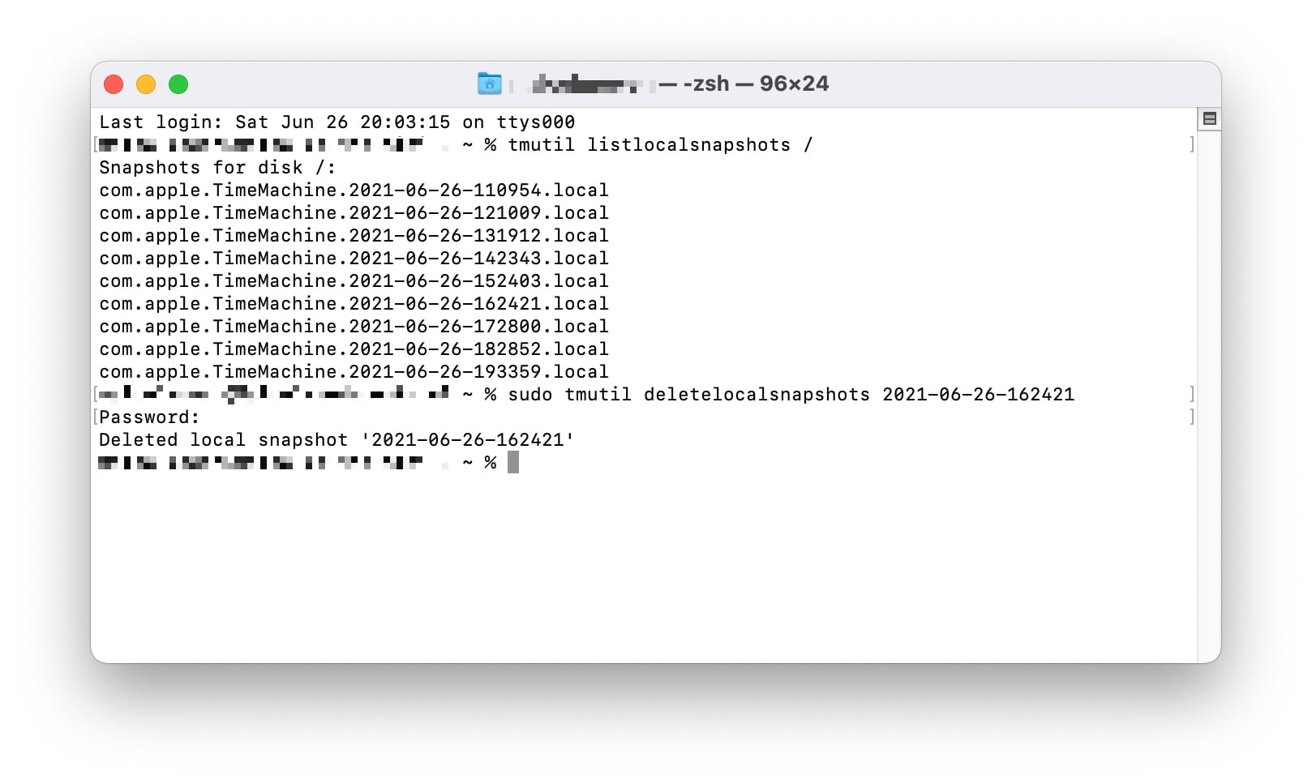
💡 小提醒:刪除前確保有其他備份,以免資料遺失。
系統紀錄檔會越積越多,定期清理很重要。
用Finder的「前往檔案夾」功能。
分別前往~/Library/Logs/和/Library/Logs/。
刪除不需要的紀錄檔,然後清空垃圾桶。
如果有用Mac備份iPhone或iPad,舊備份會佔超多空間。
用Finder清理:
連接裝置後,在Finder側邊欄選擇裝置,點「管理備份」就能刪除舊備份。
手動刪除:
前往~/Library/Application Support/MobileSync/Backup/,直接刪除舊備份資料夾。
這是最簡單但最容易忽略的!
下載資料夾:
定期檢查「下載項目」,按檔案大小排序,刪掉不需要的安裝檔、壓縮檔等。
垃圾桶:
檔案丟到垃圾桶只是第一步,一定要「清空垃圾桶」才會真正釋放空間。
可以,但要小心選擇!
✅ 安全刪除:快取檔案、舊紀錄檔、時光機快照、舊iOS備份
❌ 不能刪:核心系統檔案,刪了可能會導致系統錯誤或程式當機
如果不確定哪些能刪,用專業清理工具Tenorshare Cleamio最安全,不用擔心誤刪重要檔案。
定期清理系統資料有兩大好處:
釋放儲存空間:讓Mac有更多空間裝新東西、安裝更新。
提升系統效能:減少冗餘檔案,讓Mac跑得更順暢,不再卡卡的。
Mac系統資料肥大雖然很煩人,但絕對有解!從最簡單的一鍵清理工具Tenorshare Cleamio,到手動清理快取和備份,都能有效管理儲存空間。記住,在刪除任何檔案前,一定要確認不是系統核心檔案。
現在就開始行動,讓你的Mac變回輕盈快速的狀態吧!想要最快速有效的清理方式?👉 點這裡下載Tenorshare Cleamio,立即體驗一鍵清理的威力!
💥👉 推薦閱讀:6 種方法解決 macOS 26 系統肥大,第一招最簡單!
