又到了與大家分享新資訊的時候了
最近有一些朋友問筆者「能將iCloud中的通訊錄與行事曆拉到Outlook裡面嗎」

「當然能」
因為iCloud是Apple提供的雲端服務,所以理所當然的我們來看看蘋果的iCloud control panel (itunes)軟體是否提供這樣的功能?
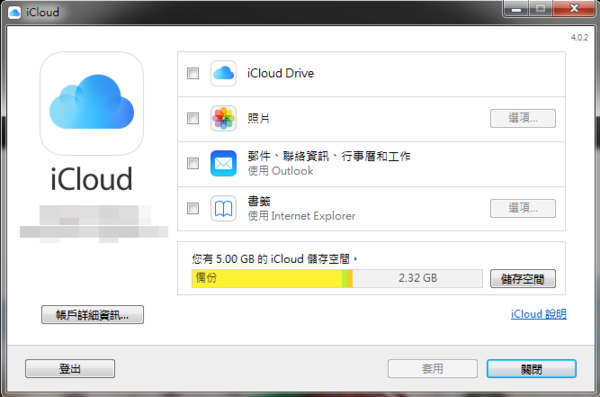
而這iCloud控制台軟體與微軟的Outlook整合上還有一些缺點呀~ 有經驗的夥伴一定知道,同步行事曆是可以做到沒有錯,但是能不能作為預設的行事曆完全是另外一回事!
將預設的行事曆與雲端iCloud同步,這是一個很簡單的動作,在Outlook的左上角點選 新項目 約會
被新增的約會則跑到預設的行事曆之中。
簡單講,就是所有新項目都只能跑到預設的Outlook資料夾內。這也就是為什麼iCloud控制台軟體雖然能同步,但實用性不高。因為它無法作為Outlook的預設資料夾。
EVO Collaborator for Outlook將Outlook插上CardDAV與CalDAV翅膀的插件
來看看「EVO Collaborator for Outlook」這套Outlook的插件。這個插件真的小到不行,只有5.5MB的大小。最奇妙的是當Outlook遇上ECO,Outlook就能突破微軟的封鎖,將之「連絡人、行事曆、工作」加上與CardDAV與CalDAV同步的功能。
什麼是CardDAV與CalDAV? 這也是另外一個厲害的地方,CardDAV與CalDAV就是iCloud服務當中負責連絡人、行事曆、工作這一塊的後台通訊協定。它是一種開放的標準,而值得注意的是,相較於微軟的ActiveSync,目前這一組協定比較受到蘋果的支持
如何用?
- 這真是再簡單不過,在EVO官網下載並安裝ECO之後: 下載地址
- 開啟Outook並點選EVO的分頁,按下設定帳戶並且新增iCloud的帳戶資訊即可

但是在設定帳戶畫面的下面之預設本地CalDAV存放資料夾處請設為Outlook資料檔下的行事曆,這樣做就能讓iCloud的行事曆資料夾成為Outlook的預設行事曆
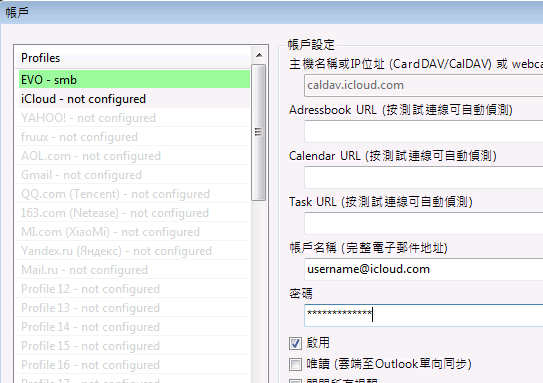
- 搞定之後,任何新增在iCloud監管資料夾下的連絡人、行事曆、工作均會與iCloud進行雙向的同步,在iPhone上新增的任何項目也能自動被同步到Outlook囉
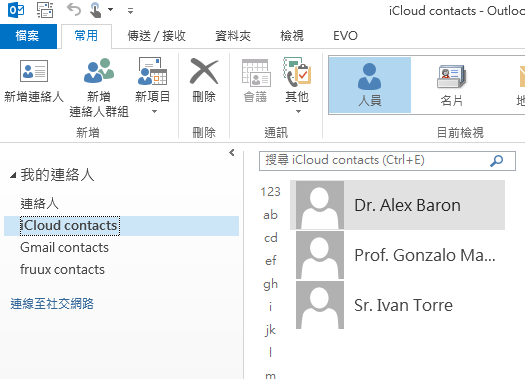
除了上面提到,這是一套可以支援標準CardDAV與CalDAV的插件。因此除了iCloud以外,像是在歐洲非常受歡迎的fruux或者是Yahoo!及AOL都可以支援
建立自己的Cloud環境
一般我們個人使用基本上沒這個問題,因為你的連絡人行事曆都是個人的資料所以問題不大。但是有時候在公司的環境下,這時候就不見得適合使用iCloud與同事來分享行事曆與連絡人。所以遇到這種情況不如自己來建立一個吧!
同樣的,在EVO的網站上(下列位址)
EVO Mail Server

最簡單的就是下載EVO Mail Server主程式並完成CardDAV及CalDAV伺服器的設定。我們就可以建立自己的Cloud環境並且讓Outlook的連絡人、行事曆、工作全部都以雲端的方式來作業了。所以若您希望將連絡人、行事曆、工作透過Outlook以雲端的方式來作業。
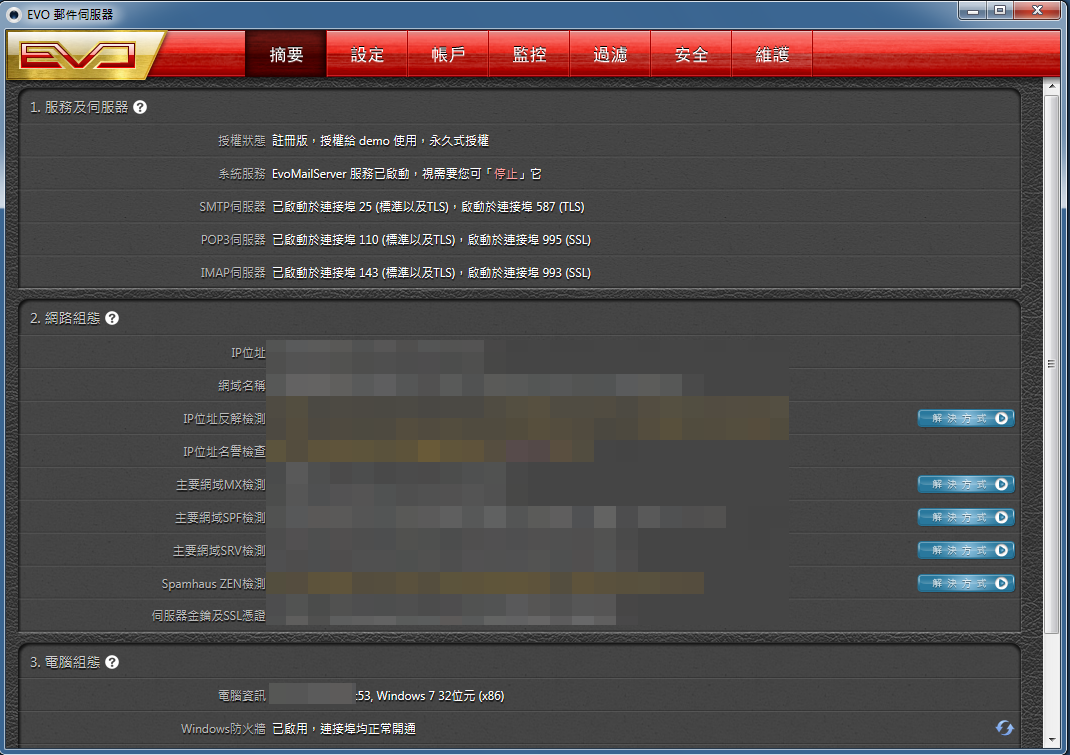
本文所推薦的各種軟體是個不錯的選擇喔。
您也許也有興趣: ONN TV 4K (ANDROID TV) 如何安裝 CHROME 瀏覽器


 字體:小 中 大


