又到了與大家分享小技巧的時候了
最近有人問我如何將 iCloud 裡頭的通訊錄 (Contacts) 以及行事曆 (Calendars) 複製到 Gmail 裡面。
筆者總結目前常看到的方法如下 :
連絡人 大部分的作法為在登入 iCloud 逐個將每個連絡人儲存為 .vcf 檔案,然後再登入 Gmail 做匯入的動作。
行事曆 作法眾說紛紜,大部分的作法都是和上面敘述的步驟差不多,需要經過一個類似中轉的手續比如 iCloud to Android 或 iCloud to iCAL,之後再由 Android 或 iCAL 到 Gmail。
有經驗的夥伴一定知道上述的步驟有點累人。覺得若是有一個辦法能夠直接從 iCloud 拉到 Gmail 的話,那才是讓人輕鬆的。
之前筆者跟大家討論過「EVO Collaborator for Outlook」這套Outlook的插件。恰巧此插件能夠讓Outlook 「連絡人、行事曆」 在不同雲端服務 (範例: Gmail & iCloud)建立一道橋樑。透過這個管道,可以做雲對雲的直接複製、搬家的動作。
【小知識】什麼是CardDAV與CalDAV?
CardDAV與CalDAV就是連絡人與行事曆的通訊標準API。在Gmail以及 iCloud服務當中負責連絡人、行事曆、一塊的後台通訊協定。不像微軟的 Activesync,它是一種開放的標準。
如何用進行雲對雲聯絡人及行事曆直接複製?
- 這真是再簡單不過,在EVO官網下載安裝ECO。
下載地址 (安裝時請關閉Outlook並以系統管理者權限安裝) - 在Outlook內的EVO設定Gmail帳戶:
a. 開啟Outook並點選EVO的分頁,按下「設定帳戶」並且新增Gmail的帳戶資訊

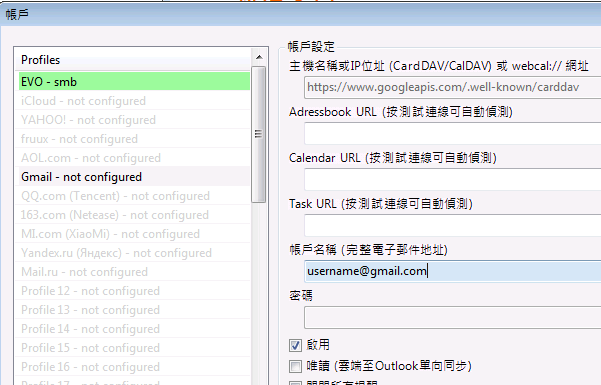
b. 注意: 這邊因為Gmail使用了OAuth授權式認證的緣故,ECO會先開啟一個小型的瀏覽器進行Gmail帳戶的登入與授權,接受後關閉瀏覽器即可
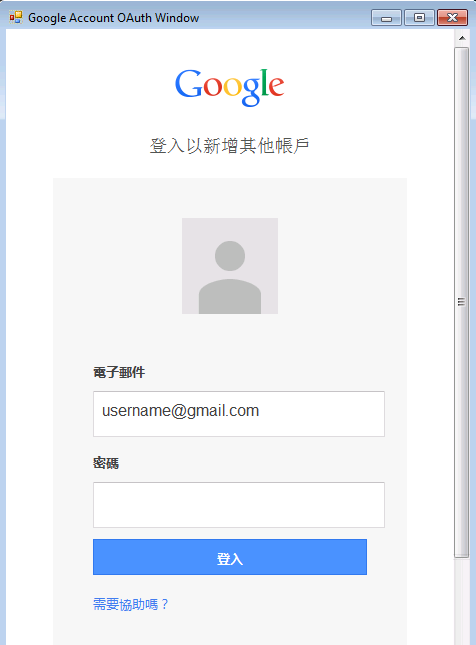
c. 設定完成之後,任何新增在Gmail監管資料夾下的連絡人、行事曆與Gmail進行雙向的同步,在Android手機上新增的任何項目也能自動被同步到Outlook囉 - 設定iCloud帳戶:
a. 現在,我們可以按照上述增加 Gmail 帳戶的方式,來增加 iCloud 帳戶。
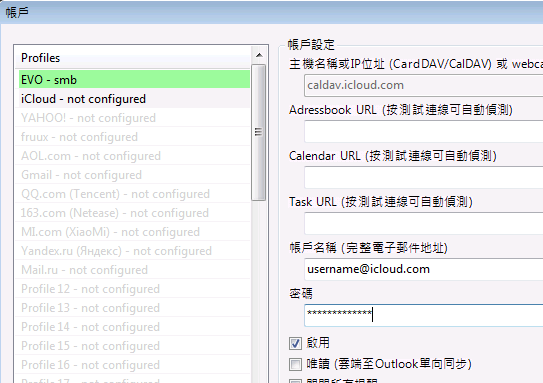
b. 在增加帳戶的過程中,並不會出現 Oauth 小型瀏覽器進行任何帳戶的登入與授權
c. 設定完成之後,任何新增在iCloud監管資料夾下的連絡人、行事曆、工作與iCloud進行雙向的同步,在iPhone手機上新增的任何項目也能自動被同步到Outlook囉 - 同步iCloud與Gmail之間的連絡人:
a. 在 EVO 分頁上點擊「CardDAV行事曆及工作功能」的「瀏覽伺服器」。

b. 點選在左手邊的「Profiles」的「Profile2」(iCloud)。
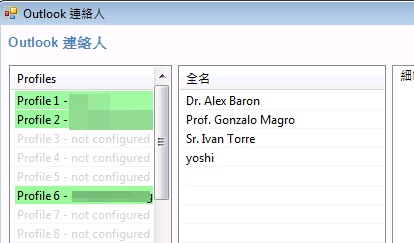
c. 此時,在中間的「全名」底下會出現iCloud 帳戶中所有的連絡人,如上圖。
d. 按住Ctr + Al選取多個contacts。
e. 然後點擊「細節」正下方的「C2C雲端至雲端複製」。
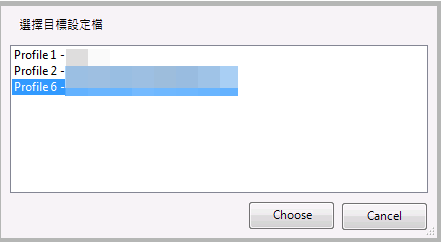
f. 在出現的「選擇目錄設定檔」對話盒中選擇「Profile6」(Gmail) 以後點擊 「Choose」。
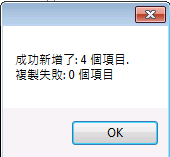
g. 接下來會做同步的動作。同步結束後,會出現一個提示告知你同步成功有幾個、同步失敗有幾個。
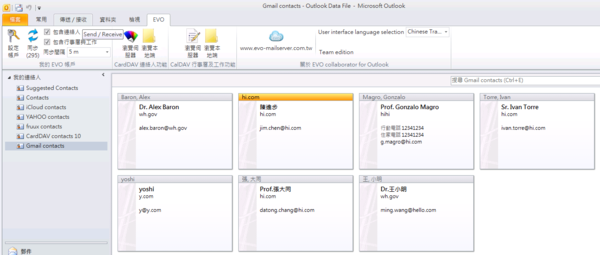
- 在行事曆部分,與步驟4 略同,只是點擊「CalDAV行事曆及工作功能」底下的「瀏覽伺服器」,在「全名」底下的為 iCloud 帳戶中所有的行事曆項目(您可以選擇同步「行事曆」或「工作」)。在此提醒:Gmail的「工作」沒有提供同步服務。其他的步驟都一樣。

以上的教學能夠提供不同雲端服務之間的CardDAV及CalDAV同步。
IPHONE同步OUTLOOK聯絡人行事曆


 字體:小 中 大


