網路城邦
上一篇 回創作列表 下一篇   字體:
【教學】將 Google 的連絡人行事曆與 Outlook 進行同步
2015/01/10 20:58:44瀏覽4095|回應0|推薦0

又到了與大家分享新資訊的時候了

最近有一些朋友問筆者「能將Gmail中的通訊錄與行事曆拉到Outlook裡面嗎」

「當然能」

因為Gmail是Google提供的雲端服務,所以理所當然的我們來看看 Google 的 Google Apps Sync for
Microsoft Outlook軟體是否提供這樣的功能

而這 Google Apps Sync for Microsoft Outlook 軟體與微軟的 Outlook 整合上還有一些限制呀~
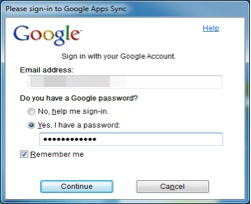
有經驗的夥伴一定知道。它只支援 Google Apps 帳戶,是的,就是要付費的那一種,免費的gmail是沒有支援的

「那不就根本不能用了嗎?」

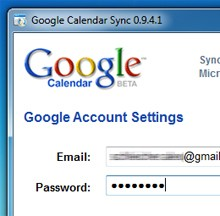
是的「對一般人來說就是不能用」,而且免費的 Google Calendar Sync 也正式終止服務啦!

想要讓 gmail 的連絡人與行事曆在 Outlook 中使用 -
同步OUTLOOK與GOOGLE行事曆這是一個很簡單的想法,但卻是 google 與 microsoft 很大的一個金雞母。簡單講,他們怎麼可能簡單的讓你能做到這件事

EVO Collaborator for Outlook將Outlook插上CardDAV與CalDAV翅膀的插件
 
來看看「EVO Collaborator for Outlook」這套Outlook的插件。這個插件真的小到不行,只有5.5MB的大小。最奇妙的是當Outlook遇上ECO,Outlook就能突破微軟與Google的封鎖,將之「連絡人、行事曆」加上與google的CardDAV與CalDAV同步的功能。

什麼是CardDAV與CalDAV?這也是另外一個厲害的地方,CardDAV與CalDAV就是連絡人與行事曆的通訊標準API
google服務當中負責連絡人、行事曆、一塊的後台通訊協定實際上是自家的google contacts api與google calendar api
但是也許是google想要展現它擁抱開放標準的企業形象,他們也支援CardDAV與CalDAV
它是一種開放的標準,而值得注意的是,Google淘汰掉微軟的ActiveSync之後,目前仍支持自家api以及這種開放api

如何用?

這真是再簡單不過!

  1. 在EVO官網下載並安裝ECO
    下載地址 (安裝時請關閉outlook並以系統管理者權限安裝)
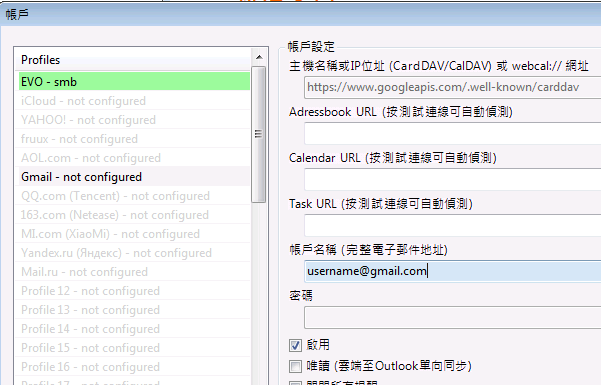
  2. 開啟Outook並點選EVO的分頁,按下設定帳戶並且新增gmail的帳戶資訊即可
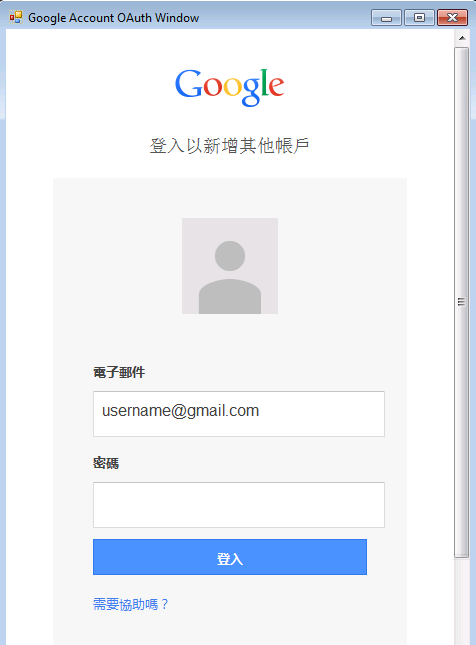
  3. 注意這邊因為gmail使用了oauth授權式認證的緣故,ECO會先開啟一個小型的瀏覽器進行gmail帳戶的登入與授權,接受後關閉瀏覽器就可以
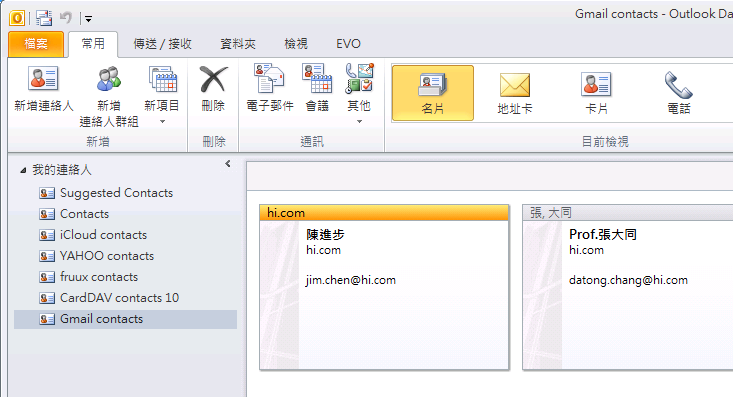
  4. 搞定之後,任何新增在gmail監管資料夾下的連絡人、行事曆、均會與gmail進行雙向的同步,在Android手機上新增的任何項目也能自動被同步到Outlook囉
     

除了上面提到,這是一套可以支援標準CardDAV與CalDAV的插件,因此除了gmail以外,像是非常受歡迎的iCloud或者是Yahoo!及AOL都可以支援。

郵件伺服器架設

一般我們個人使用基本上沒這個問題,因為你的連絡人行事曆都是個人的資料所以問題不大。但是有時候在公司的環境下,這時候就不見得適合使用gmai與同事來分享行事曆與連絡人。所以遇到這種情況不如自己來建立一個吧!

同樣的,在EVO的網站上(下列位址)
EVO Mail Server

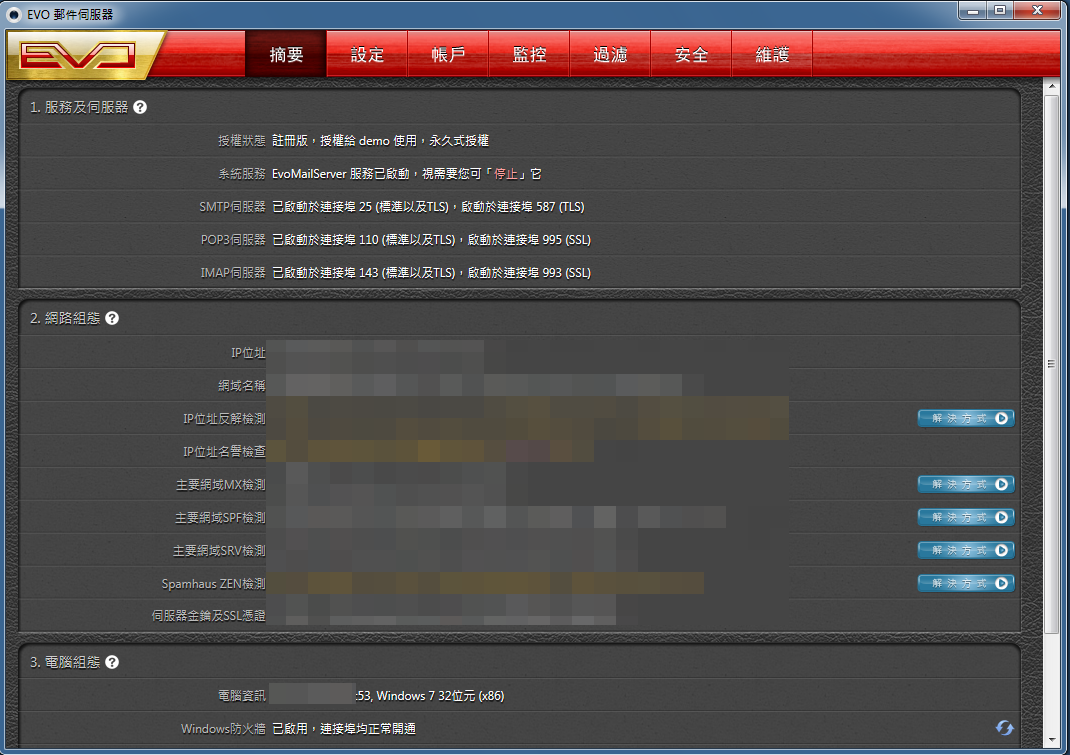
最簡單的就是下載EVO Mail Server主程式並完成CardDAV及CalDAV伺服器的設定。我們就可以建立自己的Cloud環境並且讓Outlook的連絡人、行事曆、工作全部都以雲端的方式來作業了!

所以若您希望將連絡人、行事曆、工作透過Outlook以雲端的方式來作業,本文所推薦的各種軟體是個不錯的選擇喔!


( 知識學習科學百科 )
回應 列印 加入我的文摘
上一篇 回創作列表 下一篇

引用
引用網址:https://classic-blog.udn.com/article/trackback.jsp?uid=michaelchuang168&aid=20092508