字體:小 中 大
 |
|
|
|
| 2026/04/18 10:55:39瀏覽4549|回應1|推薦1 | |
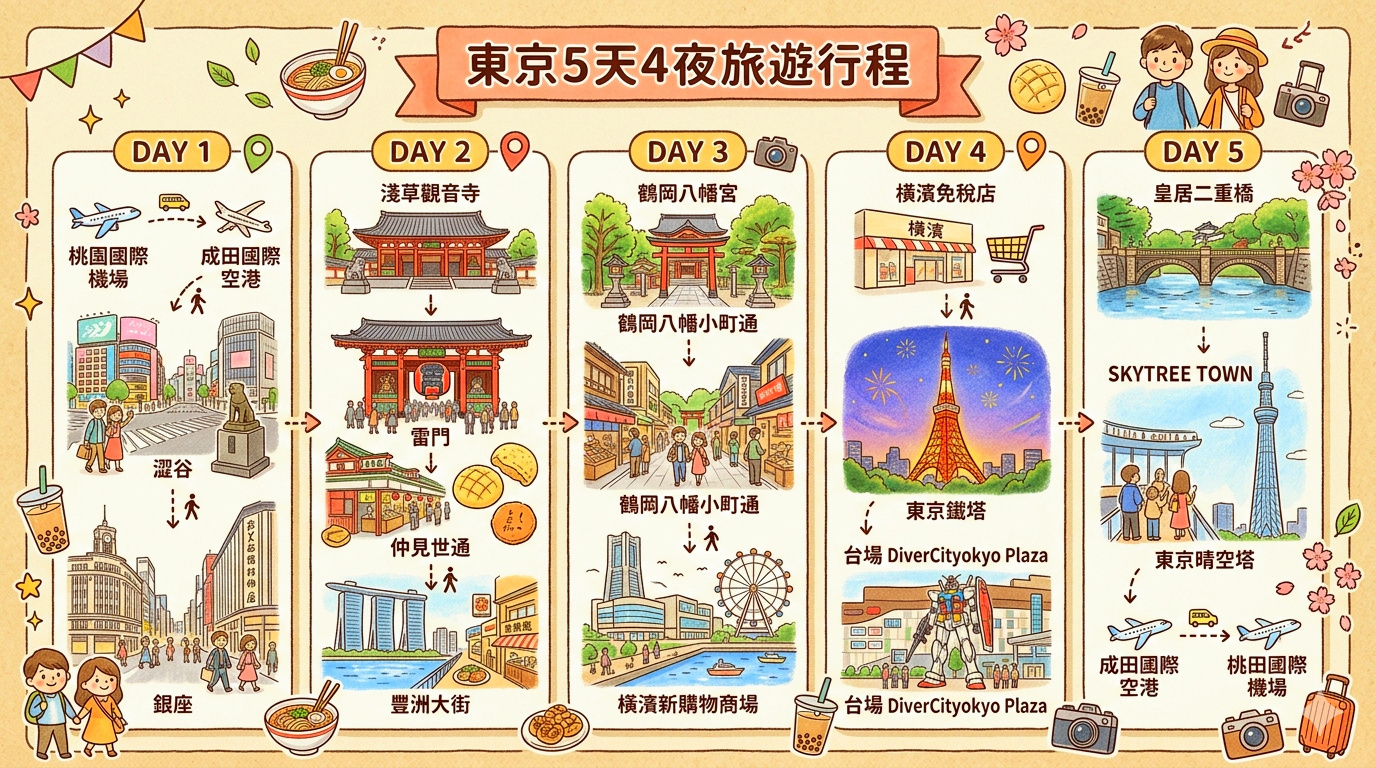
你是否常在FB或是threads上,看到別人分享精美旅行地圖,這是使用 Google Gemini 製作的。不管你是自由行新手還是老鳥,Gemini(Google 的 AI 工具)都能幫你把枯燥的文字行程,變成漂亮又好分享的視覺化「行程圖」或「攻略圖卡」! 重點是:不用會設計、不用學複雜軟體,只要會打字、複製貼上,就能完成。整個過程簡單易懂,適合手機或電腦操作。 為什麼用 Gemini 做旅遊行程圖?
步驟 1:先準備好你的文字行程(很重要!) Gemini 出圖品質取決於你給的資訊是否清楚。建議先在記事本或 Google 文件整理好: 基本資訊:旅行天數、地點、日期、旅行人數、預算或主題(例如親子、美食、浪漫)。 每日行程:用 Day 1、Day 2 分段,包含:
旅遊行程範例(東京 5天 4 夜): DAY 1 桃園國際機場 成田國際空港 澀谷 銀座 DAY 2 淺草觀音寺 雷門 仲見世通 豐洲大街 DAY 3 鶴岡八幡宮 鶴岡八幡小町通 橫濱新購物商場 DAY 4 橫濱免稅店 東京鐵塔 台場 DiverCityokyo Plaza DAY 5 皇居二重橋 SKYTREE TOWN 東京晴空塔 成田國際空港 桃園國際機場 寫得越詳細越好,AI 會自動幫你美化! 步驟 2:打開 Gemini 並選擇圖像生成模式 1. 前往 [Gemini 官網](https://gemini.google.com/) 或下載 Gemini App(iOS / Android)。 🔻 步驟 3:輸入提示詞(Prompt),讓 AI 生成行程圖 直接複製以下範本,替換括號內的內容即可: 基礎提示詞範本: 請根據以下行程,幫我繪製一張精美的旅遊行程圖,使用日式手繪插畫風格,整體氛圍溫暖明亮,文字請用繁體中文。 我的規劃如下: Day 1:(貼上你的 Day 1 內容) Day 2:(貼上你的 Day 2 內容) 請在圖中呈現所有提到的景點、美食、環境和路線,標題為「(你的旅行名稱)XX天旅遊行程圖」,加入可愛小圖示,讓它看起來像一本旅行繪本。 🔻 電腦網頁版步驟
進階版(想更漂亮): 加上風格要求,例如:
貼上後按送出,等幾秒到幾十秒,Gemini 就會生成圖片! 🔻
步驟 4:檢查與調整
小提醒: 免費版每天圖片生成有額度限制,建議一次準備好再生成。 如果想做「動態地圖」(路線會動),先生成靜態圖,再用 Gemini 的「製作影片」功能上傳圖片並描述:「請把這張圖做成動態旅遊地圖,一對小人沿路線走動,中文字不要變。」 實際效果會如何? 很多人用這個方式做出像雜誌頁面或 IG 限動風格的行程圖卡!自己出國前印出來帶著,或發給朋友當「旅行邀請卡」,都超有感覺。 結語 用 Gemini 做旅遊行程圖,真的把「規劃旅行」從苦差事變成有趣的創作過程。第一次可能要試幾次,熟練後 10 分鐘就能搞定一張漂亮圖! 如果這篇文章對你有幫助,麻煩幫我按讚、分享給旅伴,一起用 AI 玩轉旅行吧! |
|
| ( 休閒生活|旅人手札 ) |