字體:小 中 大
 |
|
|
|
| 2008/08/18 11:46:11瀏覽949|回應0|推薦1 | |
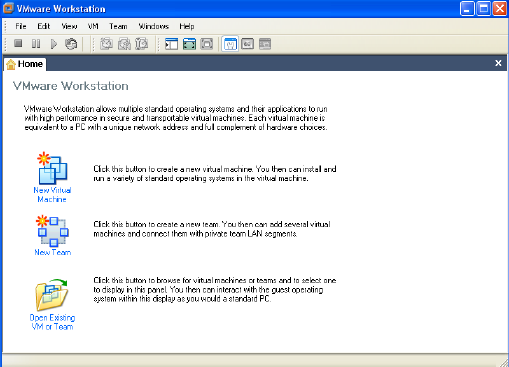
安裝過程中Virtual machine configuration的步驟,選擇Typical(因為只是要個測試環境所以不用特意設置其他參數)。 再來步驟是Select a Guest Operation System。這裡選擇Linux,然後版本選擇Red Hat(若是清楚手邊的版本,則適當的選擇正確的版別)。 下個步驟是Name the Virtual Machine。這是命名Virtual Machine的名稱(就是要顯示在VM 這個軟體上的名稱,通常會掛上OS的名稱,例如:Linux XXXXX)。Location是設定安裝Guest OS時,檔案要放置的位置(也可以放在2.5''隨身硬碟上)。 Newwork Type:設定連接網路的方式。這裡有幾種方式。
Disk capacity : 這裡設定Guest使用的〝硬碟空間〞大小。通常使用預設值就夠用了。 到此已經將所有需要設定的參數完成。接下來會在畫面上看到剛剛設定的名稱顯示在上面。 點選Start後,會開始像安裝一般的OS一樣從光碟機上開機載入安裝程序(當然,安裝的光碟片需要先放在光碟機上)。 |
|
| ( 知識學習|隨堂筆記 ) |