字體:小 中 大
 |
|
|
|
| 2008/07/03 13:25:30瀏覽997|回應0|推薦0 | |
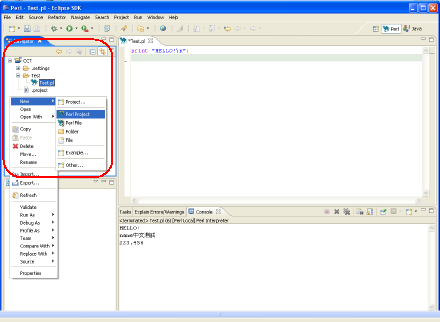
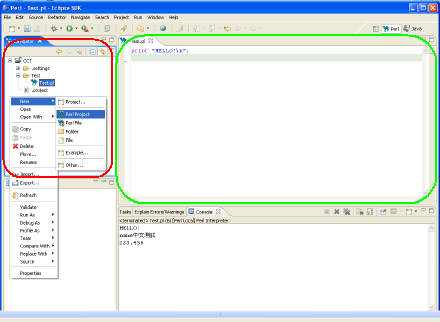
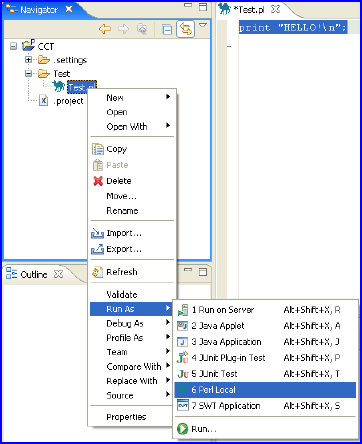
再來就是建立一個Project,然後再新增一個新的File做測試與練習。 首先建立一個新的Project的方法是在Eclipse的視窗左上角內,Click 滑鼠右鍵選擇Perl Project。 New完一個新的Project後,滑鼠移到Project上click 右鍵選擇New一個新的檔案,這邊請記得將副檔名".pl"加上去(例如:我們命名檔案名稱為Test但要記得key成Test.pl)。 在New一個新的Perl File後,可以看到在Eclipse的編輯視窗出現(綠色框框的部分)。 現在我們已經建立一個Project及New一個新的File了。 我們在編輯區(Editor)內鍵入 : print "Hello Perl!!!\n" 當編輯完後我們就需要執行這隻程式了。 請把滑鼠移到到左邊的Navigator 視窗內停在Test.pl的檔案名稱上,然後按滑鼠右鍵選擇Run As --> Perl Local (當然Eclipse還會要求設定一些資料, 但這個Step很簡單所以略過囉!) --- 這個Blog要放置圖片真的很難控制,還搞不清楚它的Rule,將就看看吧!!! ---
|
|
| ( 知識學習|隨堂筆記 ) |