字體:小 中 大
 |
|
|
|
| 2023/11/22 15:58:19瀏覽101|回應0|推薦0 | |
如果您在Mac上看不到外部硬碟上的檔案,您的檔案可能正在面臨永久丟失的危險。我們將向您展示如何復原從Mac上的外部硬碟中消失的檔案。 為什麼外接硬碟在Mac上不顯示檔案?外接硬碟在Mac上不顯示檔案的可能原因有多種:
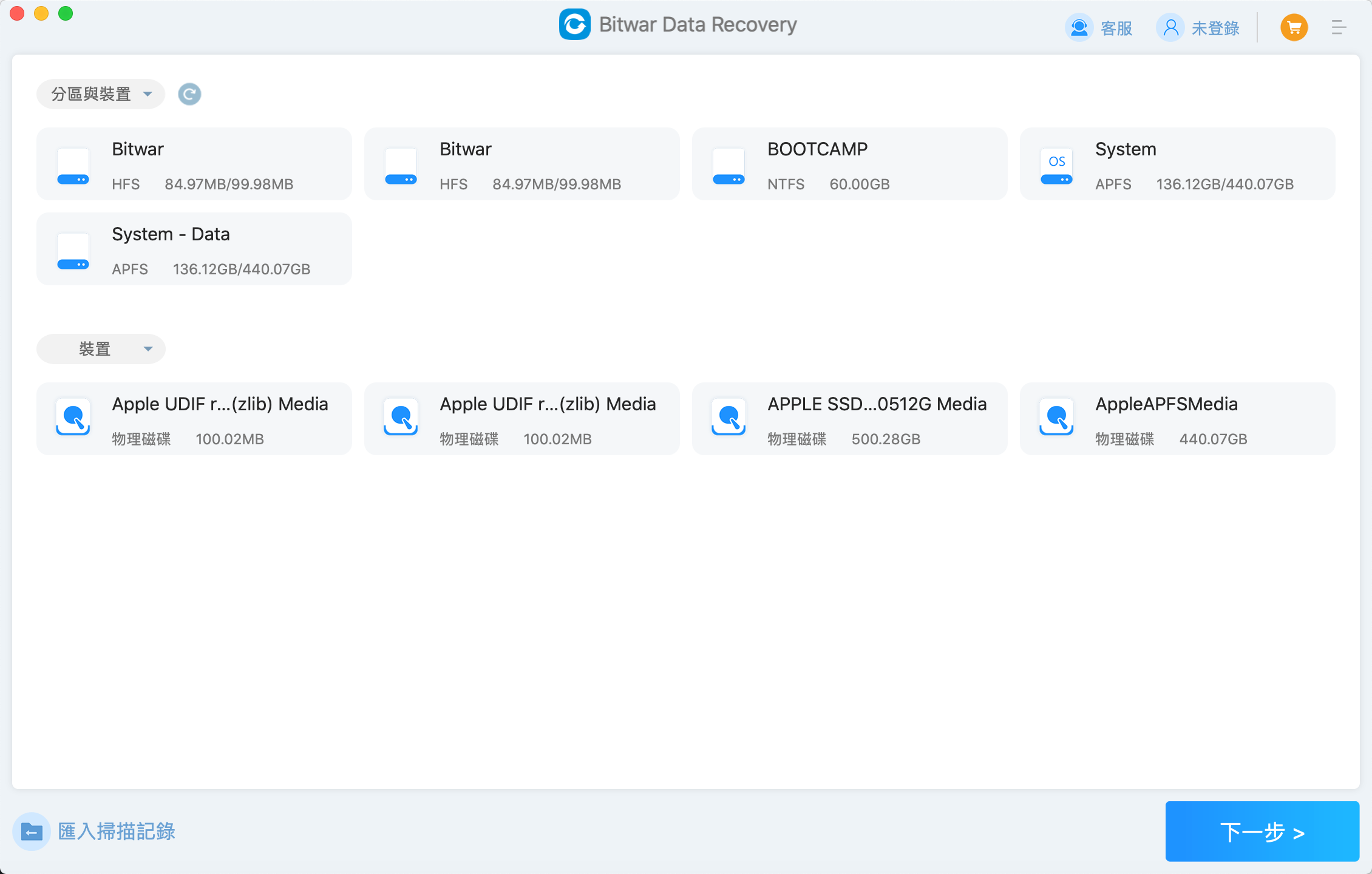
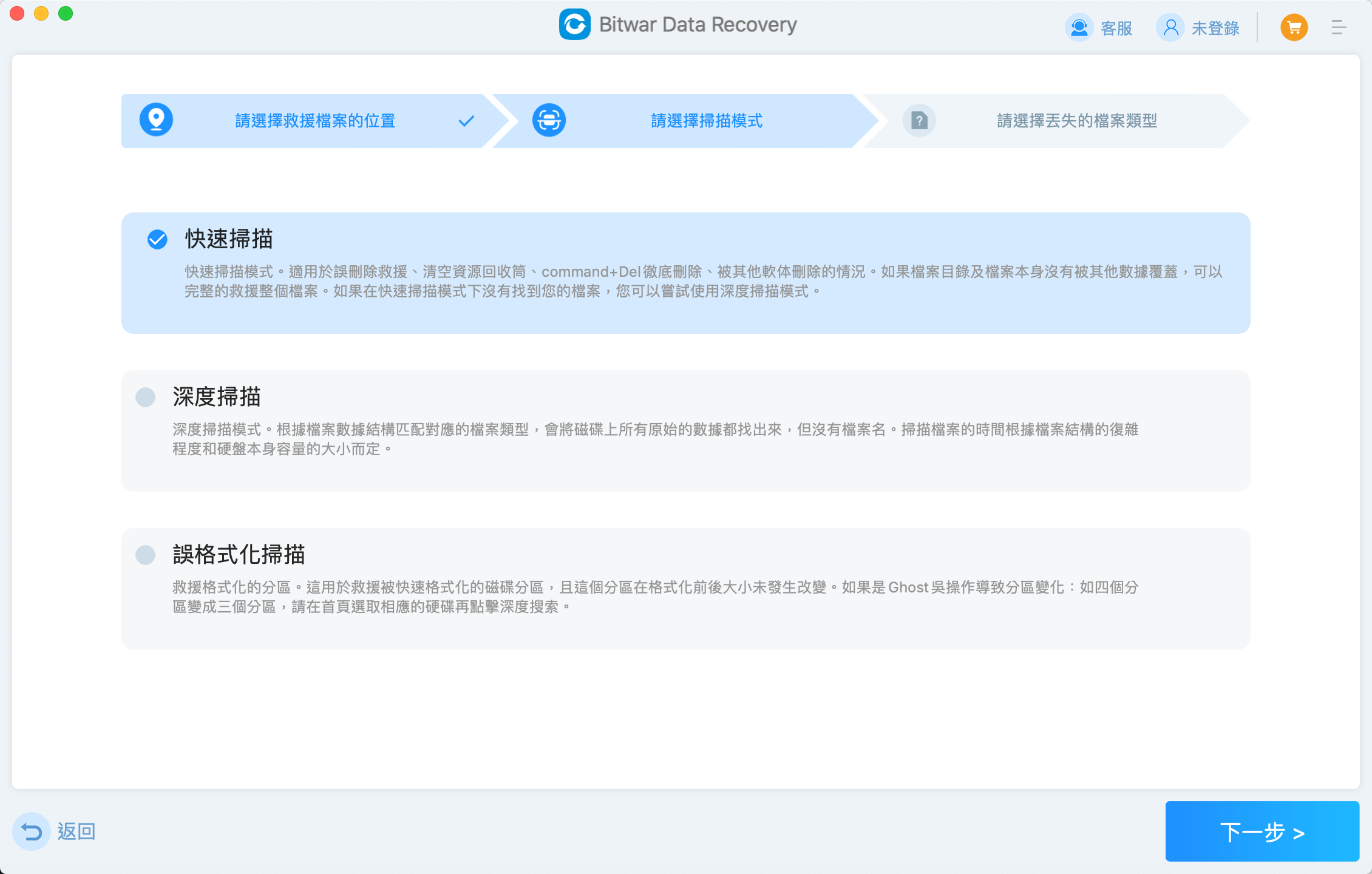
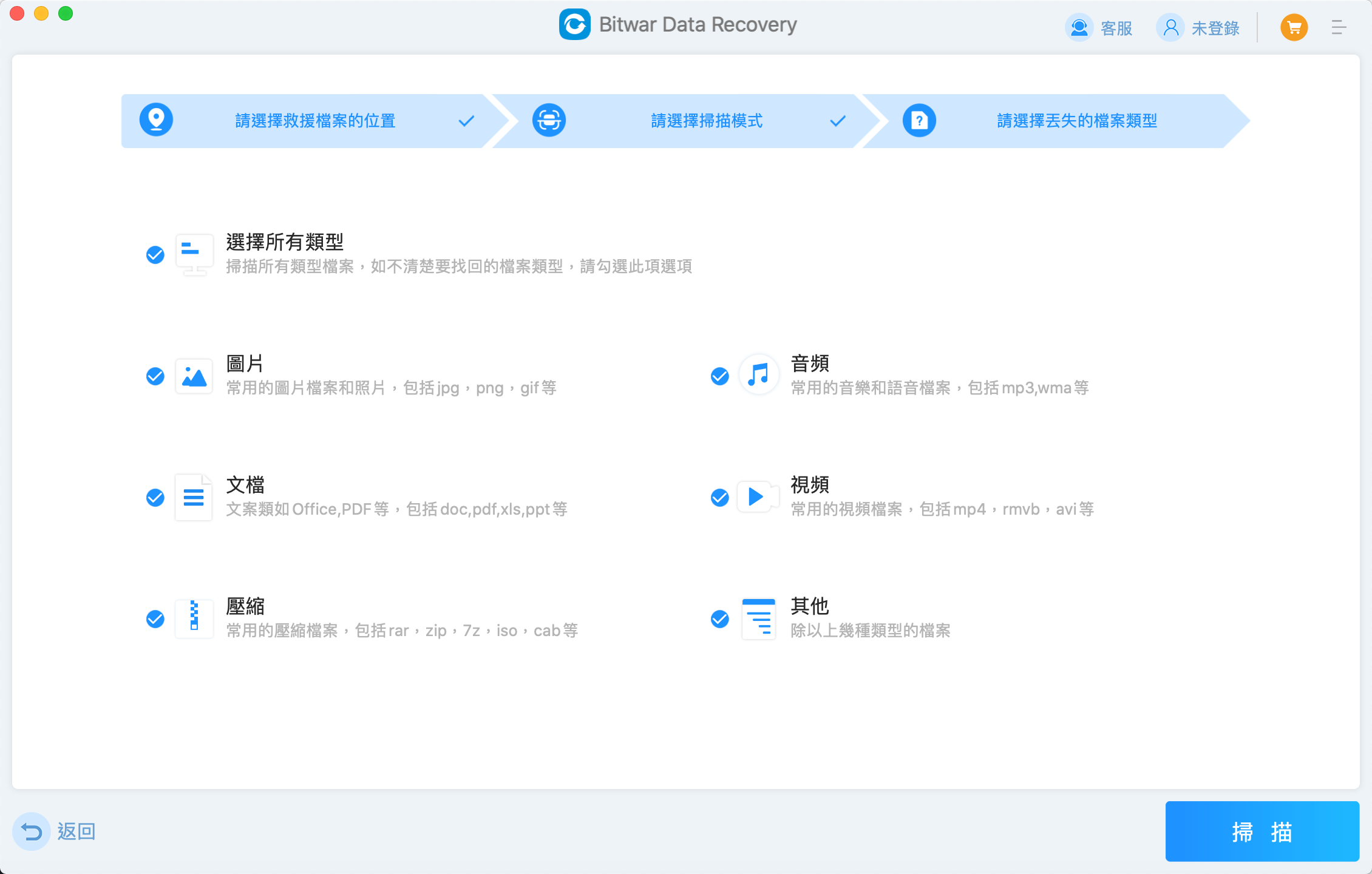
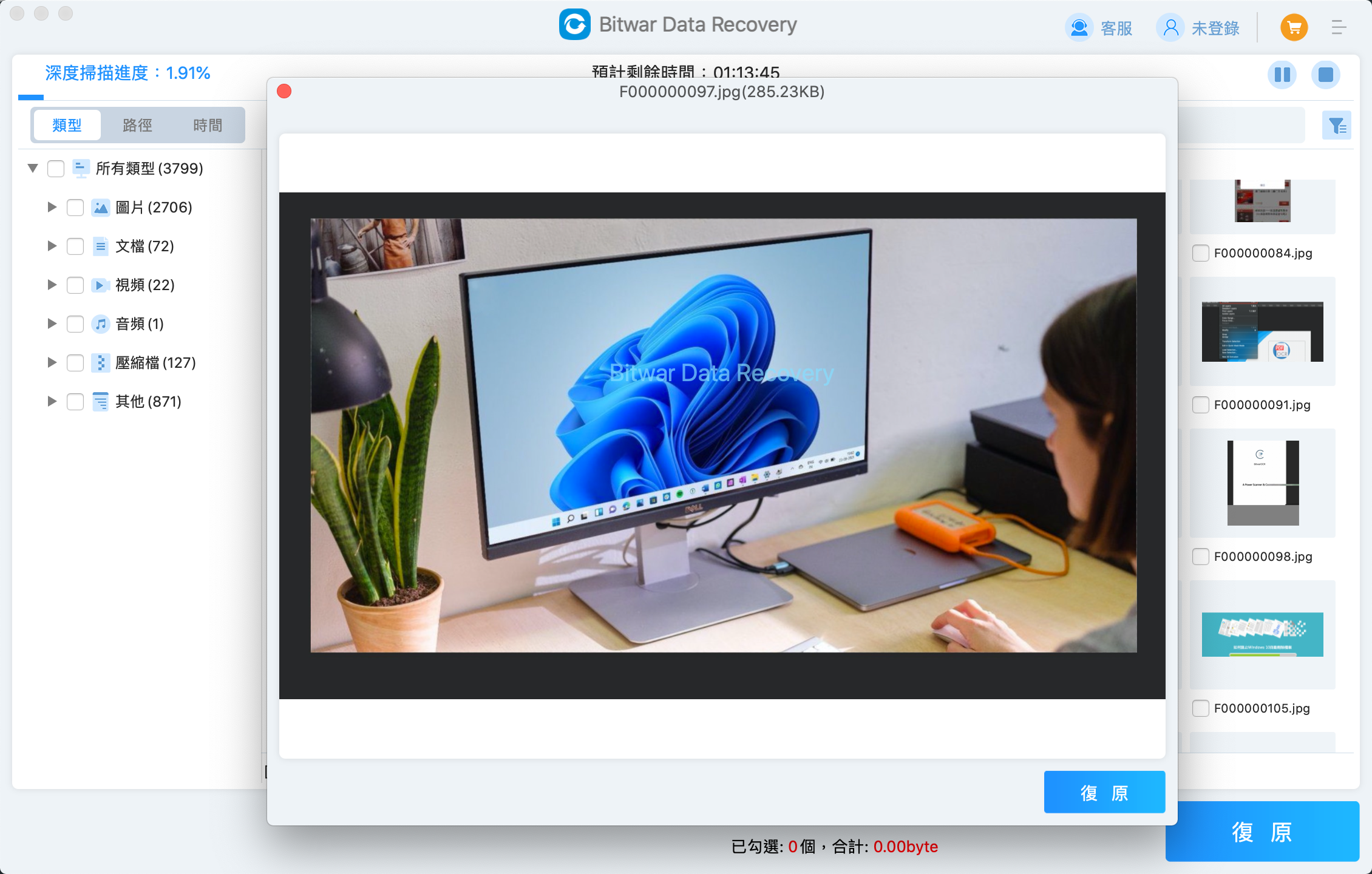
我們強烈建議您立即使用檔案救援軟體來復原檔案,因為它可能很快或在修復過程中被永久刪除。 如何復原Mac上的外部硬碟中丟失的檔案如果您的檔案從外接硬碟中消失,那麼恢復您的外部硬碟檔案是我們的首要任務。因此,您應該立即停止使用外部硬碟,然後使用可靠的方法來救回Mac的外部硬碟丟失的檔案。 注意:默認情況下,Time Machine 僅備份內部磁碟機,因此如果您想從外部閃存磁碟機復原檔案,則應在初始設定期間添加它。 方法 1:用檔案救援軟體救回Mac的外部硬碟檔案即使您沒有任何備份,您也可以使用檔案救援軟體從外部硬碟救援消失的檔案,即使它沒有顯示在 Finder 中。 我們將使用適用於所有Mac檔案系統(HFS+、APFS)的Bitwar檔案救援軟體。它可識別多種檔案類型,非常適合復原具有各種檔案類型的外部硬碟。我們可以用Bitwar資料救援軟體三步骤救回所需檔案。 Bitwar檔案救援軟體官網:https://www.bitwarsoft.com/zh-tw/data-recovery-software 免費下載安裝Bitwar檔案救援軟體:
要從Mac上的外部硬碟救援丟失的檔案:
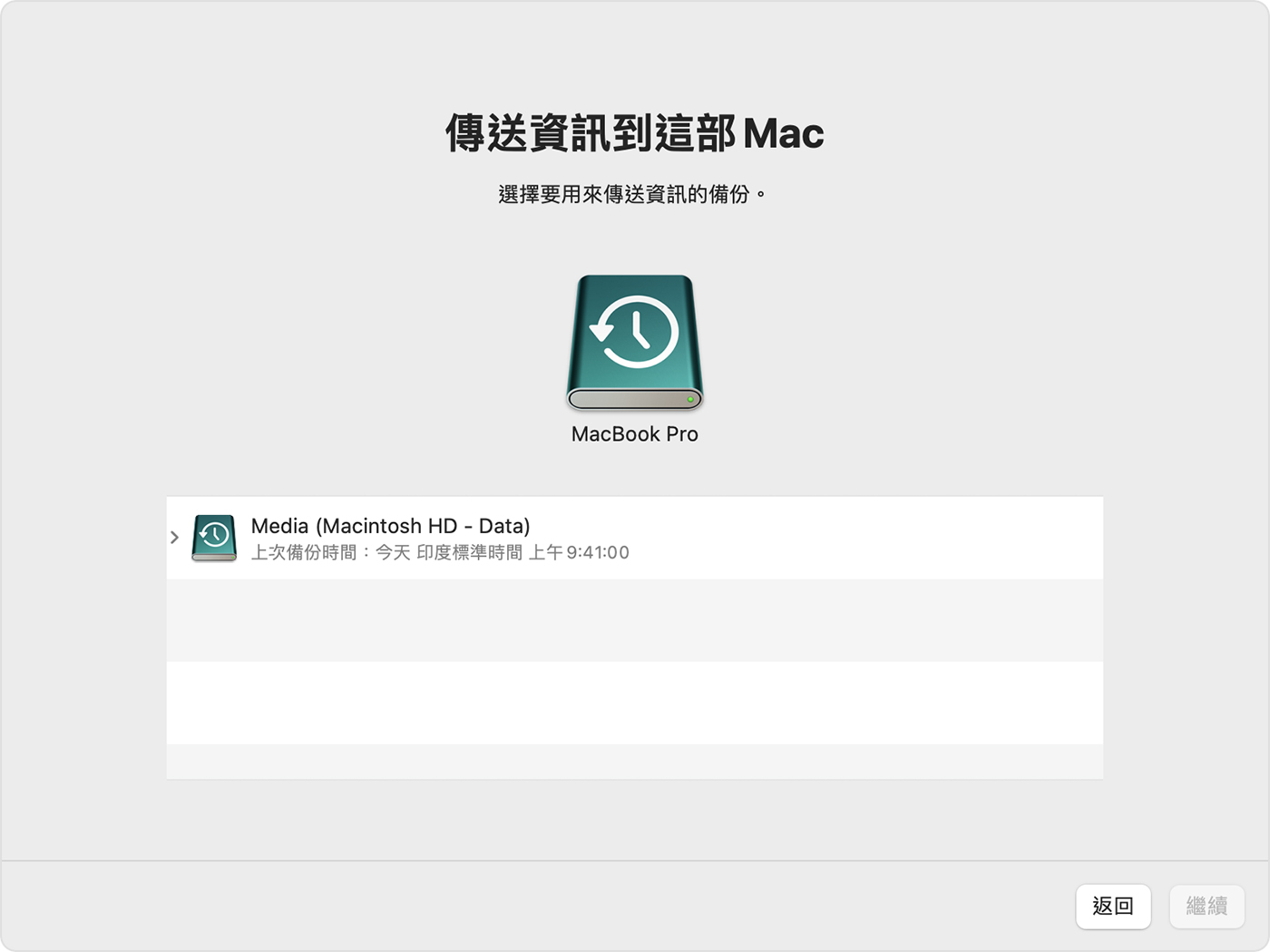
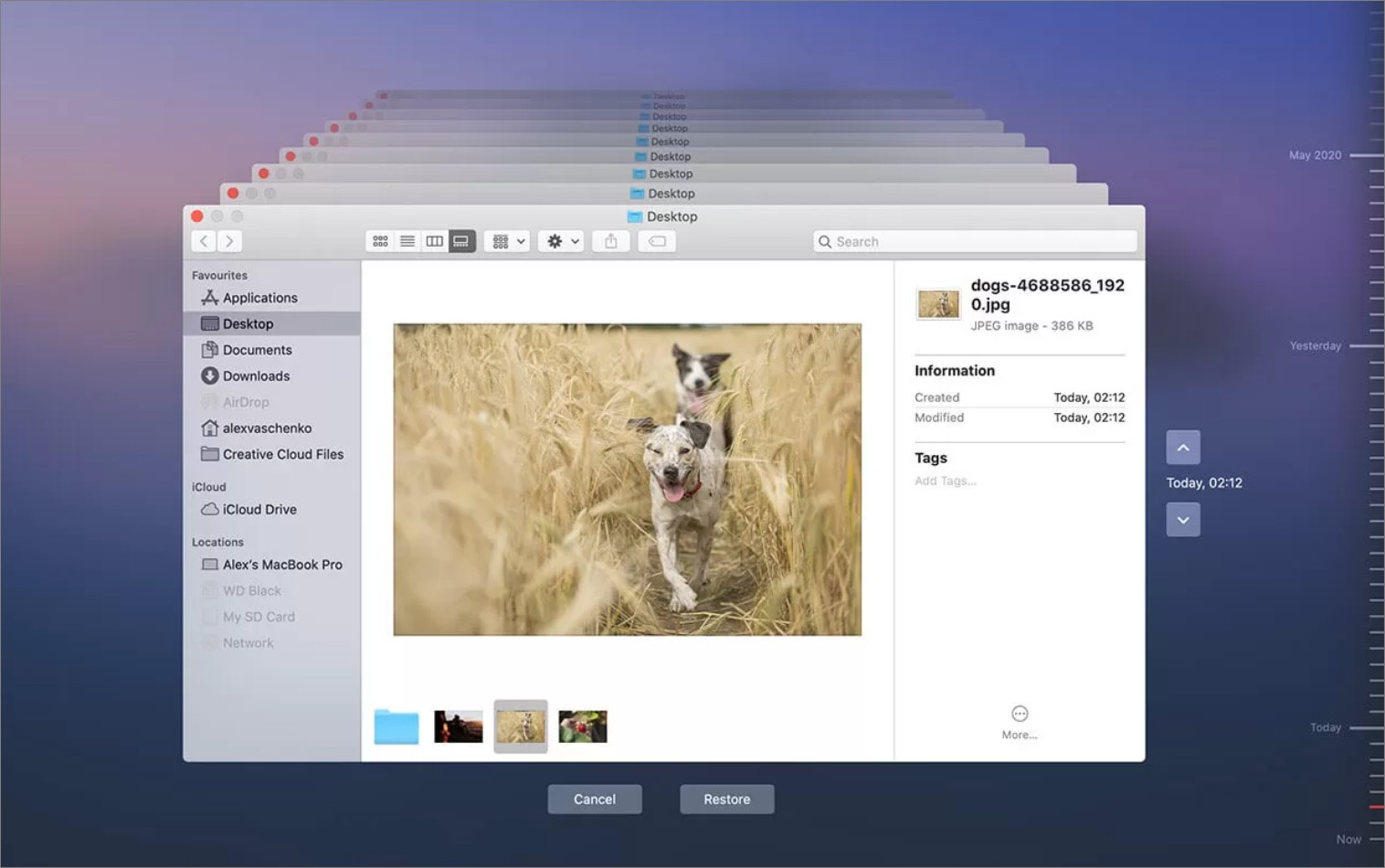
方法 2:使用時光機備份還原丟失的檔案如果您在檔案消失之前為外部磁碟機啟用了時光機備份,則您可能已經擁有檔案的副本。然後您可以通過Time Machine 備份還原丟失的檔案與檔案夾。請記住,您需要手動將外部磁碟機包含在備份中。因此,只有在初始化備份時包含磁碟機時,這才有效。 要從時光機備份復原外部磁碟機上丟失的檔案:
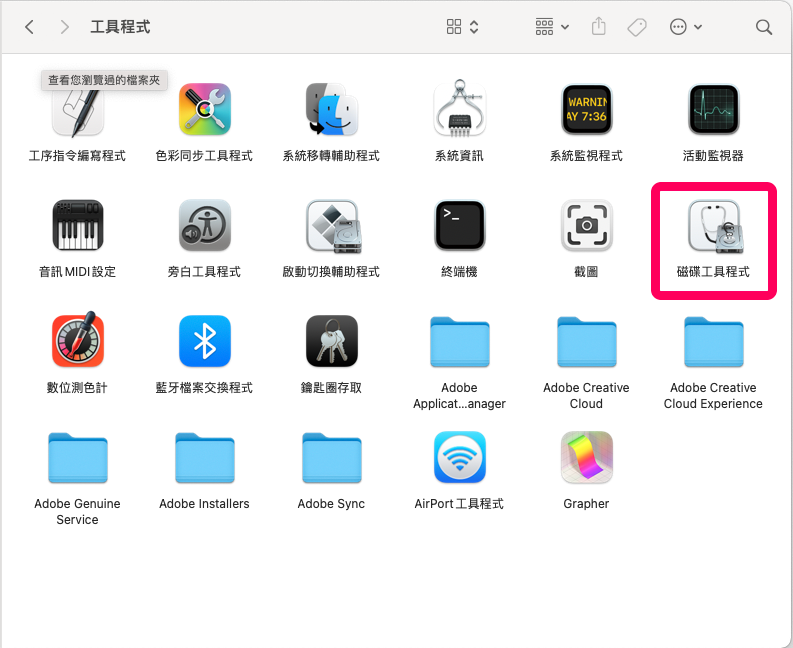
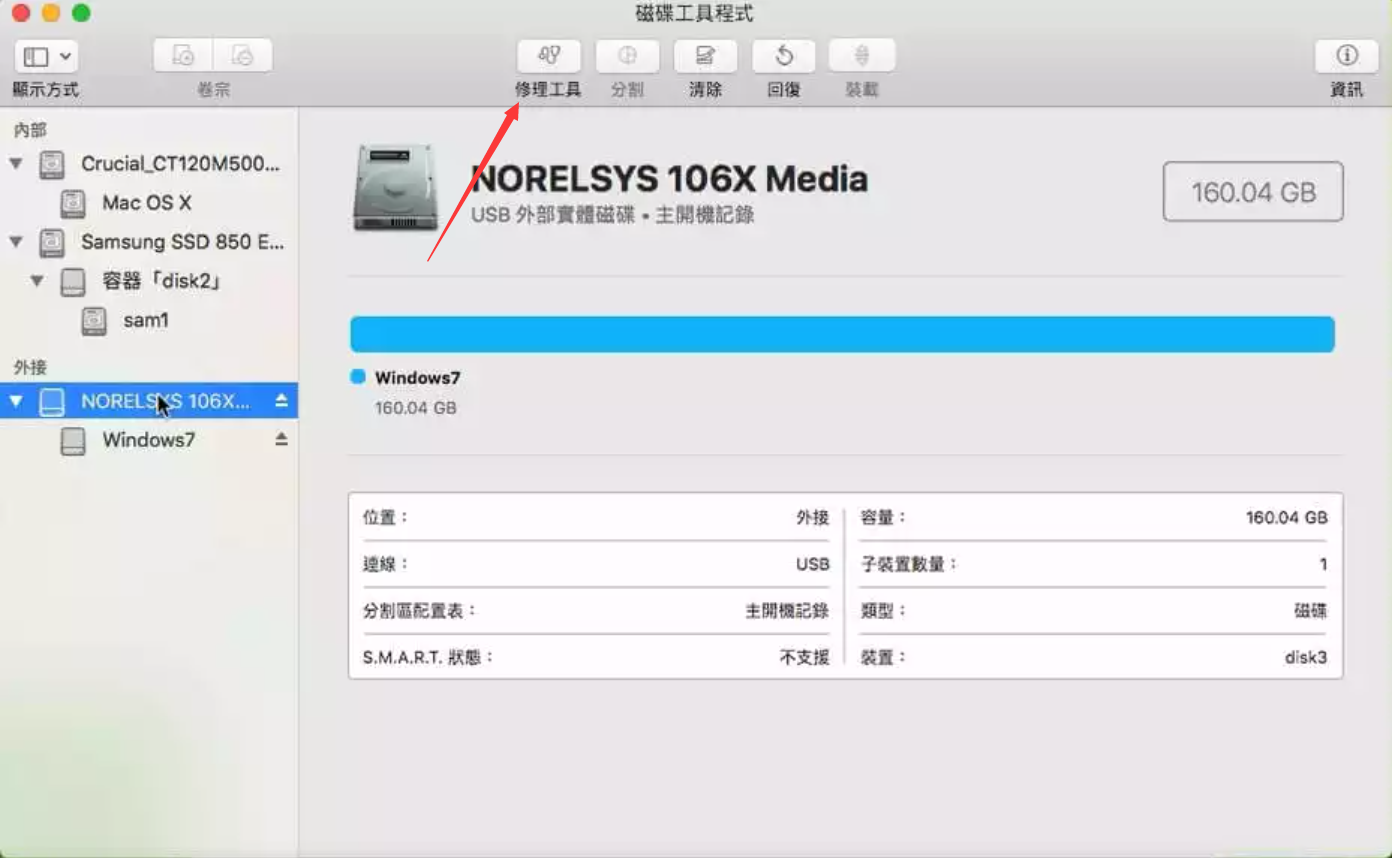
如果成功,您的檔案應該重新出現在外部硬碟上的原始位置。 如何修復Mac上不斷丟失檔案的外部硬碟一旦您檔案從Mac中消失的檔案,可能是磁碟機損壞,您現在就可以嘗試診斷和修復磁碟機。在以下部分中,我們將向您展示如何確定磁碟機出現的問題以及如何修復它。 方法 1:檢查Mac是否可以識別您的外置硬碟首先,在“磁碟工具”中檢查外部硬碟,以確認Mac可以識別它。如果您的磁碟機使用受支持的檔案系統(HFS+、APFS、ExFAT、FAT32)並且顯示的大小正確,您可以使用本文中的方法修復它。
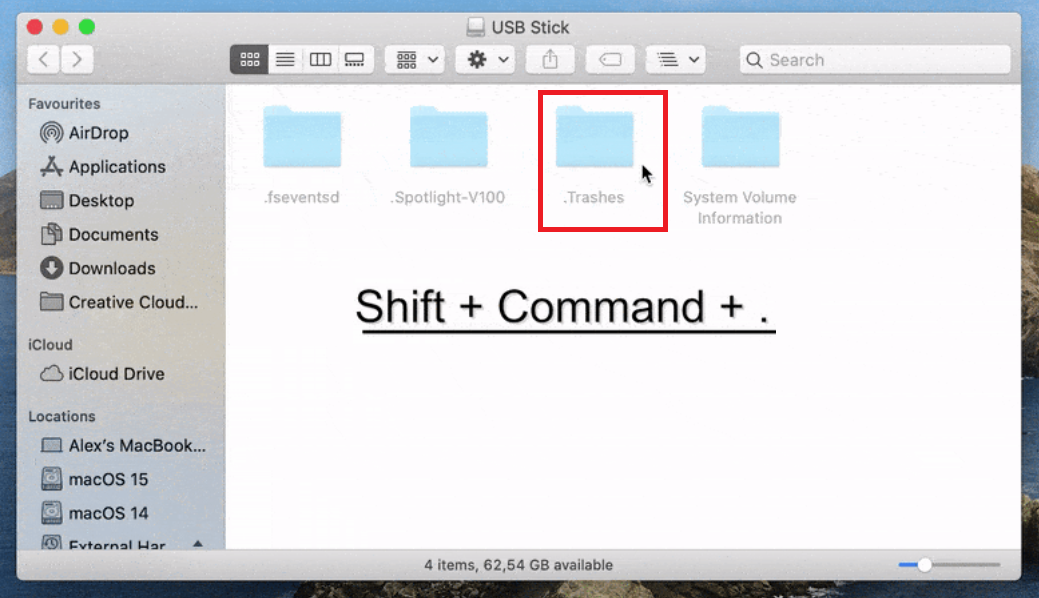
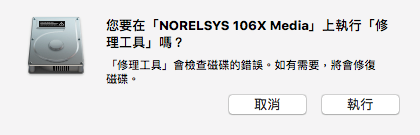
方法 2:取消隱藏隱藏檔案和檔案夾您的檔案完全有可能從Mac上的閃存磁碟機中消失,因為它們被設定為隱藏。您可以使用簡單的Finder顯示Mac上的隱藏檔案和檔案夾。 要在 Finder 中取消隱藏檔案,請導航至外部硬碟的檔案夾並按Shift+ Command+.鍵。 方法 3:使用修理工具修復外部硬碟錯誤修理工具(First Aid)是一個有用的磁碟實用工具,可以修復外部硬碟上的檔案系統錯誤、分區問題和有問題的扇區。這些都是檔案消失的常見原因。要修復外部硬碟:
如果您想閱讀更多關於從Mac上的外部硬碟中消失的檔案的相關資訊,請點擊即刻救援。 |
|
| ( 知識學習|檔案分享 ) |