字體:小 中 大
 |
|
|
|
| 2026/04/16 12:01:51瀏覽82|回應0|推薦0 | |
Dinput.dll 是 Microsoft Windows 系統檔案中的一部分,某些程式正常運作時需要用到 dinput.dll。不過,Windows 10 用戶偶爾會收到「找不到 dinput.dll」的錯誤訊息。為了解決因缺少 dinput.dll 而引發的問題,請閱讀以下內容,了解有關 dinput.dll 及其錯誤的詳細資訊。請使用本文分享的幾種逐一排解,並找到修復方法。
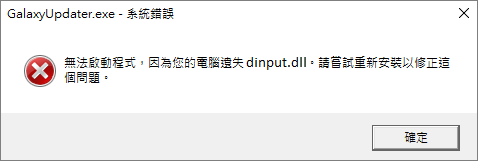
Dinput.dll 是什麼?動態連結庫檔案(例如 dinput.dll)本質上像是一個「指南」,保存著可執行檔案(例如 appidpolicyconverter.exe)所需的資訊和指示。這個檔案的建立目的是讓多個程式(如 Microsoft Office Access 2010)能夠共享同一個 dinput.dll 檔案,從而節省寶貴的記憶體分配並提升電腦的性能。dinput.dll 檔案處理鍵盤、滑鼠和遊戲控制器等輸入裝置,使應用程式能夠接收和處理用戶的輸入。如果缺少此檔案,許多遊戲和其他多媒體應用程式將無法正常運作。 Dinput.dll 錯誤概述dinput.dll 錯誤發生在系統無法找到或載入這個動態連結庫(DLL)檔案時,導致與輸入裝置相關的程式無法正常運行。這種錯誤在依賴鍵盤、滑鼠或遊戲控制器的遊戲和多媒體應用程式中尤為常見。當用戶面臨 dinput.dll 錯誤時,通常會顯示以下錯誤訊息:
這個錯誤可能由幾個原因引起,請參考以下幾點:
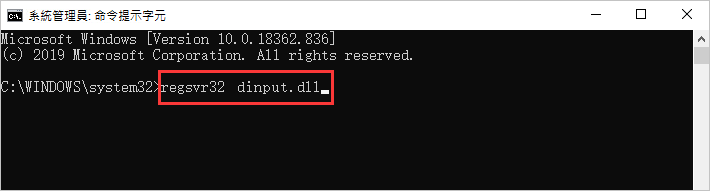
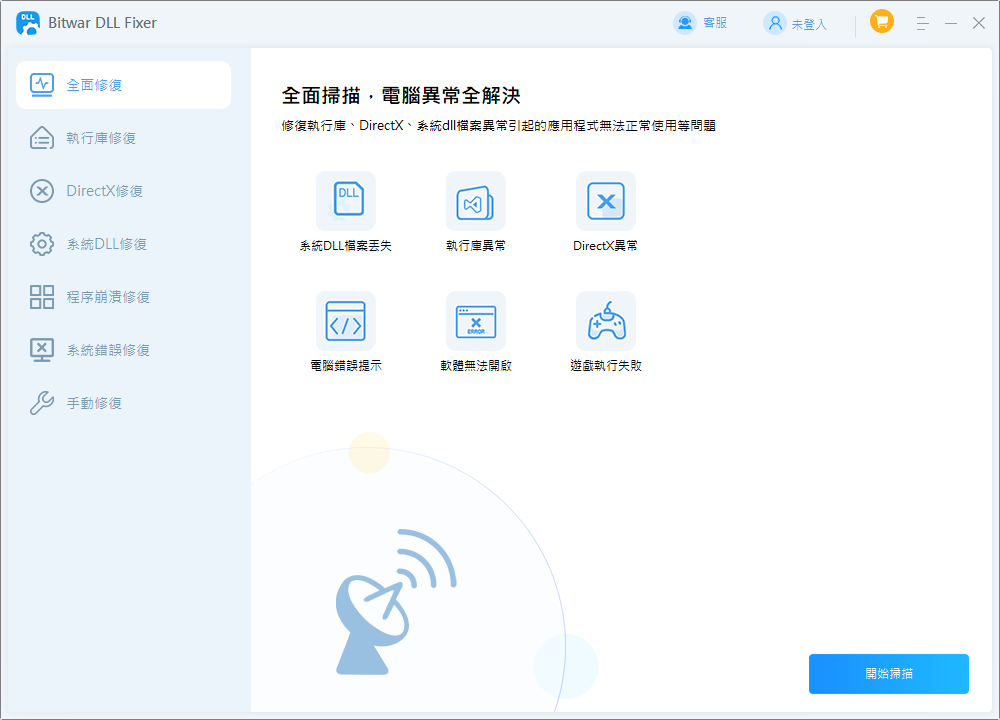
如果電腦出現 dinput.dll 找不到的錯誤,請嘗試以下解決方案。某些方法是自動化的,只需啟動必要的過程,系統將自動恢復檔案。另一方面,其他方法則需要手動下載、安裝或修復。如果您對系統檔案的搜尋或修復感到不安,或希望避免手動操作,建議選擇自動化的方法。 修復 Dinput.dll 錯誤方法 1:手動下載 Dinput.dll這是一種非常直接的方式,但需要完全手動操作。首先,您需要下載正確的 DLL 檔案,並將其放置在電腦的適當資料夾中。如果不確定下載哪個檔案,可以參考以下部分或選擇使用第三方DLL修復軟體自動化的方法。 確認 dinput.dll 的版本 首先,檢查 DLL 檔案的列表,以確認是 64 位還是 32 位,並注意所使用的語言。選擇與程式語言相符的新版本 DLL 是最佳選擇,這樣可以確保擁有最新的功能。正確理解這些參數後,下載適合的檔案將不會有問題。 dinput.dll 的放置位置 下載正確的 DLL 檔案後,將其放置在程式的安裝資料夾或 Windows 的系統目錄中。如果您使用的是 32 位的 Windows 作業系統,則 SysWOW64 資料夾將不存在。在這種情況下,請將 32 位的 dinput.dll 檔案複製到 System32 資料夾中。然而,若您使用的是 64 位的 Windows 作業系統,則需要將 32 位的 dinput.dll 檔案放在 System32 資料夾中,而 64 位的 dinput.dll 檔案則放在 SysWOW64 資料夾中。 dinput.dll 的註冊方法 如果將丟失的 dinput.dll 檔案放置在正確的目錄中後問題仍未解決,則需要進行註冊。為此,將 DLL 檔案複製到 C:\Windows\System32 資料夾,然後以管理員權限打開命令提示字元。接著輸入「regsvr32 dinput.dll」,然後按下 Enter 鍵。 完成後,關閉所有視窗並重啟電腦。這樣應該可以解決「找不到 dinput.dll」的錯誤訊息。 方法 2:使用 DLL 修復工具修復 dinput.dll 錯誤Bitwar Dll Fixer 是一款強大的工具,具備自動檢測和修復功能,能快速掃描系統並識別缺失或損壞的 DLL 檔案,並提供適當的解決方案。此外,Bitwar DLL Fixer 還可以從自帶數據庫中下載正確版本的 dinput.dll 檔案,以確保相容性和穩定性。更重要的是,這款軟體提供備份和恢復功能,以保護原始檔案,在修復過程中不會受到損壞。 Bitwar DLL Fixer軟體官網:https://www.bitwarsoft.com/zh-tw/dll-fixer 免費下載安裝Bitwar DLL Fixer軟體:
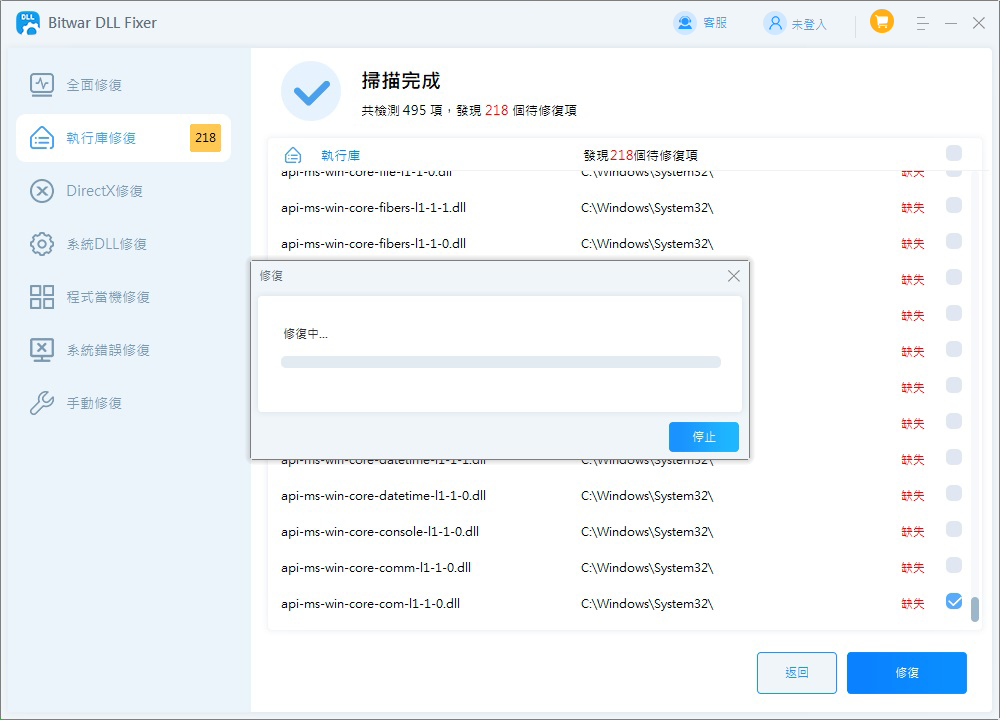
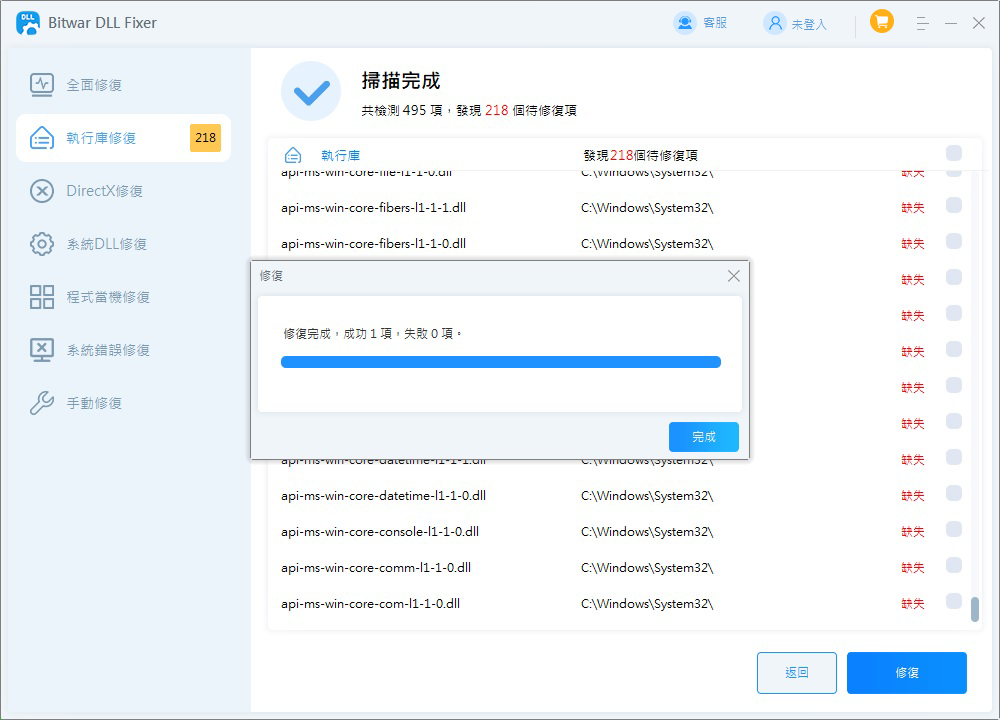
以下是使用 Bitwar DLL Fixer 尋找和修復 dinput.dll 檔案的步驟。
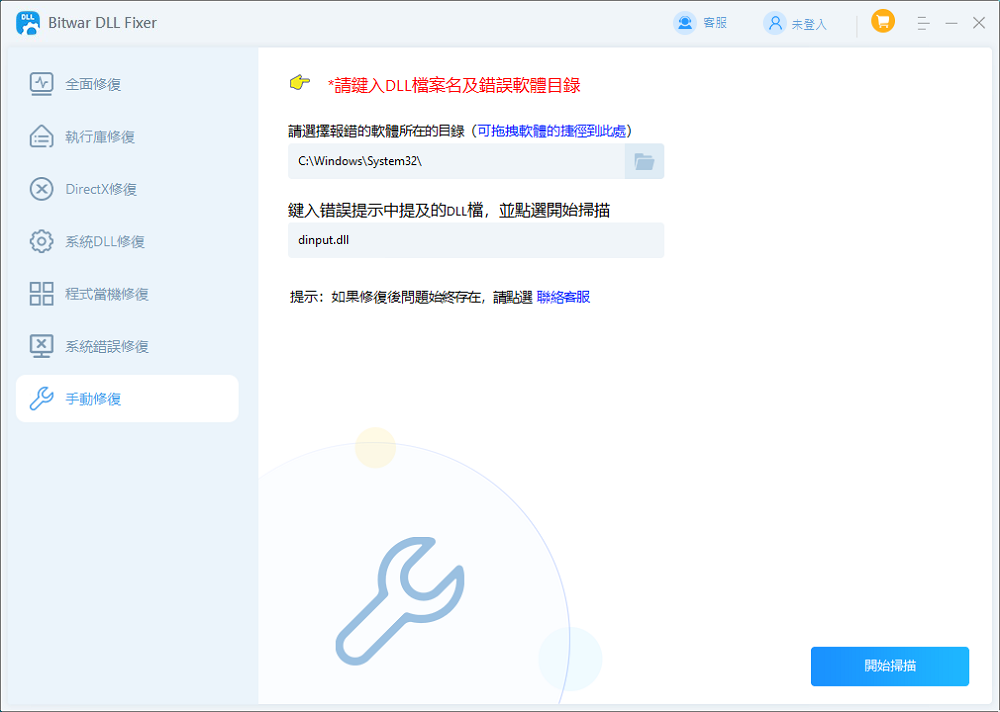
注意事項:如果你修復的 dinput.dll 檔案在進行「全面修復」或「系統DLL修復」時仍然顯示找不到,則可以嘗試手動修復。 手動修復步驟:
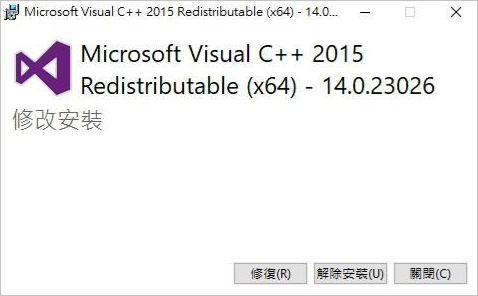
方法 3:重新安裝 Microsoft Visual C++ 再發行套件Visual C++ 再發行套件是由 Microsoft 提供的一組軟體,包含了在使用 C++ 開發應用程式時所需的執行時庫和元件。安裝這個套件後,使用 Visual C++ 開發的程式即使在未安裝 Visual Studio 的環境中也能順利運行。 dinput.dll 是 Visual C++ 再發行套件的一部分。安裝這個套件後,dinput.dll 會自動添加到系統中。如果應用程式顯示找不到 dinput.dll 的錯誤,通常重新安裝 Visual C++ 再發行套件能夠解決此問題,這樣可以確保所有相關的 DLL 檔案都正確安裝。
|
|
| ( 知識學習|檔案分享 ) |