字體:小 中 大
 |
|
|
|
| 2024/10/22 16:04:49瀏覽6569|回應0|推薦0 | |
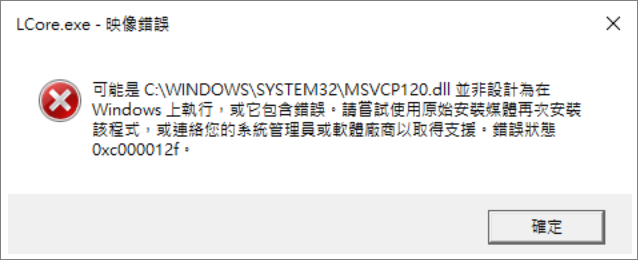
| 當您在Windows 10中執行程式時,可能會彈出錯誤0xc000012f,指出您嘗試執行的檔案和二進位檔案已損壞。Windows錯誤代碼0xc000012f表示映像損壞,表示程式的可執行檔或支援模組之一已損壞,或者可能存在DLL不匹配。
但如果你在工作時遇到這樣的錯誤怎麼辦?重要的是,外行人永遠無法自己處理此類錯誤,因此我們在這裡為您提供幫助,因為我們將提供修復Windows錯誤代碼0xc000012f的方法。 Windows錯誤代碼0xc000012f是什麼?在Windows 10上執行或安裝某些程式時出現映像錯誤,錯誤代碼為0xc000012f,且此錯誤提示可能會反復出現,其原因可能是嘗試安裝的軟體可執行檔案已損壞;作業系統檔案或註冊表項損壞以及隨電腦開機自啟的程式過多等。 此外,以下任一情況都可能導致錯誤:
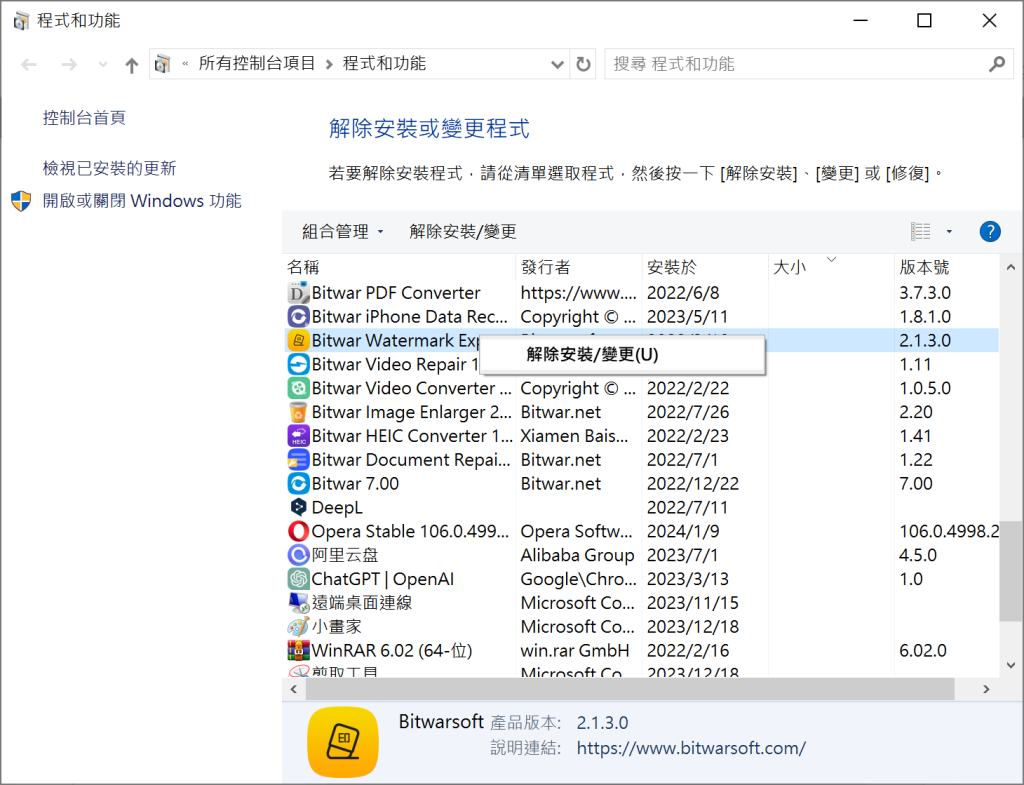
無論是什麼情況,您都應該嘗試下面列出的解決方案。 修復Windows錯誤0xc000012f的方法按照以上方法備份好電腦裡的資料後,您就可以參考這部分的內容進行Windows錯誤0xc000012f修復了。 卸載並重新安裝程式如果是由於有問題的程式導致的映像錯誤,那麼第一件事就是解除該程式然後重新安裝:
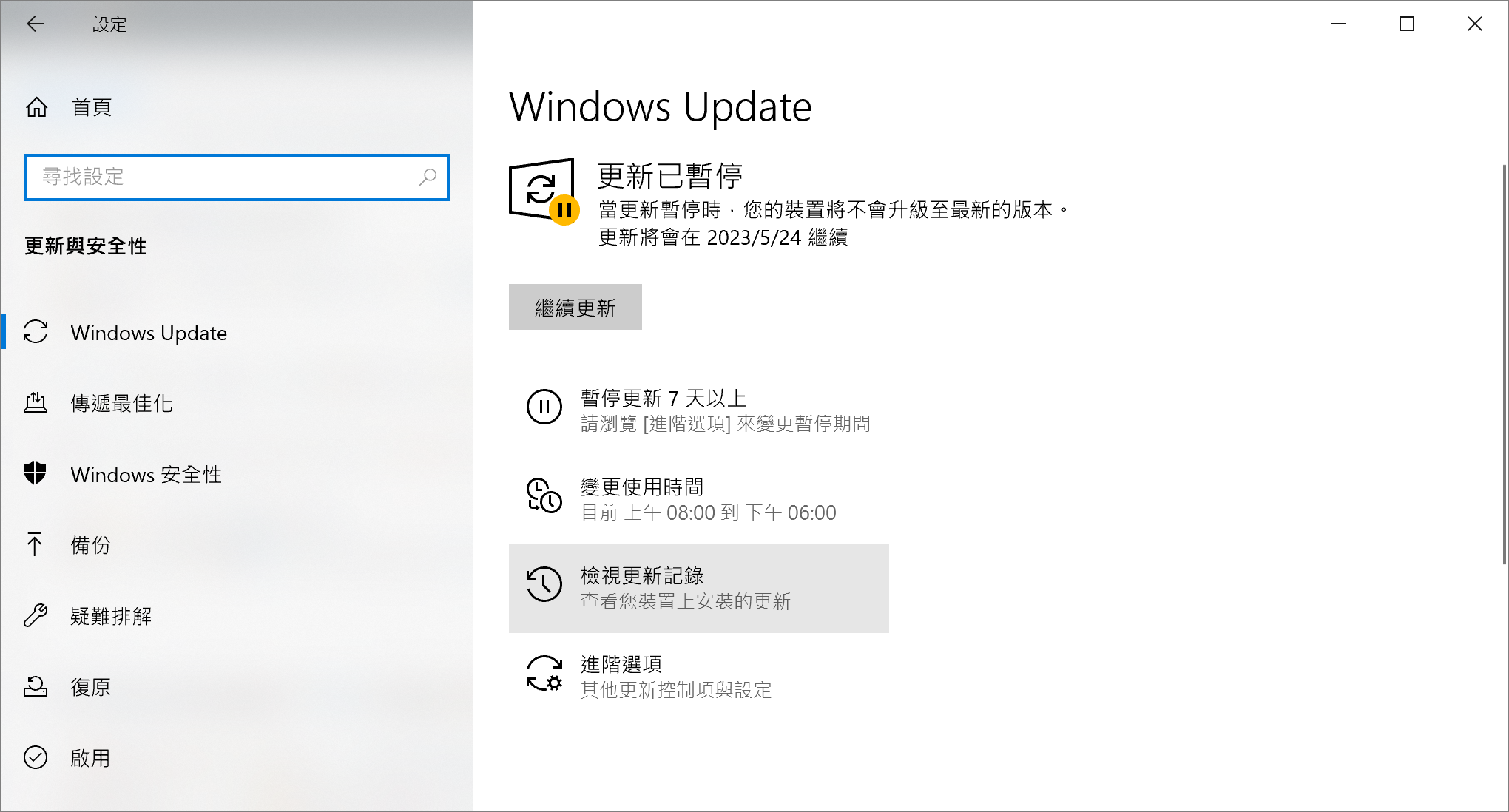
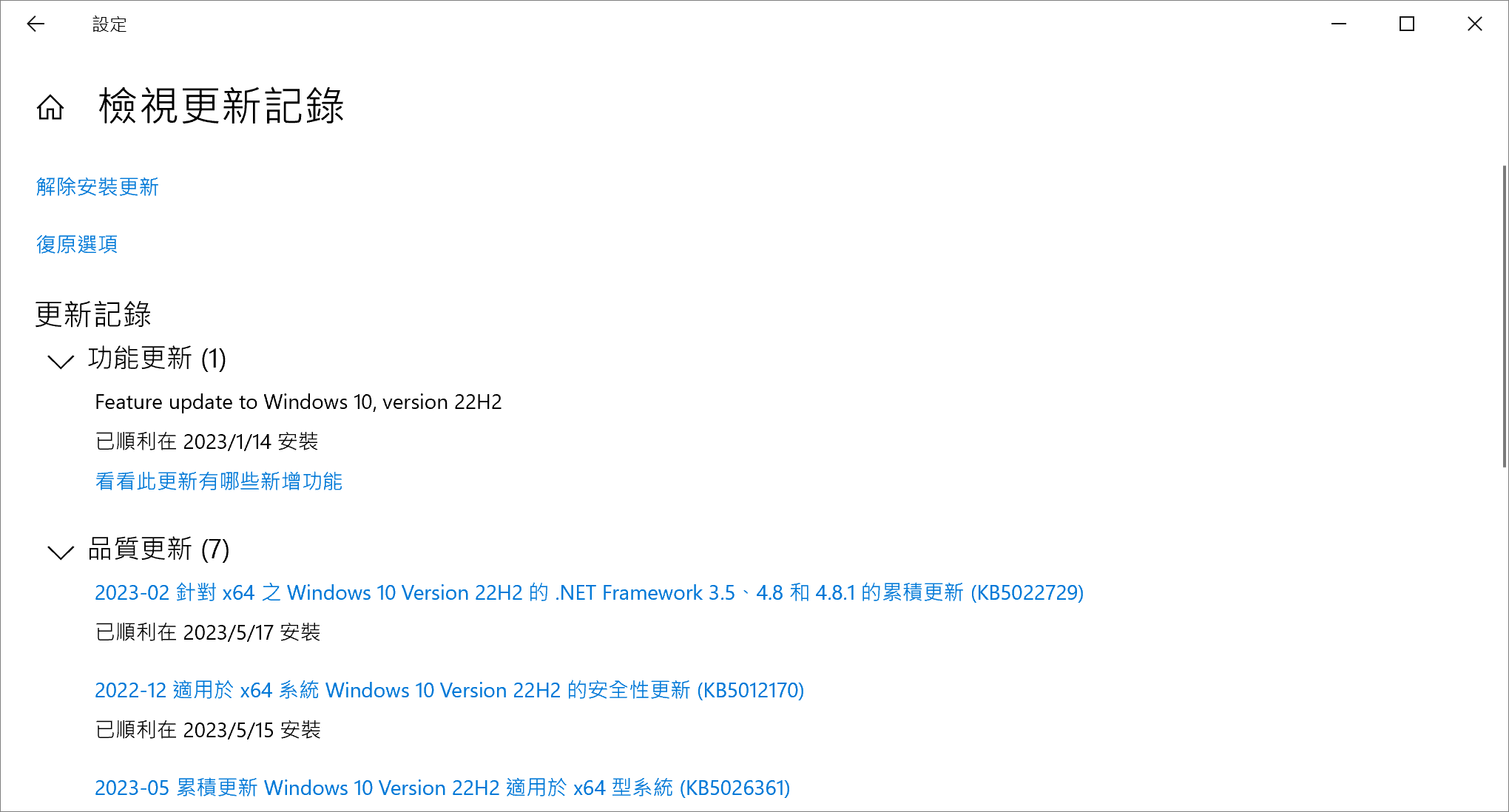
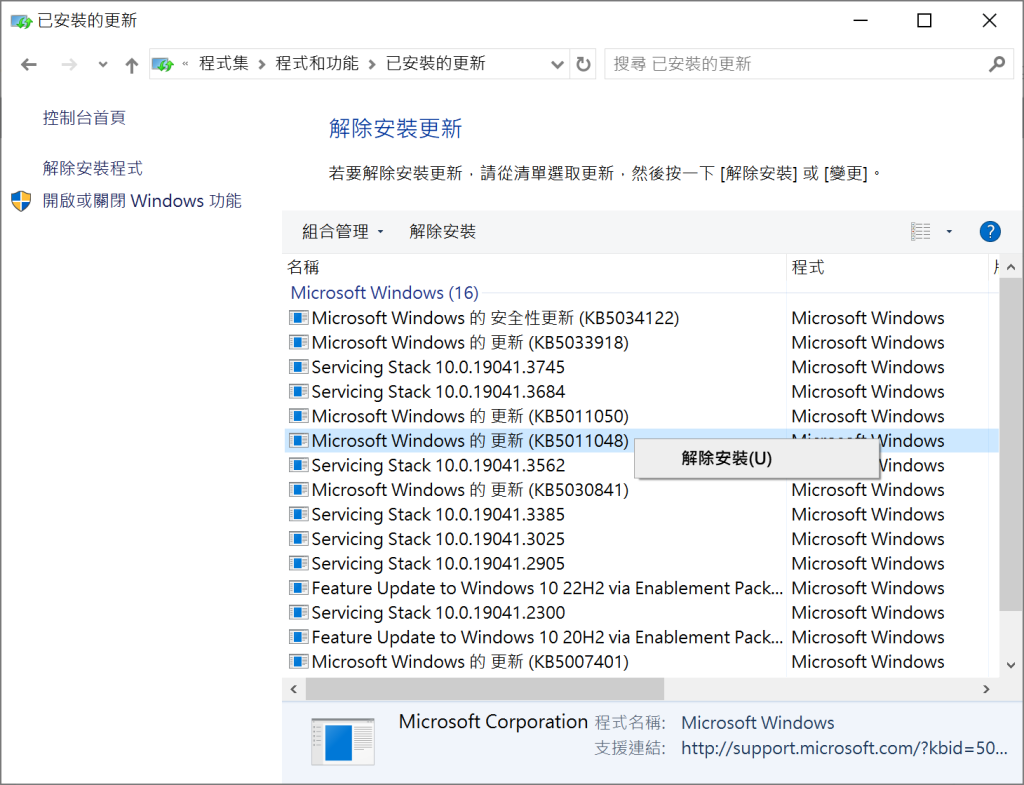
解除安裝Windows更新若您是在安裝了Windows Update之後才出現錯誤代碼0xc000012f,那麼可以嘗試解除安裝更新,具體步驟如下:
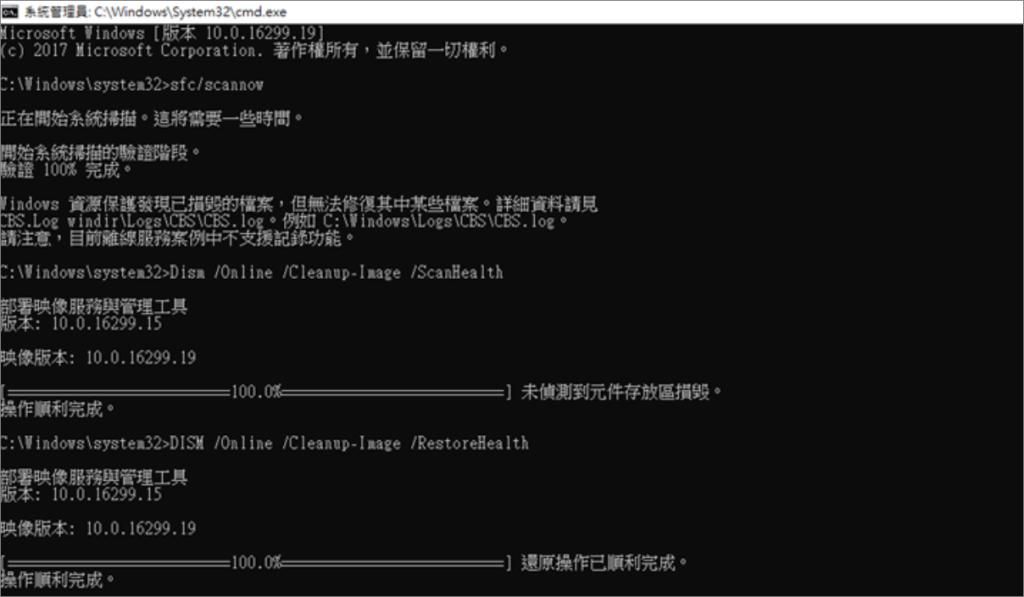
執行SFC與DISM命令修復映像錯誤如果0xc000012f是由損毀的系統檔案引起,使用系統檔案檢查程式工具(SFC)執行徹底的檔案完整性檢查,並自動修復所有損毀的系統檔案。而DISM作為Windows的部署映像服務和管理程式,可用於安裝、解除安裝、配置和更新脫線Windows映像和脫線Windows預安裝環境 (windows PE) 映像中的功能和程式包。
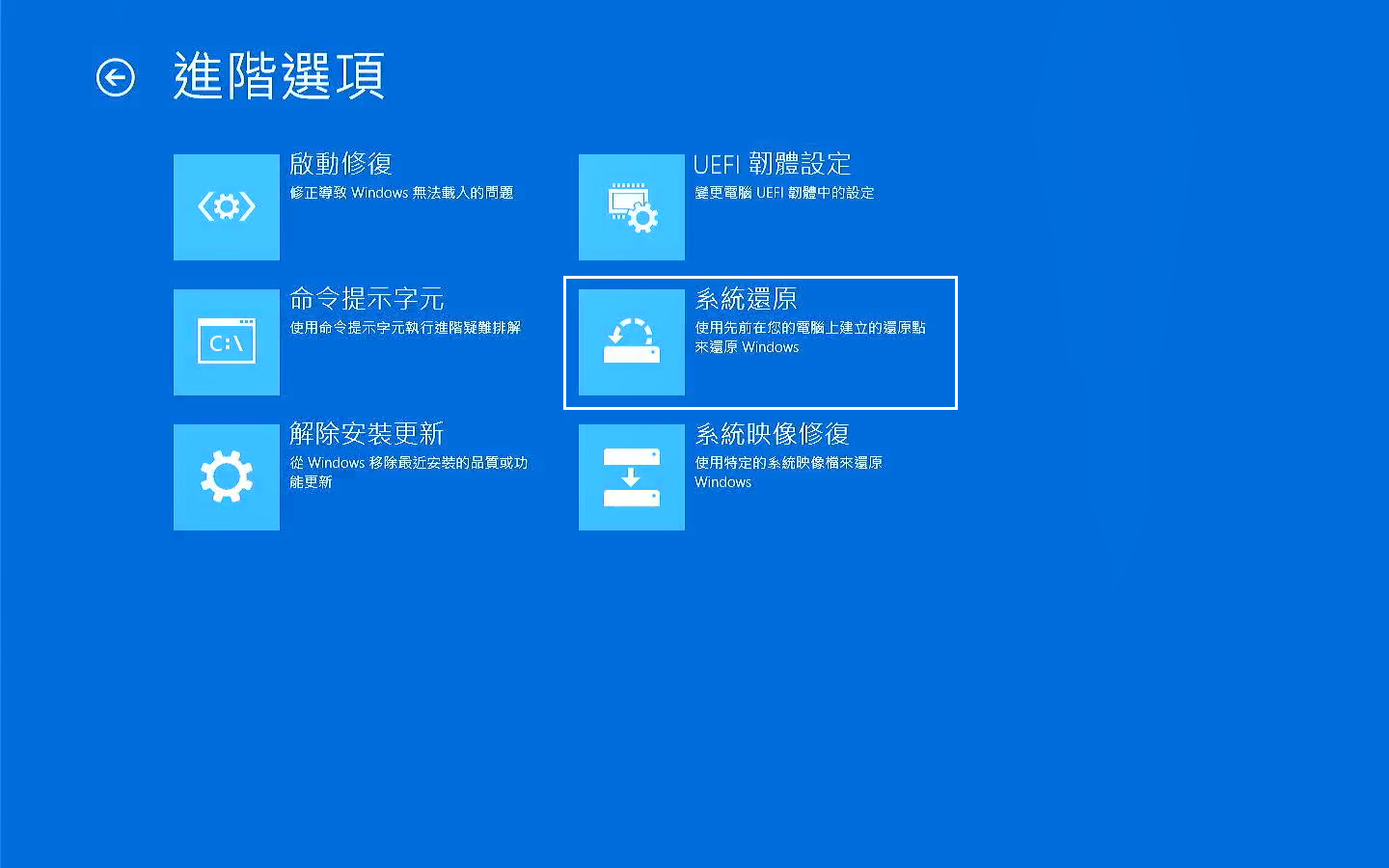
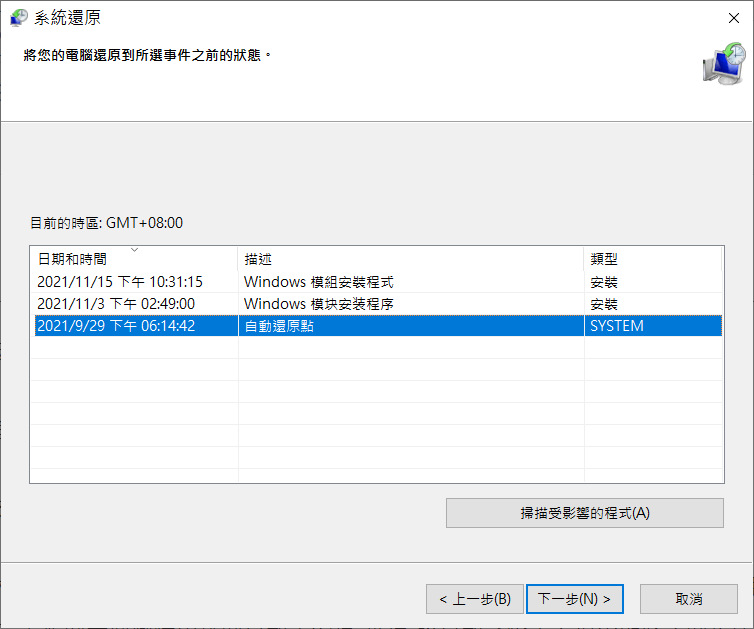
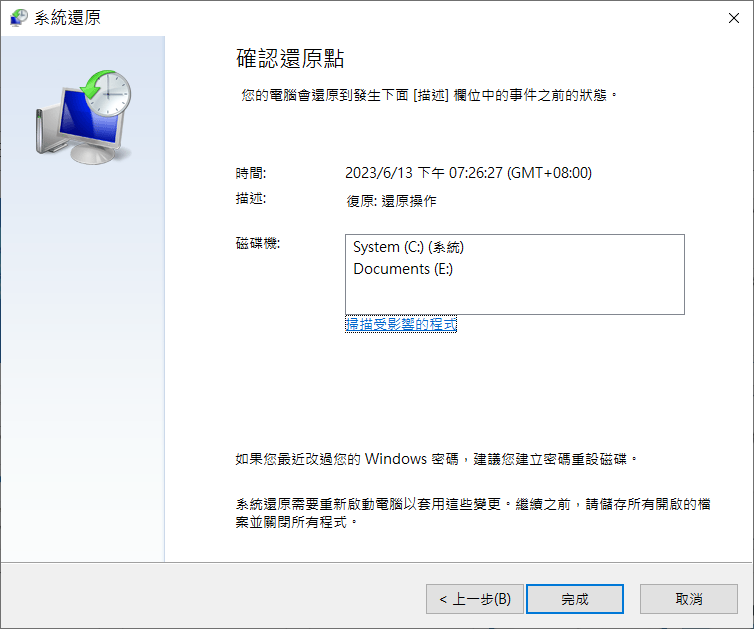
執行乾淨啟動乾淨啟動是只啟動作業系統原來的組件、服務而不啟動協力廠商軟體、附加元件的一種啟動方式,這樣可以方便用戶找出問題的原因,同時也可減少導致問題出現的干擾因素。 具體步驟如下: 執行系統還原Windows 10安裝程式默認關閉系統還原。如果您已啟動系統還原並預先建立了系統還原點,此選項應為修復錯誤代碼0xc000012f的最後手段了。
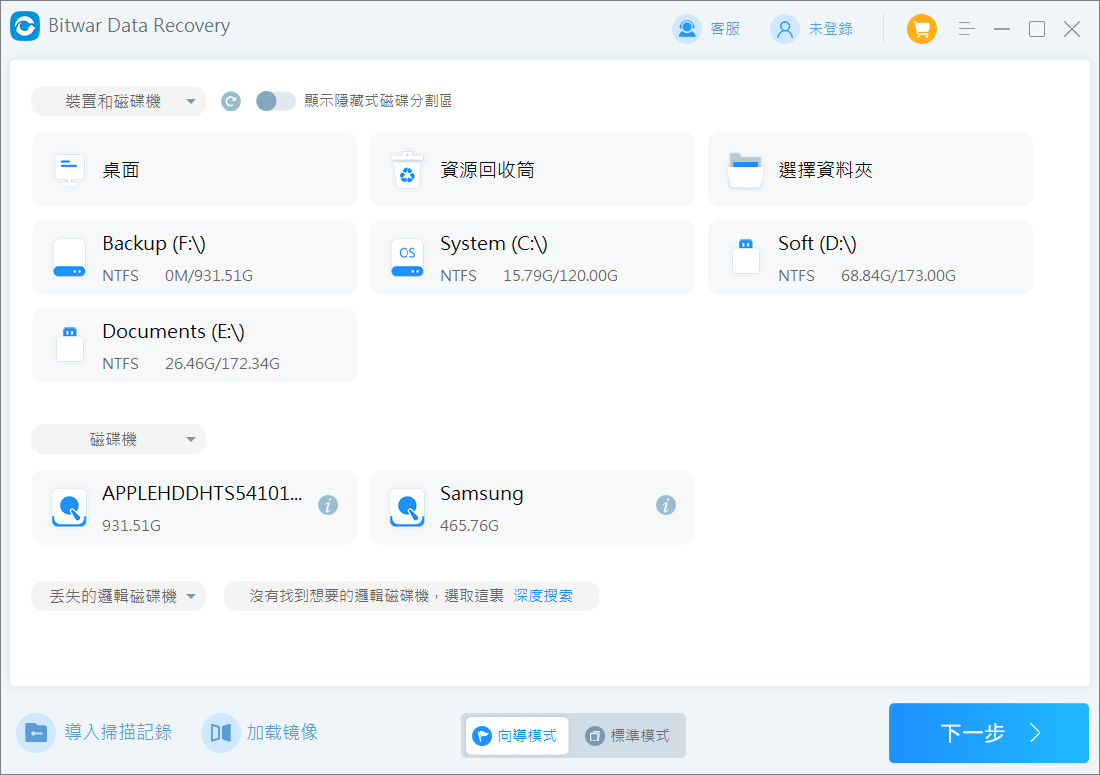
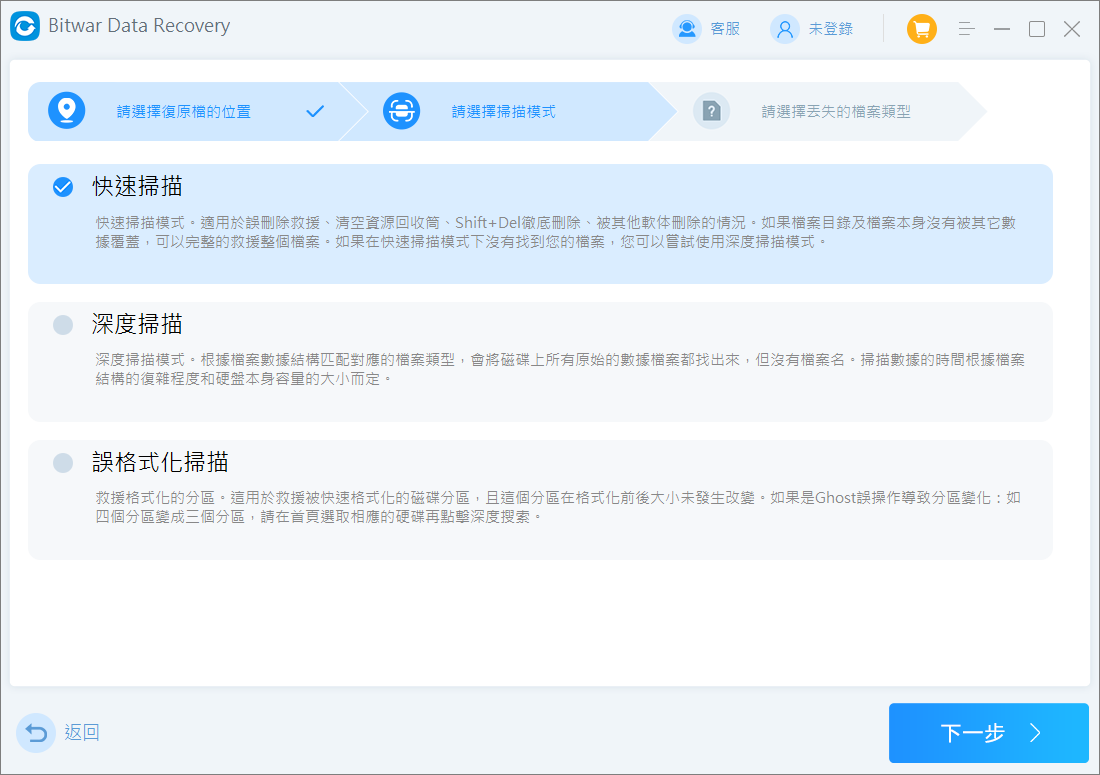
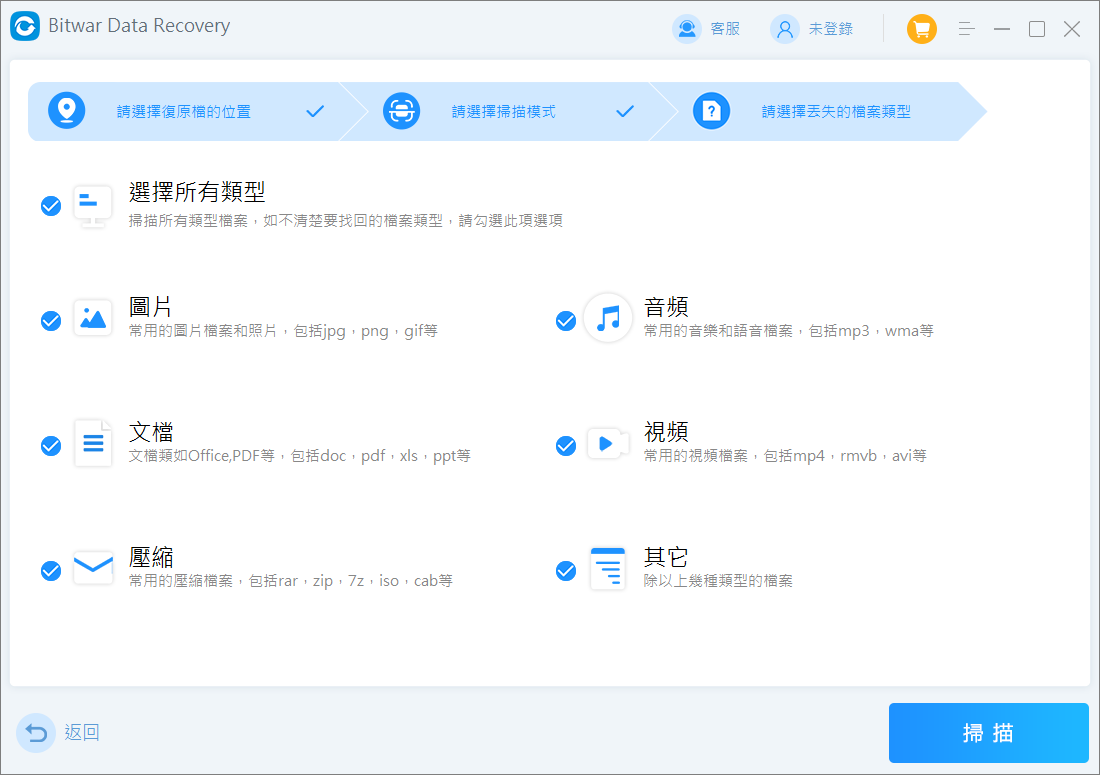
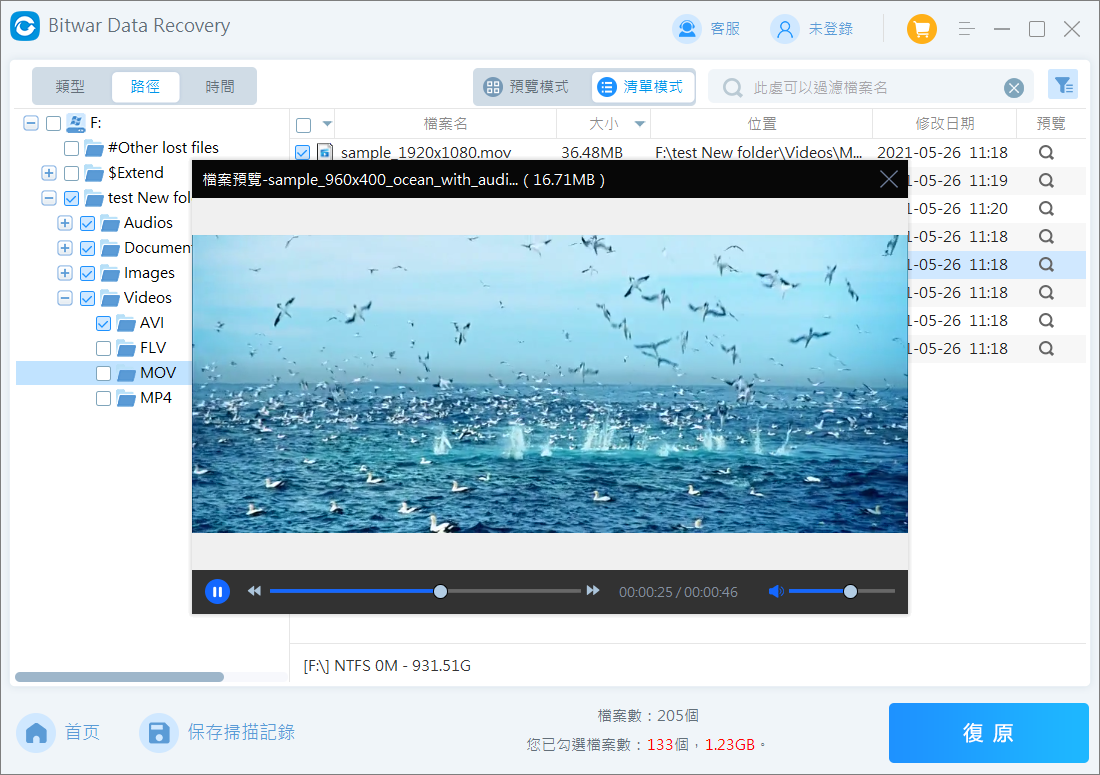
救援電腦丟失的檔案在修復錯誤前,有一個重要的步驟一定要做——那就是備份好電腦中的重要檔案,以保護資訊安全。倘若無需備份,請使用專業的檔案救援軟體。Bitwar檔案救援軟體不僅可以恢復因誤刪、檔案系統損壞、病毒感染等原因造成的資料丟失,還是備份資料的好手。此外,對於掃描出來的資料還能依據檔案類型進行分類,用戶可以根據需求選擇性救援、備份資料。接下來就看看小編如何使用該軟體進行資料的備份吧! Bitwar檔案救援軟體官網:https://www.bitwarsoft.com/zh-tw/data-recovery-software 免費下載安裝Bitwar檔案救援軟體:
按照以上方法,電腦裡需要備份的資料就輕鬆地儲存到您需要的備份位置了。 如果您想閱讀更多關於錯誤代碼0xc000012f的相關資訊,請點擊即刻救援。 |
|
| ( 知識學習|檔案分享 ) |