網路城邦
上一篇 回創作列表 下一篇   字體:
Windows 10如何修復未顯示或未識別的外部硬碟
2023/12/13 14:21:03瀏覽104|回應0|推薦0

沒有什麼比將外部硬碟插入電腦並發現系統未偵測到它更令人沮喪的了。此時,您的資料無法再被訪問。磁碟機也無法找到。怎麼辦呢?這篇文章將向您展示如何解決Windows電腦未識別的外部硬碟修復的問題。我們將介紹多種經過驗證的解決方案,以確保您的外置硬碟變得可讀和可訪問,使您能夠從無法訪問的磁碟機中找到並正常使用檔案。

外置硬碟變得無法讀取或無法辨識的原因

雖然您的外部硬碟未顯示看起來無害,但很有可能存在一些潛在問題導致磁碟機在插入電腦時變得不可讀。所以我們應該知道外置硬碟變得無法讀取或無法辨識的原因,盡早消除故障:

  • 硬體故障– 這可能是從故障電纜一直到損壞的硬碟的任何東西。如果有一個硬體元件不再工作,它可能會影響整個磁碟機的性能。
  • 過期或損壞的驅動程式– 驅動程式使您的作業系統能夠與您的外部硬碟和其他裝置進行通訊。如果驅動程式已過期,您可能會錯過重要的相容性更新。或者,您現有的驅動程式可能已損壞,導致它們無法使用。
  • 不支援的檔案系統– 如果您的磁碟機是使用 Apple 的 HSF+ 檔案系統格式化的,Windows 將無法偵測到它。相反,它會建議您使用受支援的格式進行格式化。任何使用主機作業系統無法辨識的檔案系統的磁碟機都會發生這種情況。
  • 電量不足– 如果您有 USB 3.0 外接硬碟,請務必將其連接至 USB 3.0 端口。USB 2.0 端口可能無法提供足夠的電力以支援操作。此外,如果您的硬碟需要外部電源,請確保在使用時插入電源插座。

修復在Windows未被識別的外接硬碟的有效解決方法

以下方法將指導您使外接硬碟在您的電腦上可見且可訪問。請按照本文列出的順序實施每個解決方案。

方法 1:連接至不同的端口

通常情況下,外接硬碟未顯示或未被識別的原因可能僅是USB接口損壞。嘗試將硬碟連接至另一個 USB 端口。如果失敗且您仍無法訪問外接硬碟,請嘗試連接至另一部電腦。最後,您可以嘗試使用不同的電纜再次連接至電腦。如果問題與硬體相關,先消除這些步驟可以為您節省無數不必要的故障排除時間。

有些外接硬碟需要比 USB 端口所能提供的更多電力才能運行。如果您的裝置屬於這種情況,請確保除了 USB 端口外,還連接了電源插座。

方法 2:初始化磁碟機

如果您有一個全新的磁碟機,它可能尚未初始化。初始化磁碟機時,它會擦除該磁碟機上的所有內容。因此,只有當它是一個全新的磁碟機,上面沒有任何東西,您有一個可以從中救援檔案的備份。或者您願意嘗試使用檔案救援軟體救援會因此而消失的檔案的時候,才推薦這樣做。

  1. 右鍵點擊「開始」,然後點擊「磁碟管理」。
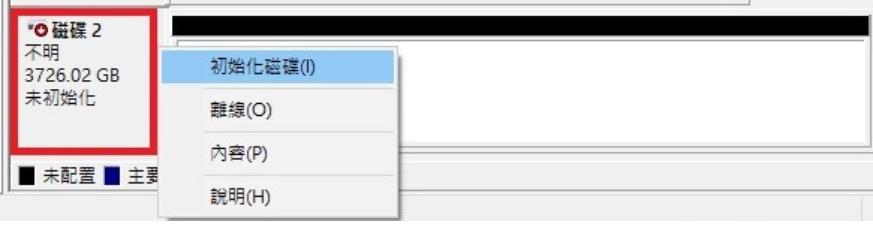
  2. 右鍵點擊顯示「未初始化」的外部磁碟機,然後選擇「初始化磁碟」。

初始化不明未初始化的磁碟機

確認初始化後,您需要對該磁碟進行格式化,以便使用。接下來格式化本磁碟機:

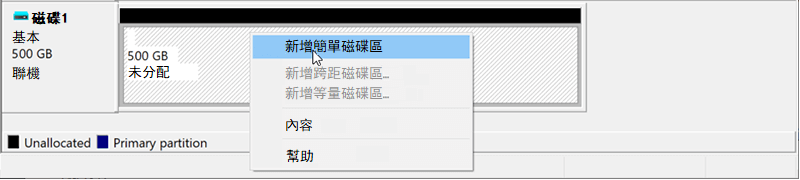
  1. 右鍵點擊未分配的空間,然後選擇「新增簡單磁碟區」創建新的磁區。磁碟機未分配新增簡單磁碟區
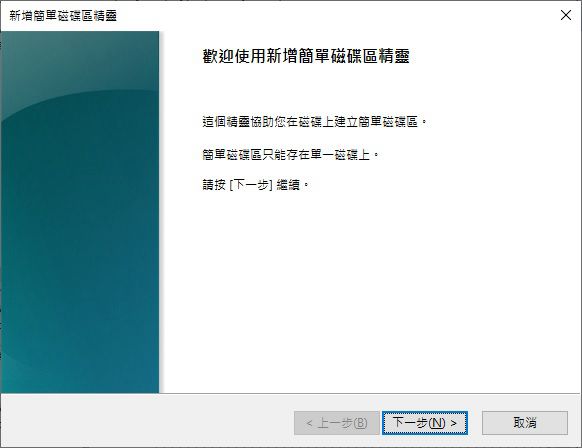
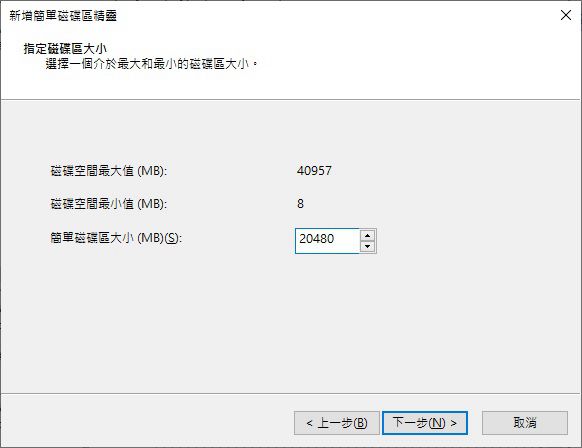
  2. 在歡迎頁面直接點擊下一步。指定您想要的磁區大小(以 MB 為單位),再次按下一步以分配容量。新增簡單磁碟區精靈1新增簡單磁碟區精靈2
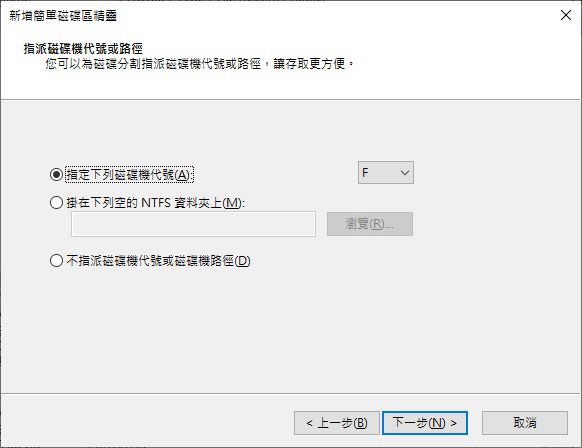
  3. 指定一個磁碟機代號,可以按照Windows自動分配的可用的磁碟機代號,按下一步以確認。新增簡單磁碟區精靈3
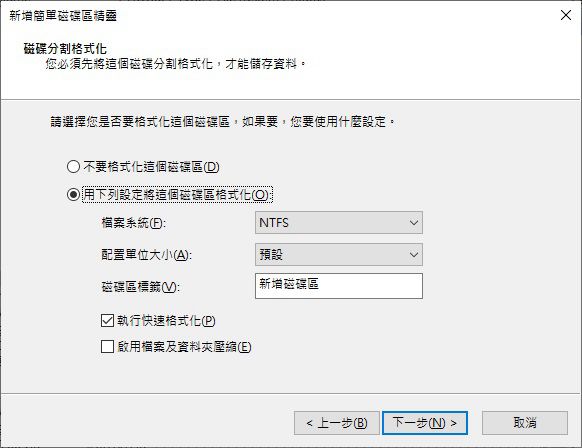
  4. 指定標籤(磁碟區名稱)和檔案系統,保留默認設定(執行快速格式化),然後按下一步格式化分區。新增簡單磁碟區精靈4
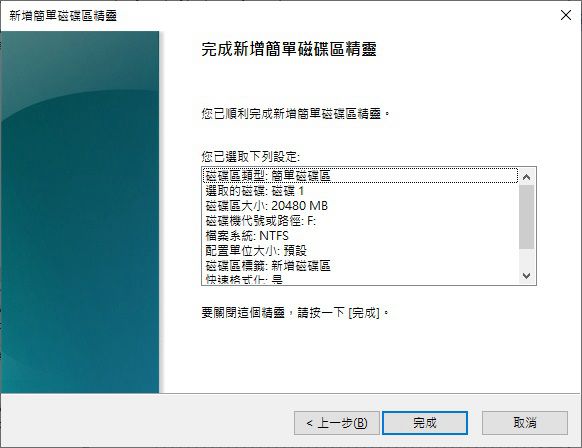
  5. 最後,按下「完成」,磁碟機即可使用,格式化完成。

新增簡單磁碟區精靈5

方法 3:執行疑難排解

Windows 預設內建多種疑難排解程式,專門用於解決不同的問題。其中一個故障排除程式可用於掃描和解決與硬體相關的問題,例如外接硬碟未顯示。在繼續之前,建議先使用故障排除程式運行掃描,以確保沒有自動修復的問題。

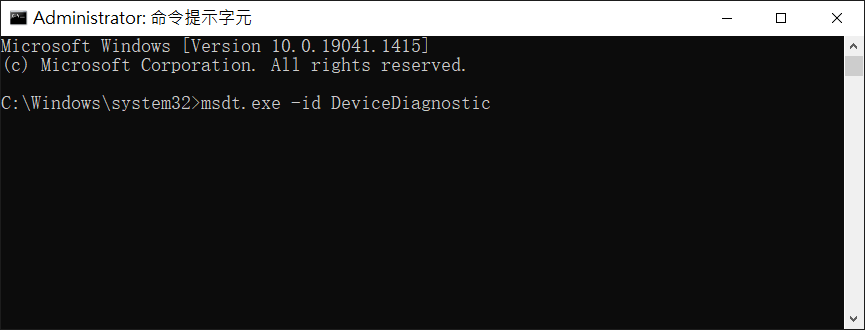
  1. 按下 Windows 鍵+S,搜尋「命令提示字元」,選擇以「管理員身份運行」。如果系統提示您允許訪問,請選擇「是」,打開命令提示字元。
  2. 輸入「msdt.exe -id DeviceDiagnostic」以啟動故障排除程式。命令啟動故障排除程式
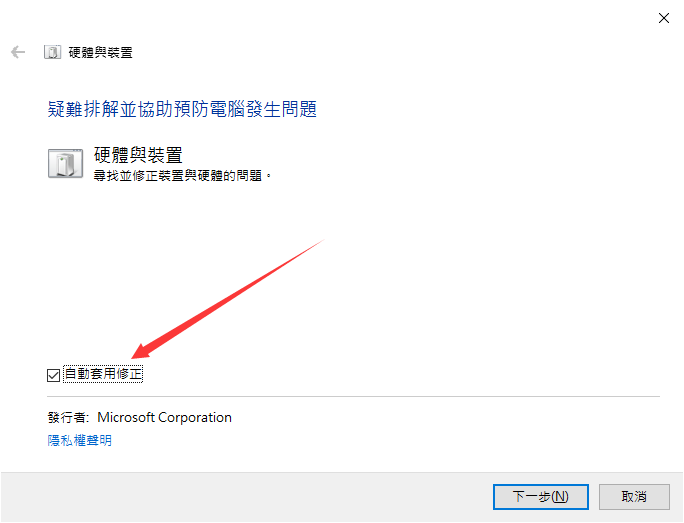
  3. 再按下一步。請確認勾選「自動套用修正」選項,然後按下一步。硬體疑難排解自動套用修正
  4. 故障排除程式將開始掃描您的系統以查找潛在問題,請稍等。
  5. 掃描完成後,您可以按「查看詳細信息」來查看掃描結果的概要。

方法 4:更新或重新安裝您的驅動程式

驅動程式可以讓您的外部硬碟與電腦及其作業系統進行通訊。若無驅動程式,磁碟機將無法正常顯示或運行。您可以更新驅動程式以確保其使用正常。若已更新,請嘗試重新安裝以防最近損壞。

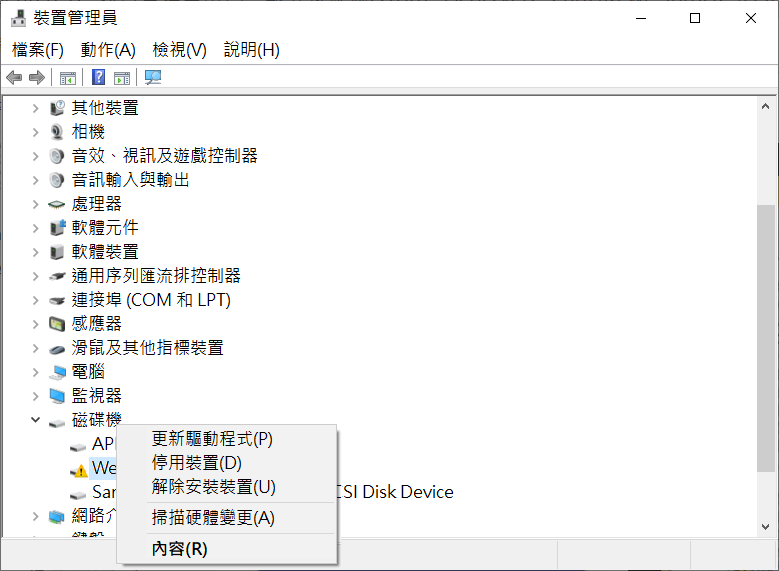
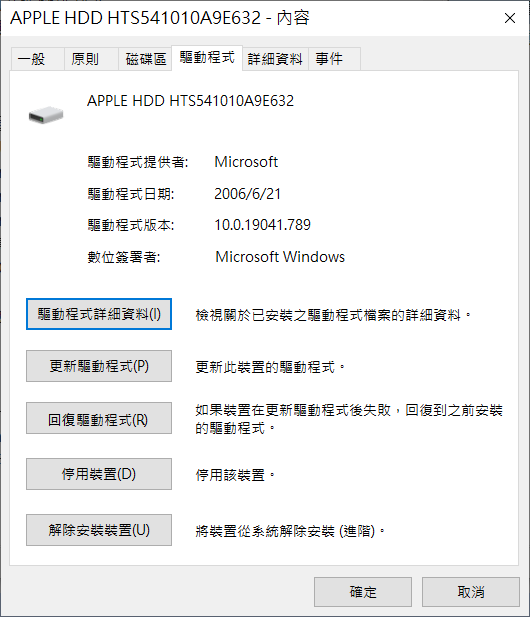
  1. 右鍵點擊「開始」,選擇「裝置管理員」,進入裝置管理員。 展開「磁碟機」,右鍵點擊您的硬碟機,選擇「內容」查看 您的系統中的硬碟名稱可能不同。 裝置管理員裡查看故障磁碟機解除安裝裝置
  2. 選擇「驅動程式」分頁,點擊「更新驅動程式」,檢查是否有最新驅動程式。回復驅動程式
  3. 點擊「自動搜尋驅動程式」,系統將會自動掃描網路以尋找相容的最新驅動程式,下載並安裝。

閱讀更多關於未識別的外部硬碟修復的相關資訊,請點擊即刻救援。 

( 知識學習檔案分享 )
回應 推薦文章 列印 加入我的文摘
上一篇 回創作列表 下一篇

引用
引用網址:https://classic-blog.udn.com/article/trackback.jsp?uid=46ea53b6&aid=180155535