字體:小 中 大
 |
|
|
|
| 2024/01/09 10:12:39瀏覽634|回應0|推薦0 | |
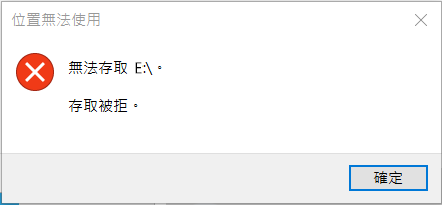
許多用戶遇到過當將外部硬碟連接到正在工作的Windows 10/11/7/8,收到“訪問被拒絕”錯誤。它會提示您“位置不可用”、“訪問被拒絕”、“磁碟機不可訪問”等。這個錯誤很常見,一旦故障發生,您將無法繼續訪問外接硬碟上的檔案與資料夾。如何修復?有很多方法可以解決外部硬碟訪問被拒絕的錯誤。
為什麼我的外部硬碟訪問被拒絕?拒絕訪問的外部硬碟的原因可能有很多。一些常見的有:
其實當遇到外接硬碟訪問被拒絕錯誤,甚至在遇到磁碟機故障時,有一種觀念我們必須要養成:那就是當錯誤發生,裝置中的檔案將岌岌可危,任何的修復都可能導致檔案的損壞或丟失。所以我們首要做的是先創建磁碟機/檔案備份或是檔案救援。等一切重要的和必須的檔案被復原,妥善保管後,我們才可以著手去修復磁碟機錯誤。 找回訪問被拒絕的外接硬碟檔案外接磁碟機的故障也是一樣的。雖然外接存儲裝置無法訪問,從而也無法訪問磁碟機。我們首先找回訪問被拒絕的外接硬碟檔案,然後再修復訪問被拒絕錯誤。以下部分將指導您完成整個過程。 找回無法訪問外接裝置檔案資料的最簡單方法是使用Bitwar檔案救援軟體。它是市場上最好的檔案救援應用程式之一,支持:
Bitwar檔案救援軟體官網:https://www.bitwarsoft.com/zh-tw/data-recovery-software 免費下載安裝Bitwar檔案救援軟體:
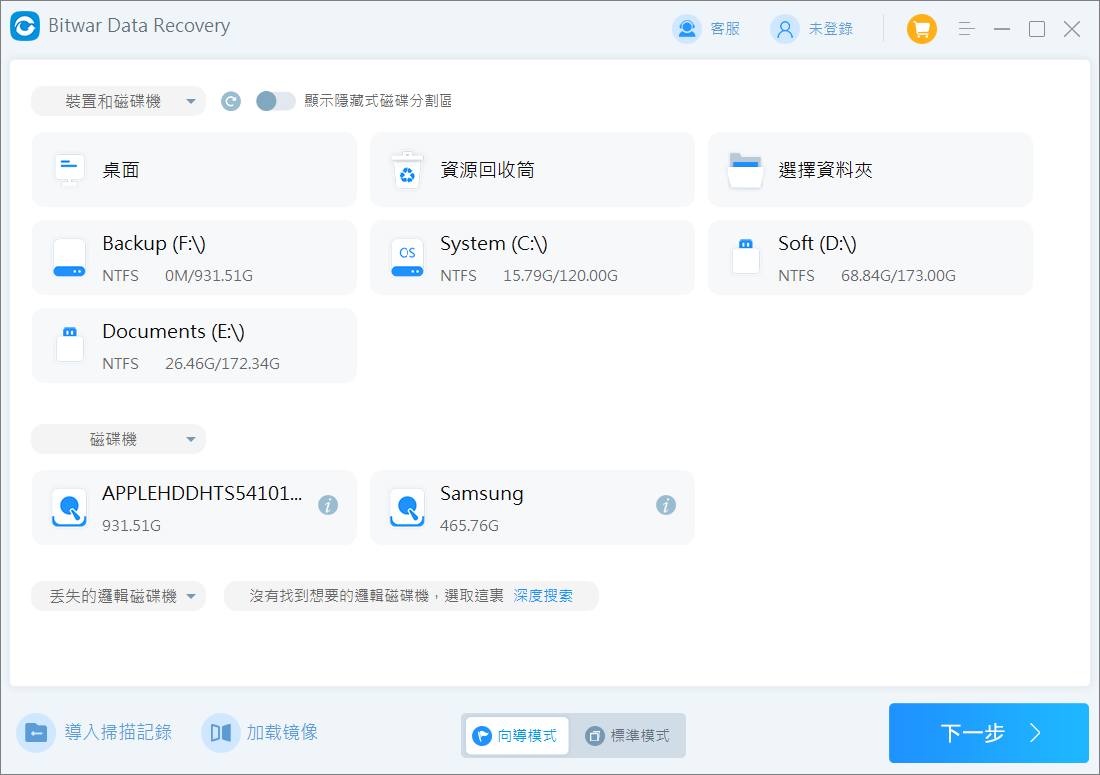
步驟1:啟動安裝後的Bitwar檔案救援軟體,並將訪問被拒絕的外接硬碟連接到電腦,無論其是否被識別出檔案系統。僅確保電腦的磁碟管理中發現外接硬碟接入即可。
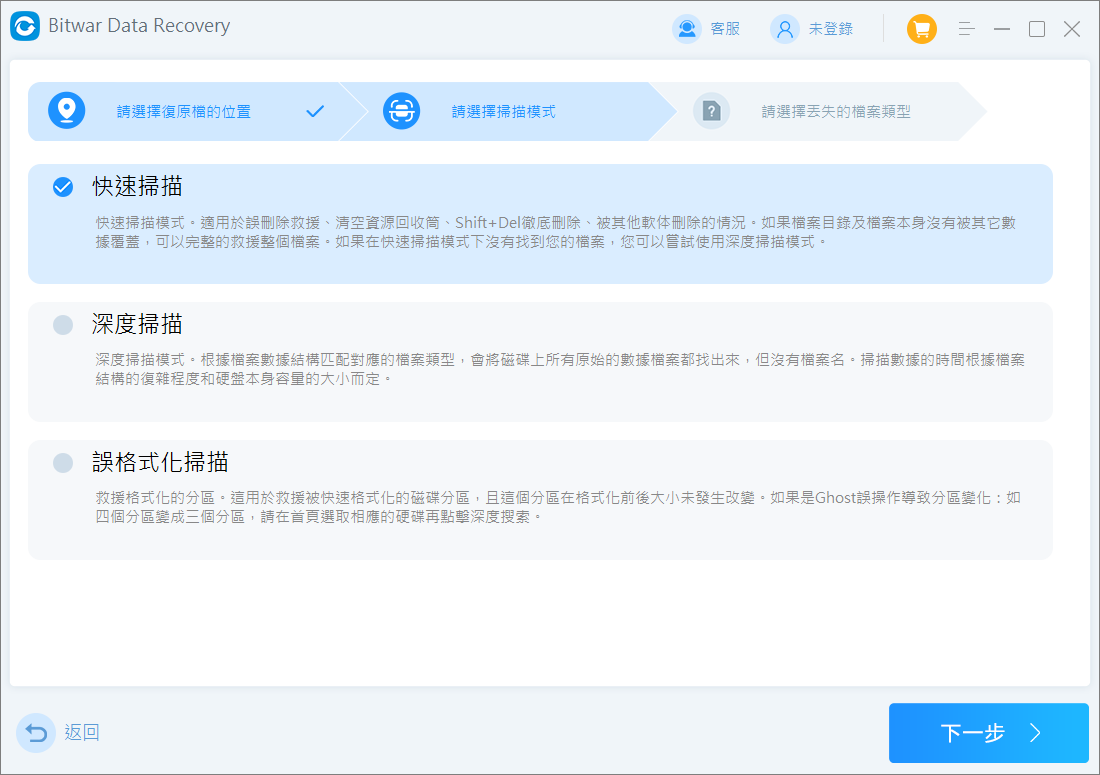
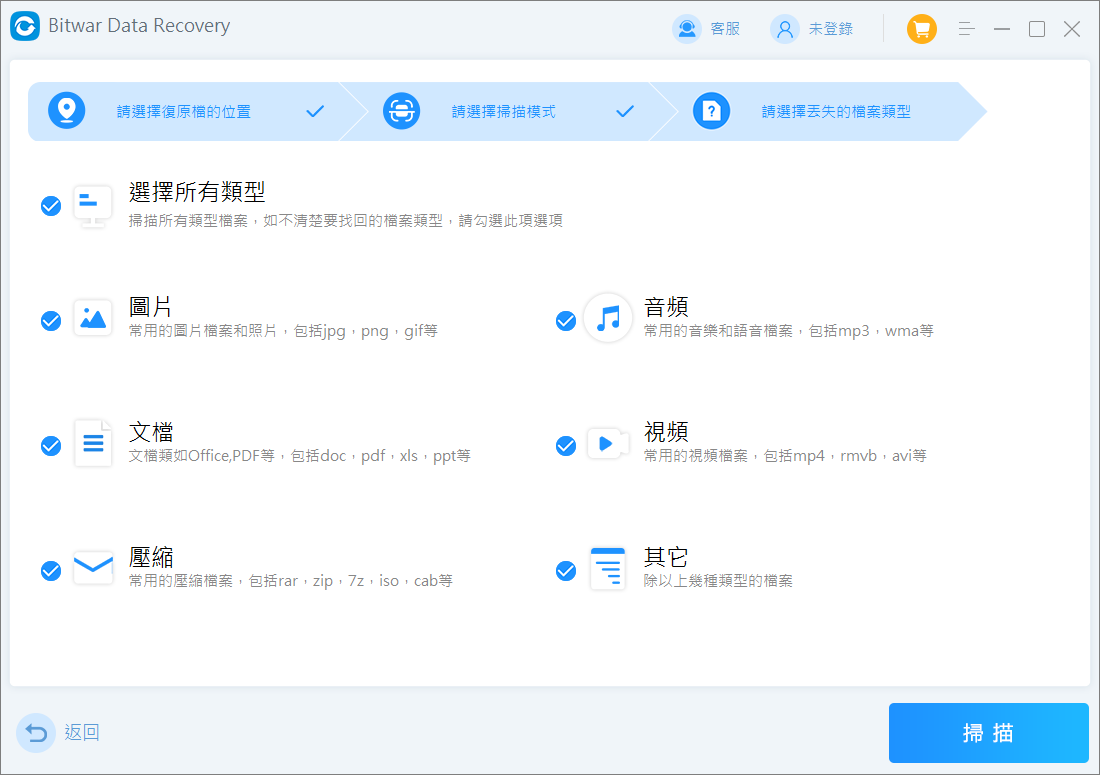
步驟2:選擇快速掃描與要救援的檔案類型,然後單擊掃描按鈕。
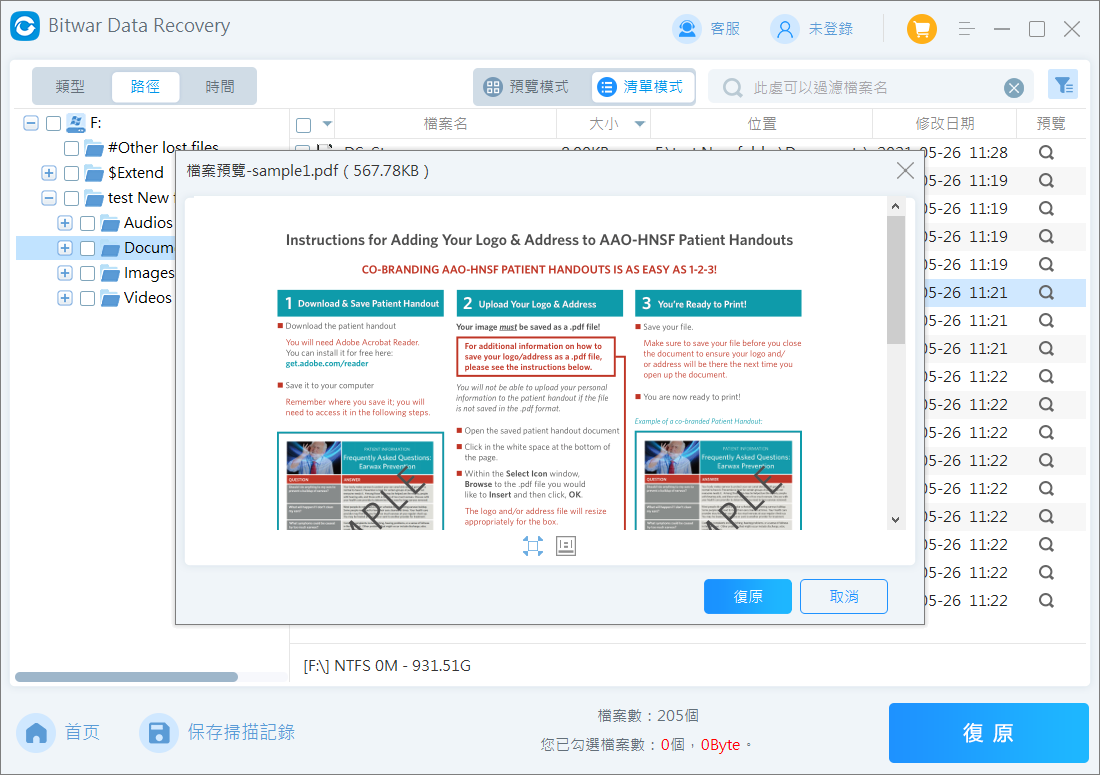
步驟3:掃描將快速地進行。所有被掃描到的檔案將被列出。您可以根據要救援的檔案名、類型、路徑等找到想要復原的檔案與資料夾,然後預覽它們。
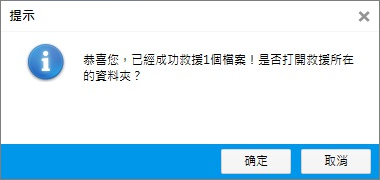
步驟4:選中要救援的檔案,然後單擊復原按鈕將其保存到電腦磁碟區或其他存儲裝置。
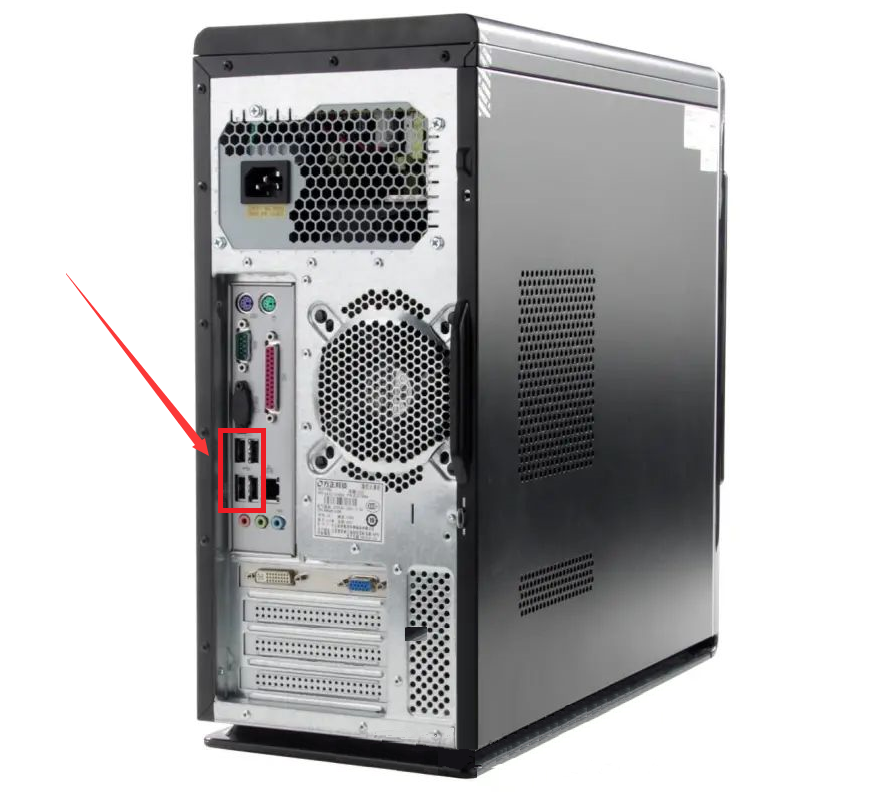
您也可以單擊軟體下方的“保存掃描記錄”,將掃描記錄妥善保存,以備下次導入復原檔案。 現在您將可以修復外接硬碟訪問被拒絕的錯誤了。 修復外接硬碟訪問被拒絕我們將探討外部硬碟訪問被拒絕問題的各種修復方法。 方法 1:檢查磁碟機連接通常,電纜連接不正確或USB端口出現故障可能是您無法訪問外部硬碟的原因。您可以執行以下一些操作來確定是否屬於這種情況並解決問題:
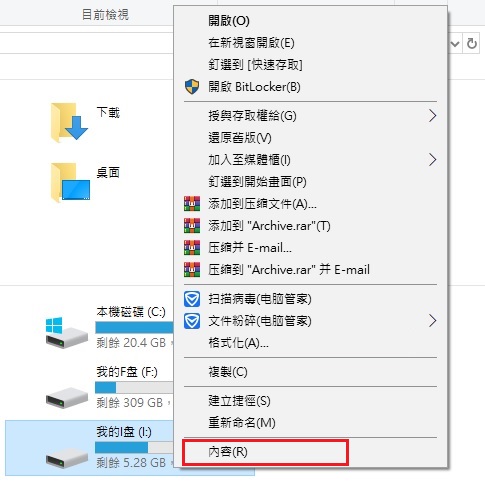
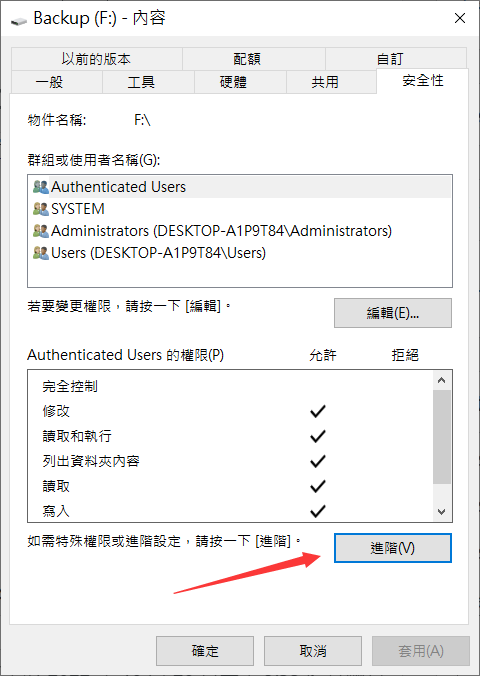
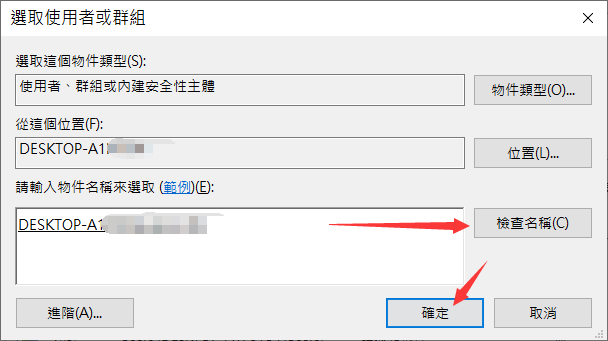
方法 2:使用 Windows 安全選項卡修復訪問解決外部硬碟訪問被拒絕問題的有效方法是檢查Windows 中的權限設定並進行修改。本質上,您需要擁有外部硬碟的所有權,並確保您的用戶帳戶擁有讀取/寫入磁碟機資料的完全權限。以下是在 Windows 10/11 上執行此操作的方法:
|
|
| ( 知識學習|檔案分享 ) |