字體:小 中 大
 |
|
|
|
| 2022/09/08 16:55:03瀏覽238|回應0|推薦0 | |
Chèn Logo vào ảnh hàng loạt Onine là 1 việc làm chúng ta thường phải làm vì Lý do bảo vệ Tấm hình khỏi việc người khác đánh tráo, sử dụng lậu. Việc chèn logo vào bức Ảnh đơn giản hơn nhiều và không tốn vô số thời gian cũng tương tự yên cầu các phần mềm chuyên dụng. nếu như những bạn vội mà dường như không kịp tải những phần mềm để chèn Logo thì những bạn cũng có thể chèn online. Trong nội dung bài viết này, mẹo nhỏ phần mềm dự định chỉ dẫn những bạn cách chèn Logo vào ảnh trực tuyến.
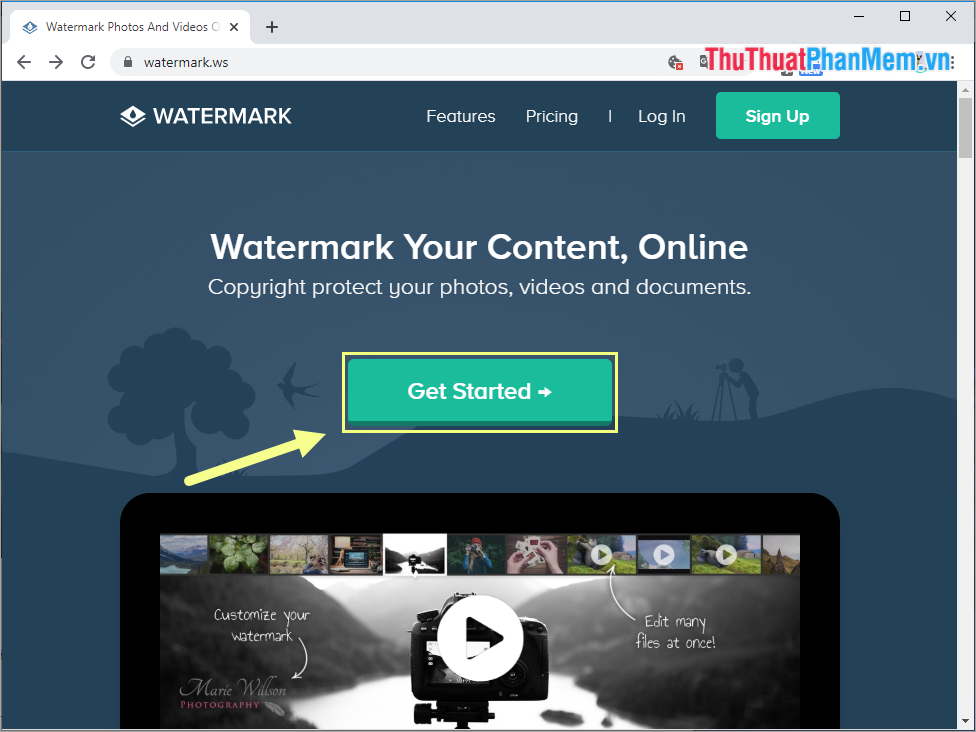
Bước một: các bạn thực hiện truy cập home dưới đây và nhấn Get Started để bước đầu. Trang chủ: https://www.watermark.ws/
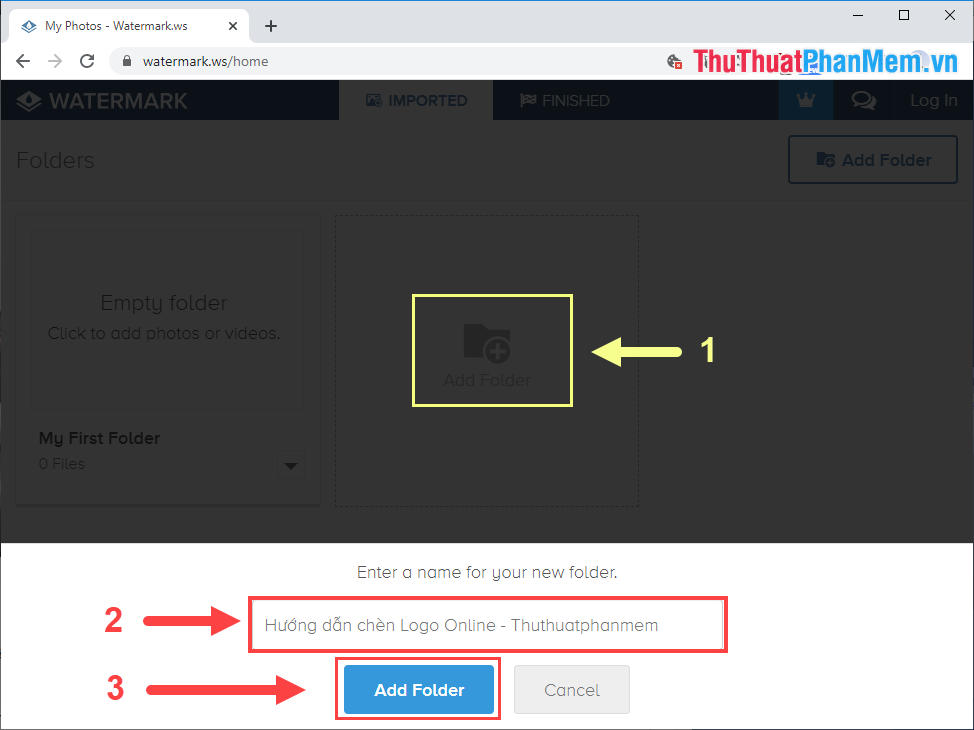
Bước 2: kế tiếp, những bạn chọn add thư mục để có thể tạo một folder thao tác làm việc mới và tiến hành đặt tên cho thư mục. sau thời điểm đặt tên xong, những bạn chọn Địa chỉ folder để thêm và triển khai tải ảnh lên.
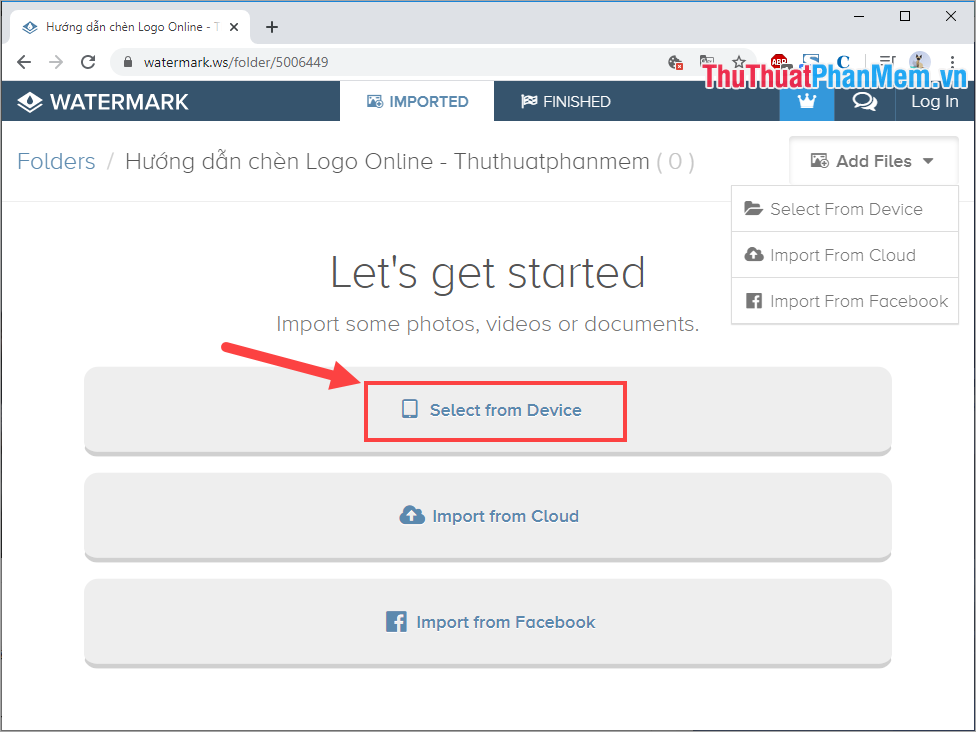
Bước 3: Để thêm hình ảnh vào thư mục các bạn có nhiều cách thức khác biệt như:
Trong bài viết này, thủ thuật ứng dụng dự định chọn cách Select from Device (chọn ảnh từ thiết bị).
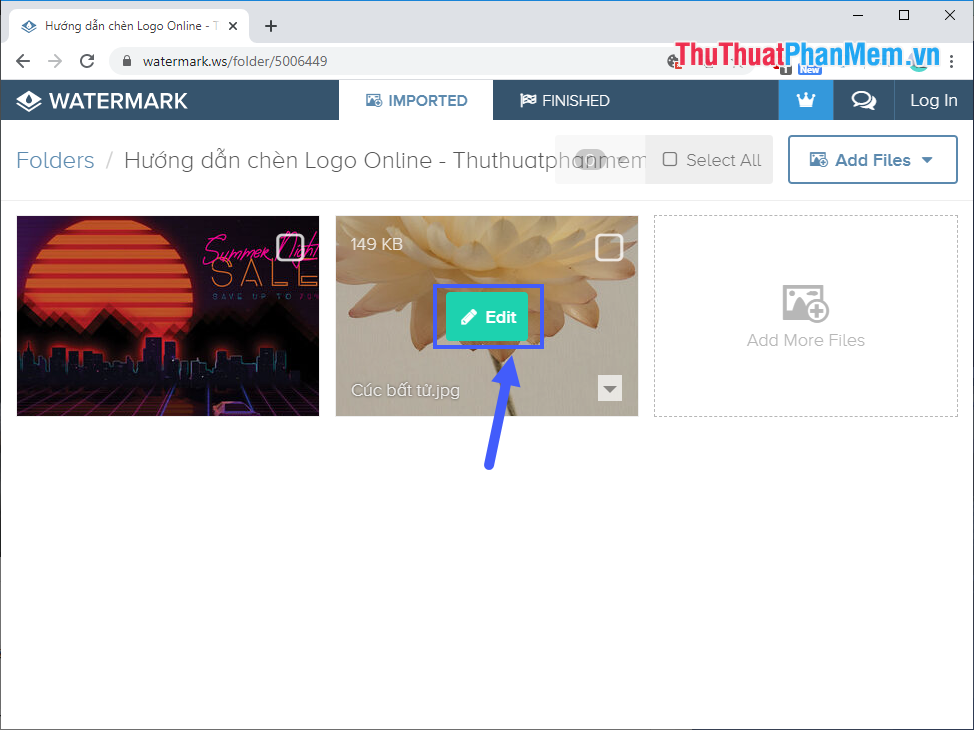
Bước 4: sau khi tải Tấm hình vào folder xong, các bạn chọn Edit để căn chỉnh hình ảnh.
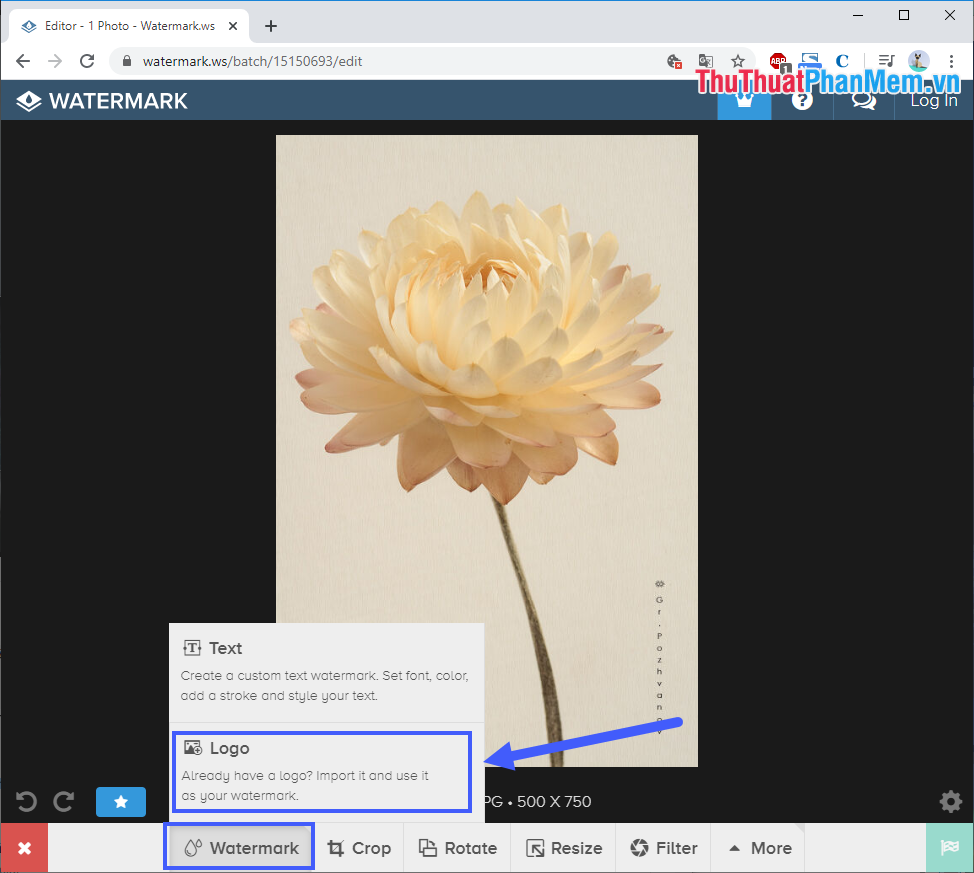
Bước 5: tiếp theo, những bạn chọn Watermark và chọn Logo (nếu như bạn có sẵn ảnh Logo). nếu như các bạn không có sẵn Logo thì hoàn toàn có thể chọn Text để chèn Logo dạng chữ.
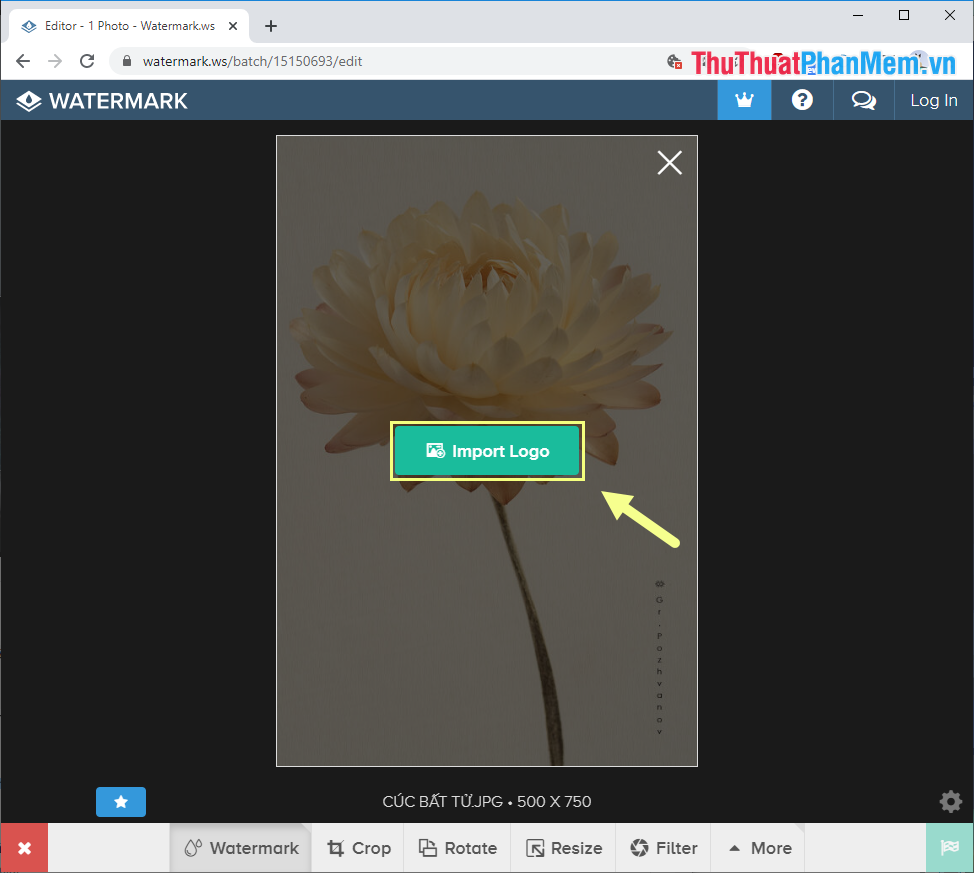
Bước 6: Nếu đó là lần đầu các bạn sử dụng công cụ Watermark thì các bạn cần tải hình ảnh Logo lên trên khối hệ thống, những bạn chọn Import Logo để thêm.
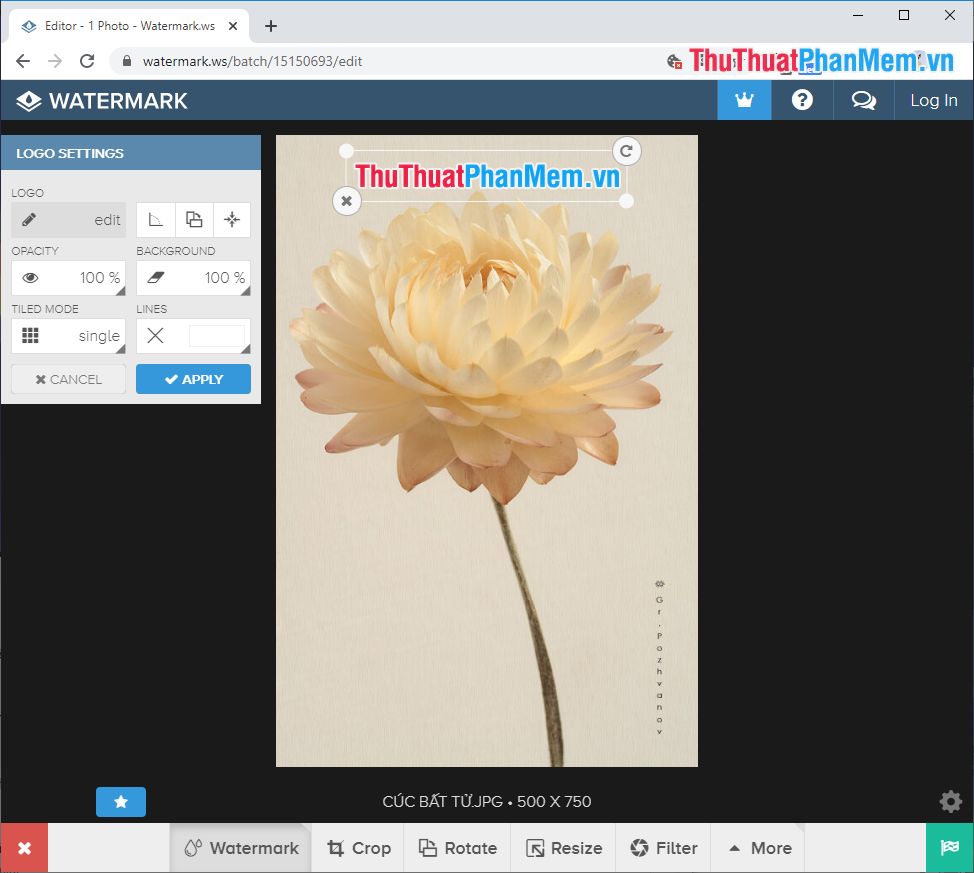
Bước 7: sau khi các bạn thêm bức Ảnh Logo xong, nó dự định tự có mặt trên hình ảnh. hiện giờ các bạn sẽ có bảng Logo Settings:
sau thời điểm những bạn thiết lập xong, các chúng ta cũng có thể kiểm soát và điều chỉnh độ lớn nhỏ hoặc độ nghiêng thông qua khung của Logo.
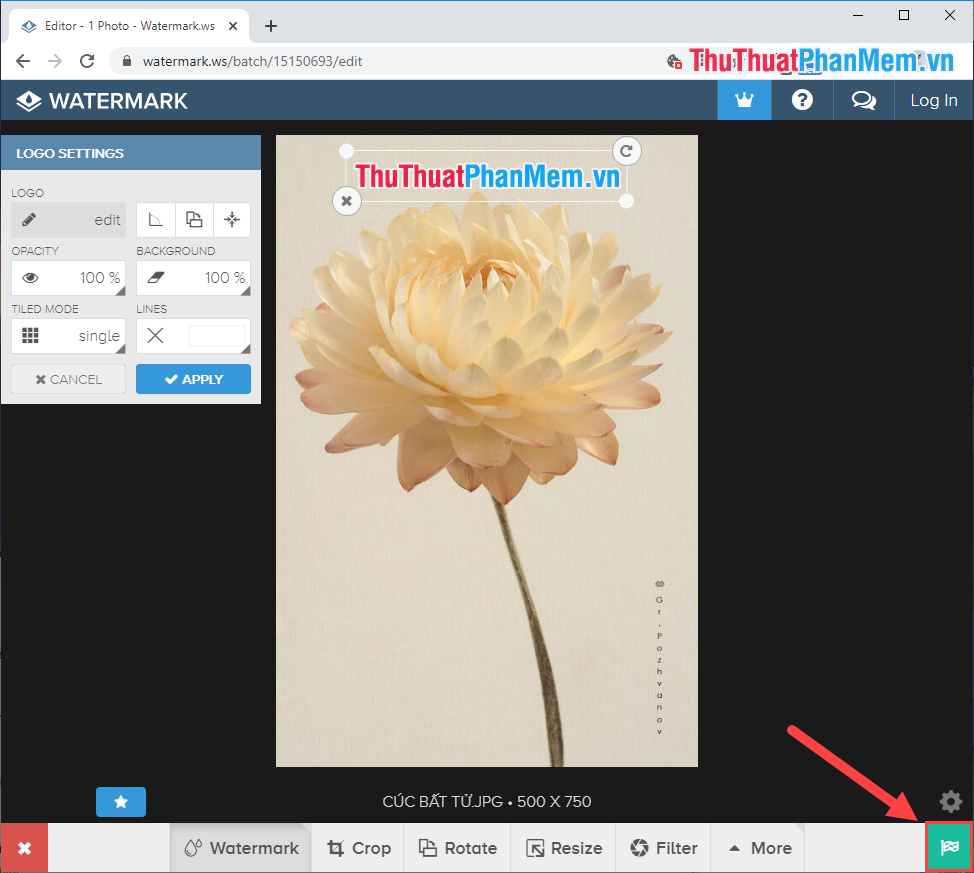
Bước 8: sau thời điểm các bạn hoàn tất, những bạn chọn biểu tượng Finish để công cụ giải quyết và xử lý bức Ảnh.
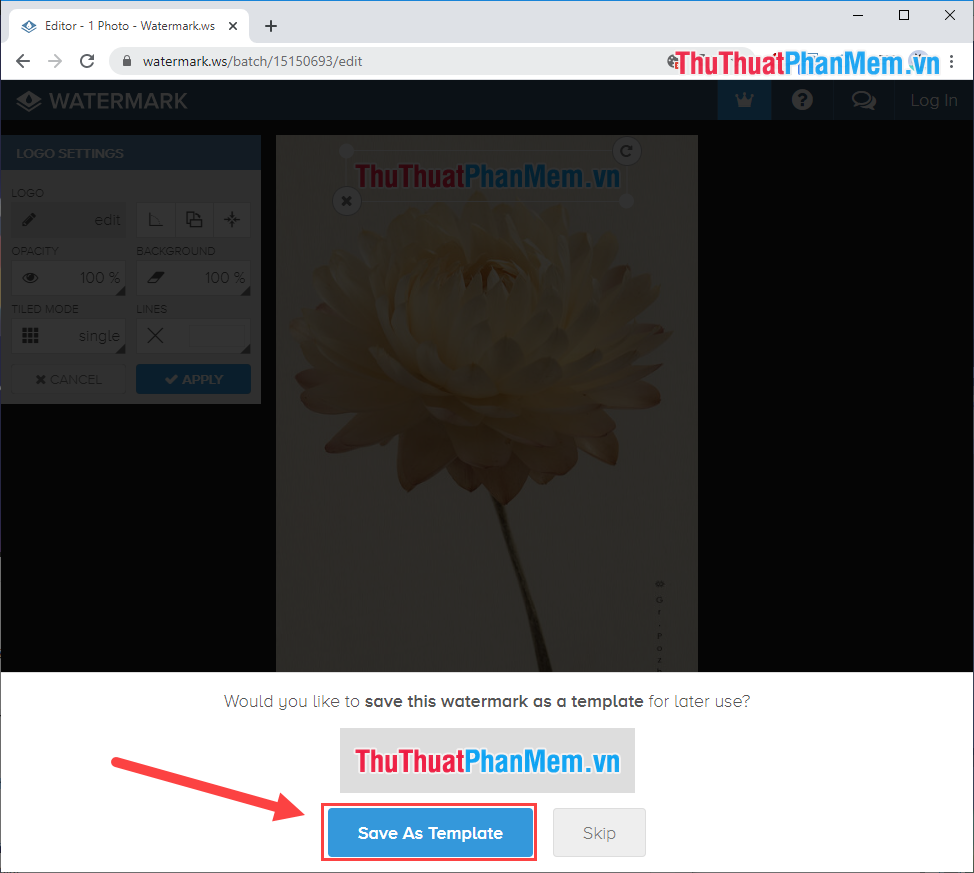
Bước 9: đấy là lần đầu các bạn sử dụng Watermark nên hệ thống dự tính hỏi bạn có muốn lưu lại Logo hay không? Nếu những bạn ghi lại thì những lần sau những bạn ấn vào Watermark sẽ có được có sẵn Logo mà không cần tải lên từ laptop.
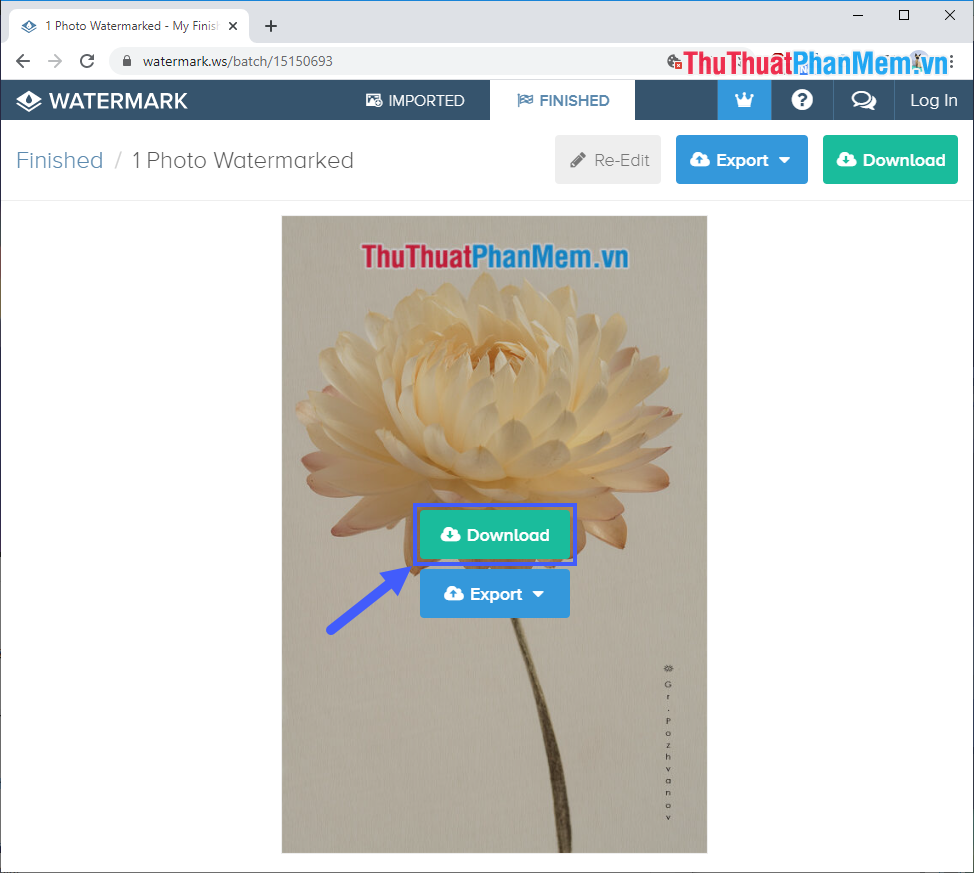
Bước 10: sau cùng, những bạn nhấn download để tải Tấm hình về máy tính xách tay là hoàn tất.
Và đây là kết quả của tất cả chúng ta sau thời điểm đóng Logo bằng công cụ online.
một trong những công cụ chèn Logo online khác:
Trong nội dung bài viết này, thủ pháp ứng dụng đã hướng dẫn các bạn cách thêm Logo trực tuyến không cần phần mềm. Chúc các bạn thành công! |
|
| ( 不分類|不分類 ) |