字體:小 中 大
 |
|
|
|
| 2012/11/15 15:33:28瀏覽9882|回應0|推薦1 | |
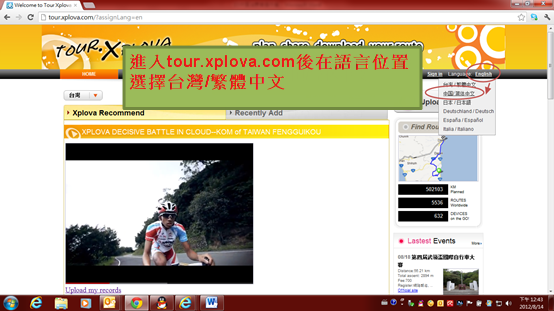
1) 入門篇 ---------------------------------------------------------------------------------------------------- 建議使用 谷歌瀏覽器(Google Chrome) 可使用Google去搜尋谷哥瀏覽器(Chrome) 使用谷哥瀏覽器可以讓你用tour.xplova.com的雲端網頁速度達到最佳效果。 谷歌瀏覽器下載後,請安裝該瀏覽器到你的電腦。 下載可參考此網址 2) 用谷歌瀏覽器(Google Chrome)開啟tour.xplova.com 3) 進入tour.xplova.com後在語言位置選擇台灣/繁體中文
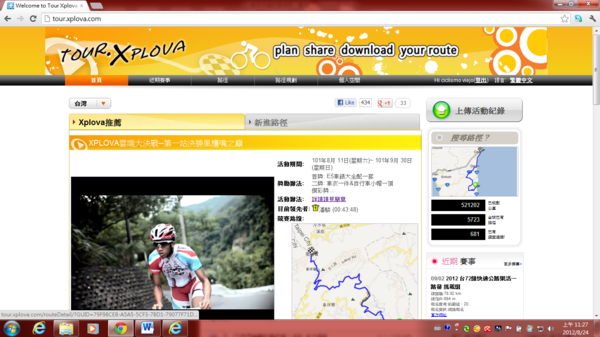
此雲端網頁就變成了繁體中文版的網頁 4) 登入篇︰使用郵件帳號申請一個你的專屬帳號
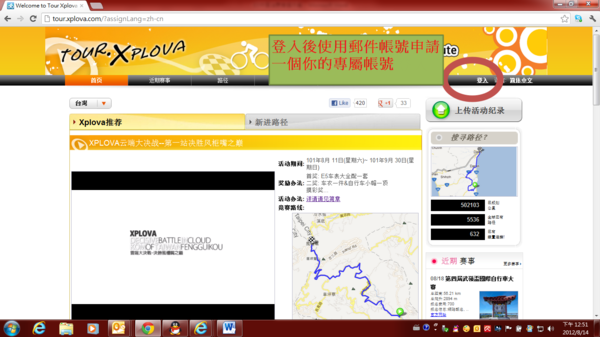
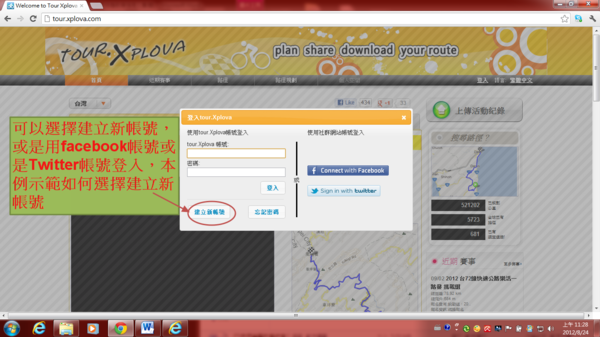
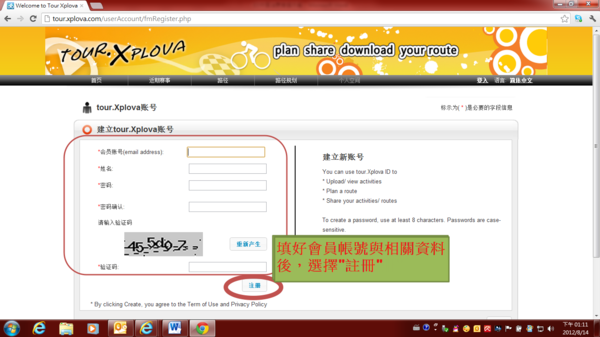
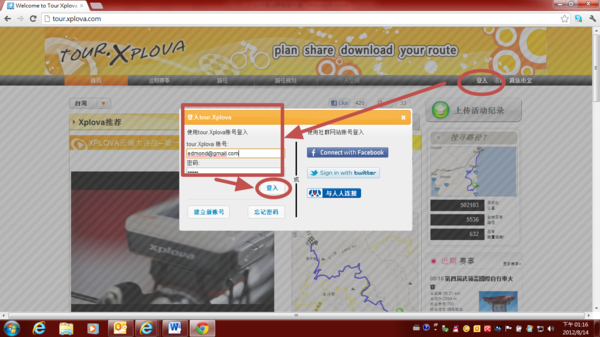
4.1)可以選擇建立新帳號,或是用facebook帳號或是Twitter帳號登入,本例示範如何選擇建立新帳號
4.1.1)填好會員帳號與相關資料後,選擇"註冊"
當你註冊好後,立刻到你剛剛註冊的你自己郵箱內,收取這雲端發給你的同意信,並選“連結”就完成註冊。 4.1.2)然後再用你註冊好的會員帳號登入,即可成為正式會員及使用者
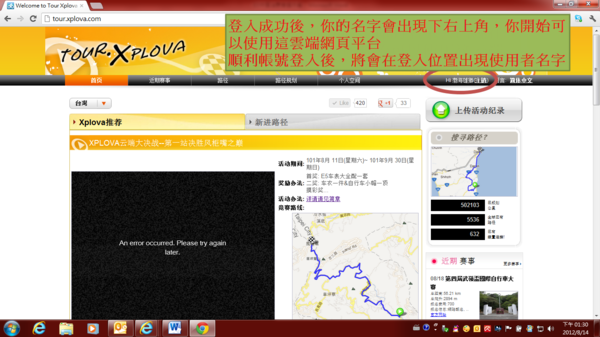
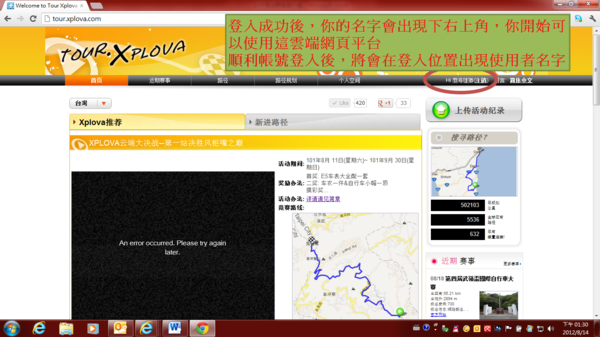
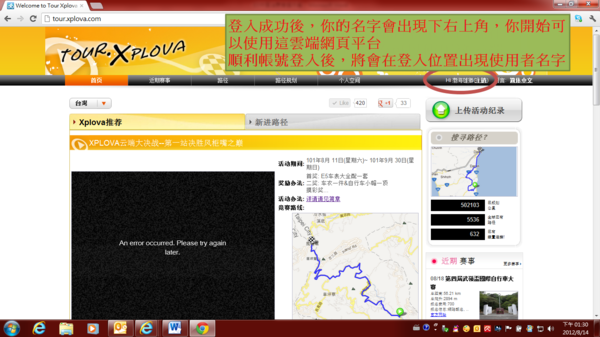
4.1.3)登入成功後,你的名字會出現下右上角,你開始可以使用這雲端網頁平台 順利帳號登入後,將會在登入位置出現使用者名字
4.1.4)若是用facebook帳號或是用Twitter帳號登入的,將更容易,請依照雲端網頁給你的指示操作即可。
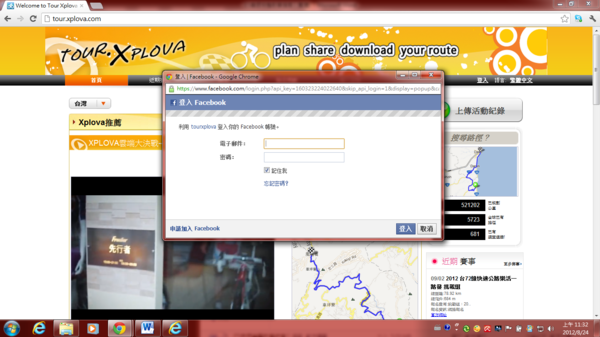
4.2)選擇用facebook帳號登入
4.2.1)登入成功後,你的名字會出現下右上角,你開始可以使用這雲端網頁平台 順利帳號登入後,將會在登入位置出現使用者名字
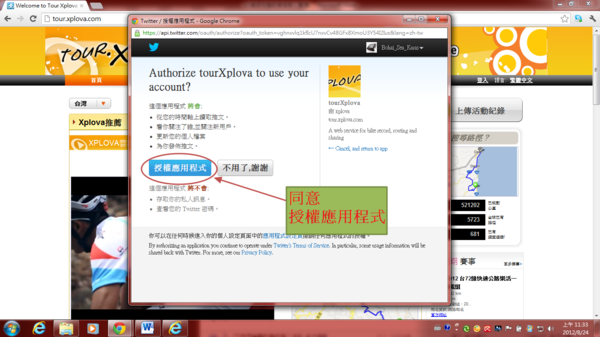
4.3)用Twitter帳號登入
4.3.1)登入成功後,你的名字會出現下右上角,你開始可以使用這雲端網頁平台 順利帳號登入後,將會在登入位置出現使用者名字
所以帳號登入方法有以上三種。
|
|
| ( 興趣嗜好|運動 ) |