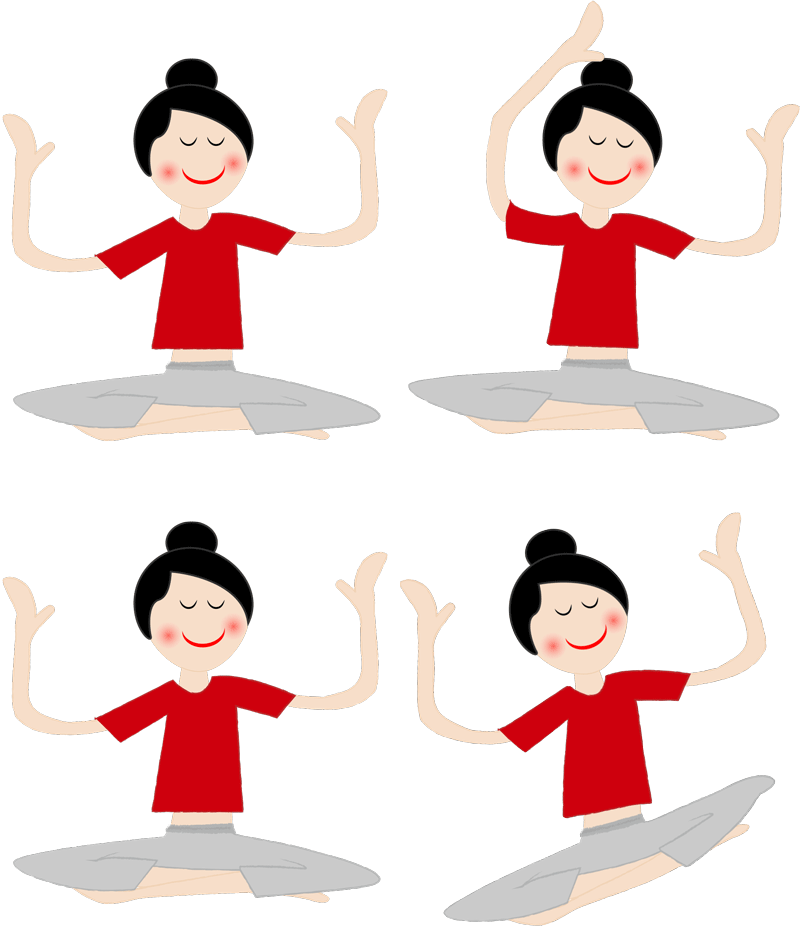
操控彎曲, 和 Flash 的骨架運動都是我覺得很好用的功能,
但一直沒找到比較清楚的說明, 覺得它好用, 但自己一直一知半解的!!
今天終於下定決心, 用AI畫個小麻豆, 請她上陣來做做操控彎曲的瑜伽練習吧!!
開動了, 今天練習操控彎曲,
1. 開啟練習檔案, 複製原圖,
每個變化都會直接改變圖形,所以要先複製起來哦!
2. 先來面板設定說明一下:
編輯→操控彎曲
2.1 進入操控彎曲, 游標變成圖釘形狀
2.2 模式: 扭曲時的模式有堅硬, 正常, 扭曲的選項,
這個部份, 就先依字面來理解, 還是要靠實作自己感覺了!
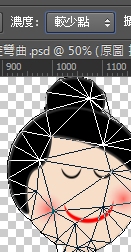
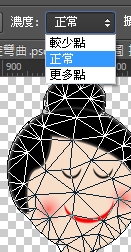
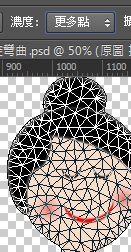
2.3 濃度: 網紋主要是控制調整時的精細程度
(較少點, 正常, 較多點)
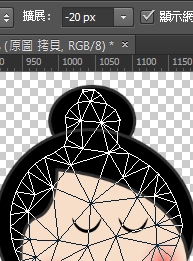
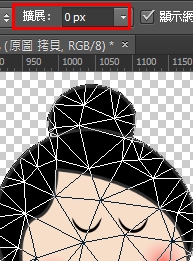
2.4 擴展: 網紋的效力範圍
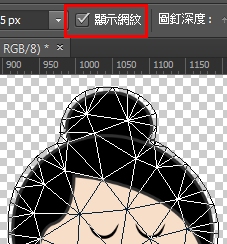
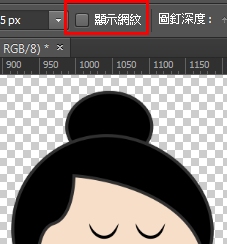
2.5 (預設) 顯示網紋 (佈滿圖形的神經系統啦)
2.6 圖釘深度: 和AI排列順序是一樣作用, 當重疊時, 要出現或被蓋住的調整
3. 準備動工前說明 釘圖釘(游標)
3.1 把每個圖釘想成是人體的關節就比較好理解。
按一下左鍵, 可新增一個圖釘, 這些圖釘固定的部位,
3.2 當游標點選圖釘時小黑點中間會出現小白點, 代表為此時的移動點。
使用 shift, 可以同時選取多點為移動點 。
3.3 圖釘上按住「Alt鍵」,出現剪刀形狀可以將圖釘刪除。
3.4 圖釘附近按住「Alt鍵」,會出現旋轉符號,可沿著選擇的圖釘來旋轉物件。
4. 開動囉!
4.1 做個抬手瘦手臂動作
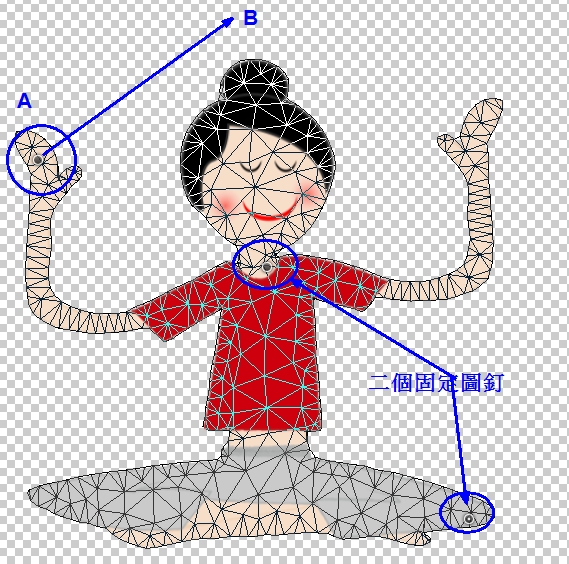
A. 編輯→操控彎曲 →點上三個圖釘
B. 手掌上的圖釘由 A 移至 B
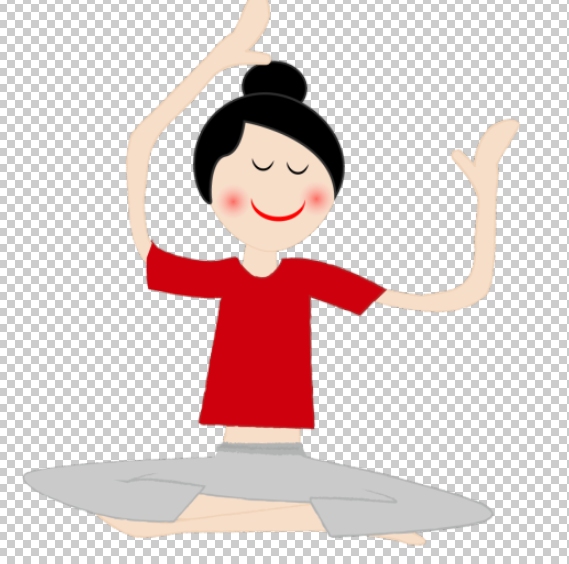
完成圖:
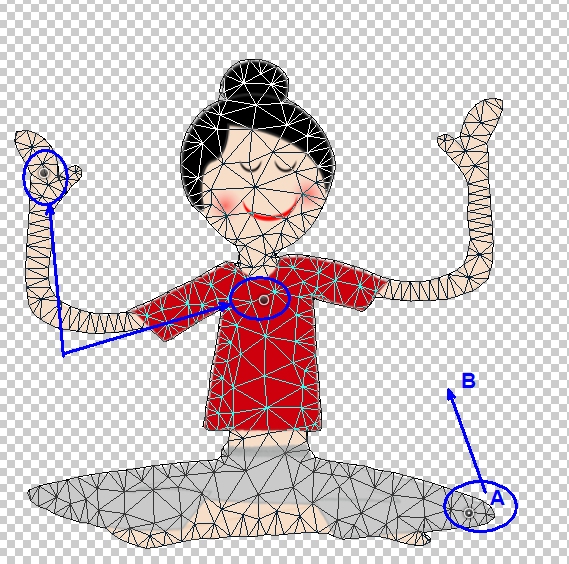
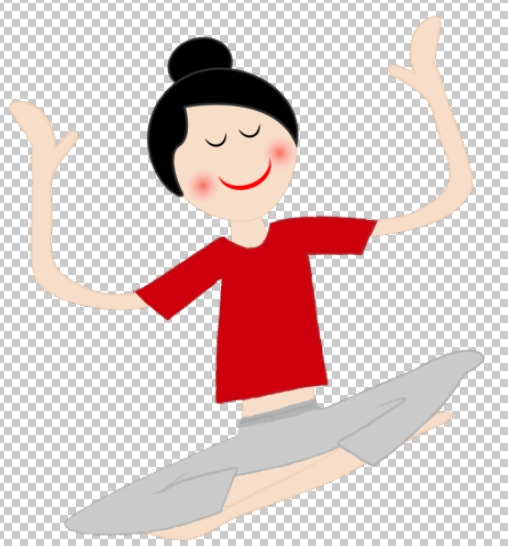
4.2 瘦大腿動作, 同上將膝蓋上的圖釘, 由A移到B
這樣抬腿動作就完成囉!!
給Photoshop 鼓勵鼓勵....這麼簡單就可以動手動腳的!
只是簡單的指令動作,
跟它麻吉一下, 就能輕鬆上手, 做出自己想要的效果!!
我把上面動作做成 gif 檔來看看它的神奇效果....
不用 flash , photoshop 也能讓人物活靈活現呢!