PS 精確校色 - 靶心放在快樂的地方 - udn部落格
靶心放在快樂的地方
作家:靶心放在快樂的地方
文章分類
    Top
    PS 精確校色
    2014/07/13 17:48:00
    瀏覽:1827
    迴響:0
    推薦:17
    引用0


    精確校色

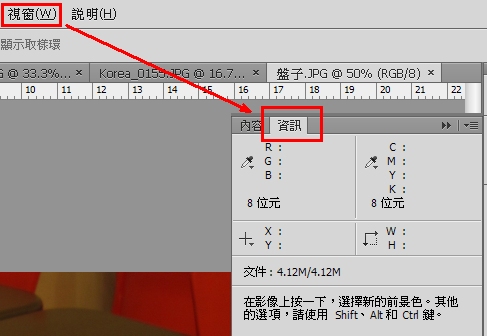
    1. 開啟資訊視窗

       視窗 -> 資訊

       可以顯示單點資訊


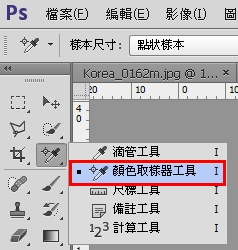
    滴管工具

    顏色取樣工具 ->

    shift + 單點 (定義一點 #1)

                 最多可定義 4 點


    精確校色

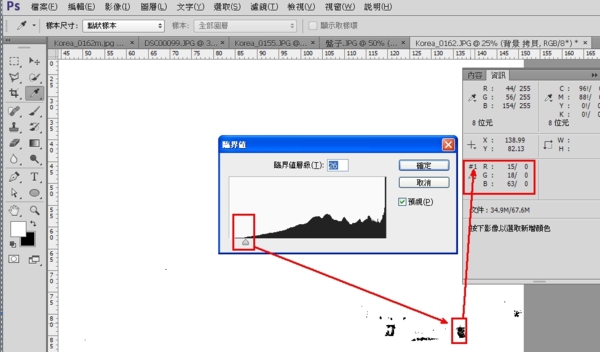
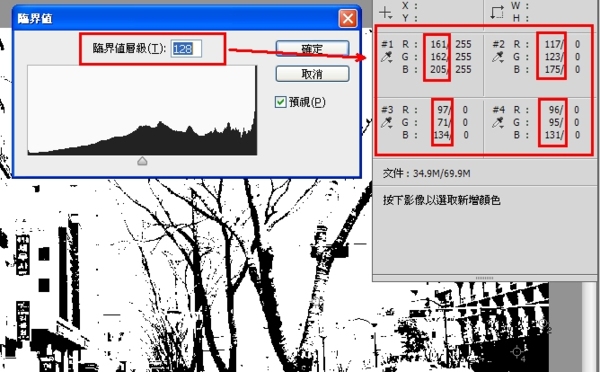
    1. 找尋圖面上最暗點, 最亮點, 

        影像 -> 調整 -> 臨界點

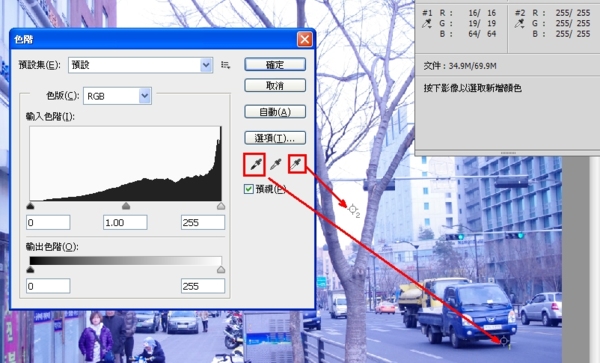
       找出最暗點和最亮點, 分別定義為 #1, #2

       色階(ctrl+L) 重新定義最暗點與最亮點


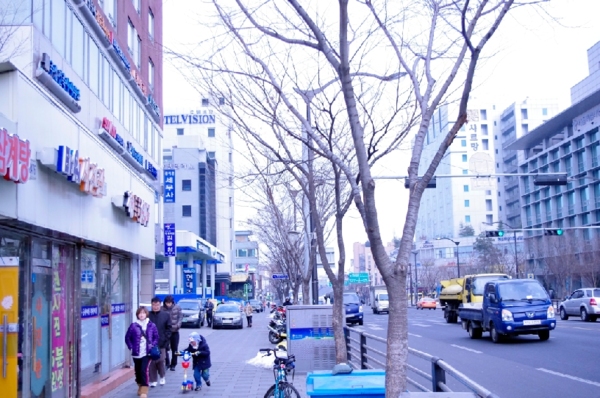
    2. 調整完亮度後, 照片的顏色, 仍然偏藍, 


       要確認偏藍的原因是:

       a. R&G 正常, B 偏多, 

       b. R&G 偏多, B 正常

       回到臨界點, 在圖面找尋中灰點 (128)


       任意點選幾點, 發現 B 值皆比 RG 高,

       確認此張圖是 藍偏多

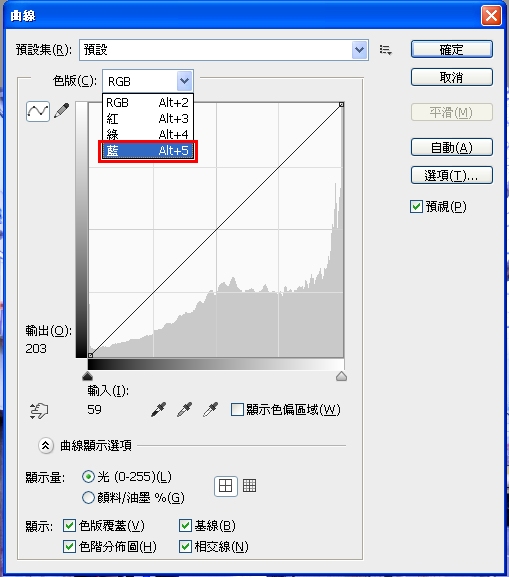
    3. 回到圖面, 影像 -> 調整 -> 曲線 (ctrl+M)

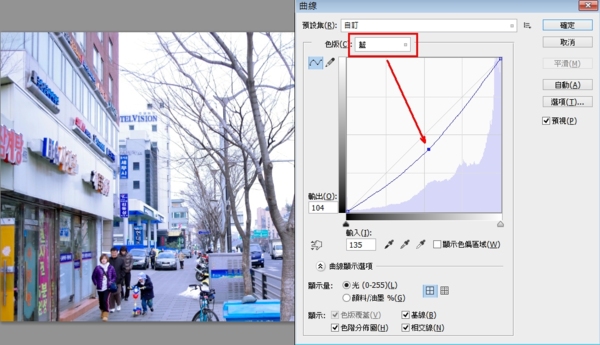
       選取藍色色版, 


    將中灰點往下調整(減藍)


    上面樂樂等說了一堆, 

    其實 PS 有自動調整的功能, 

    對於色彩沒那麼敏感的初覺者, 輕鬆就可上手的方法!

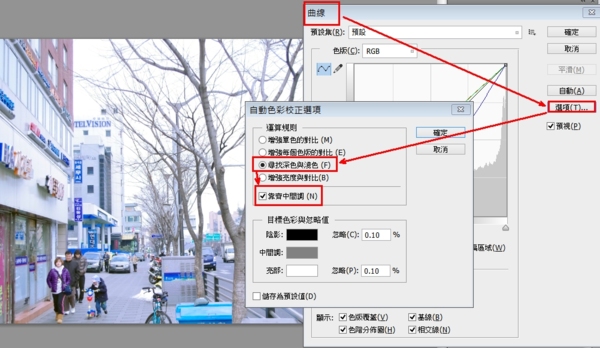
    1. 影像 -> 調整 -> 曲線 (ctrl+M)

    2. (點選) 選項 -> (勾選)尋找深色與淺色 -> (勾選)靠齊中間調


       確定後軟體就幫忙校正完成囉!

       比較一下軟體自動校色的效果也不差哦!  
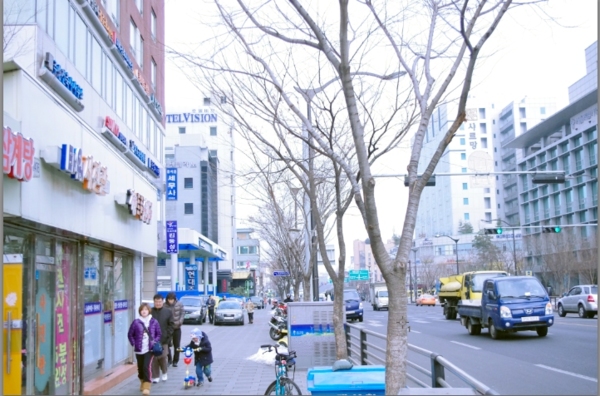
       

       以後就可以省事先點點試看看, 不OK再來煩惱囉!


    回應
    全站分類:知識學習 檔案分享
    自訂分類:photoshop
    上一則: PS 操控彎曲
    下一則: PS 飛濺水花製作
    發表迴響

    會員登入