學過了懶人調色法, 現在來進一步學習色彩調整!
首先要了解色彩間的相互關係!
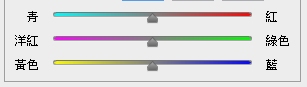
Photoshop的色彩平衡設定,就是使用三組互補色來校正色彩。
提高青色的百分比,紅色就降低;
提高洋紅色則降低綠色;提高黃色是降低藍色;
現在才體會到, 之前是有看沒有到,
RGB 和 CMY 原本是秤不離砣的配對人馬, 一家親呀
RGB 的互補色就是 CMY !
不對吔! 互補---要說有我沒它, 有它沒有我 - 不親不親, 還誓不兩立敵對立場吔!
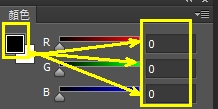
沒法弄清楚的人, 打開Photoshop 的顏色面板來測試一下!
現在以螢幕 RGB 三原光為說明格式, (設定值為0-255)
由於是光線型態, RGB皆為0, 全部沒有光線時, 當然是黑壓壓一片了
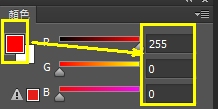
R=255, G=B=0, 只有紅光, 理所當然為紅色
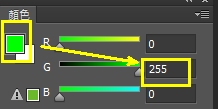
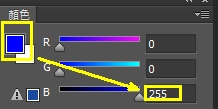
同理只有G=255是綠色, 只有B=255 是藍色
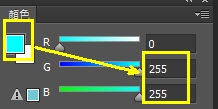
現在測試一下 R=0, G=255,B=255 -> 出現C(青),
是不是覺得有點熟呢? 是呀, 當R=0 , G和B 火力全開時, 會出現 R 的互補色
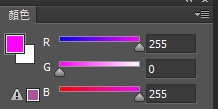
同理囉! G=0, R=B=255 時會出現 G的互補色 M(洋紅)
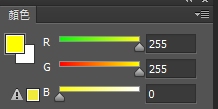
B=0, R=G=255 時就是出現 B的互補色 Y(黃)
對色彩間的變化有了概念後, 色偏的調整就依個人感覺了,
當我們覺得影像偏黃, 就可有以下3個方向來調整了
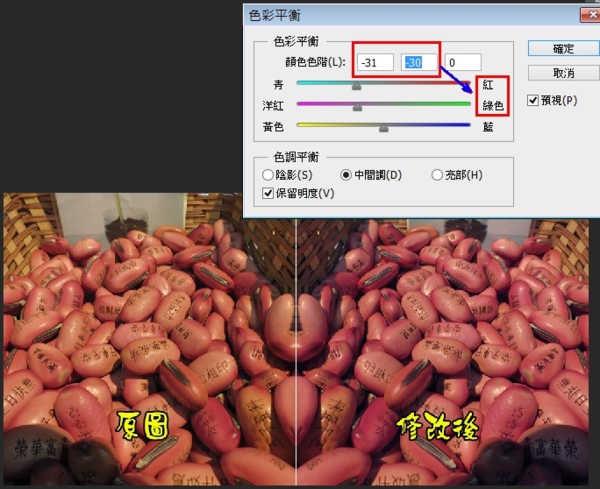
1.減黃 2.減紅綠 3.加藍 都可達到所要的作用!
現在來示範幾個實際做法!
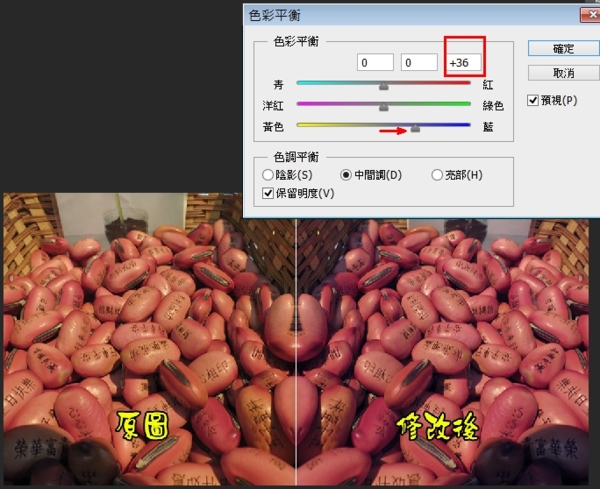
一. 色彩平衡
影像 -> 調整 -> 色彩平衡 - 加藍或減紅
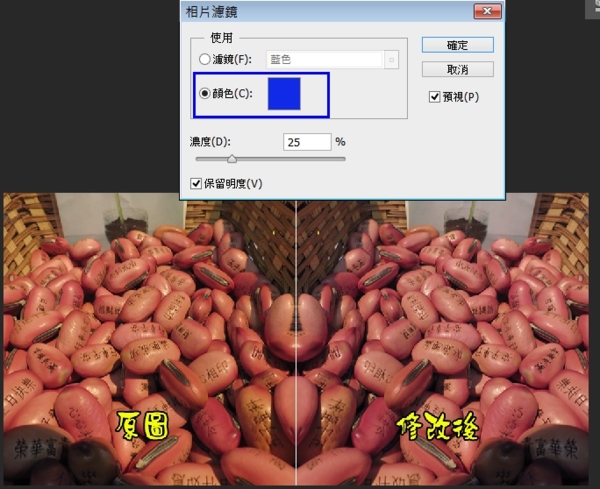
二. 相片濾鏡
影像 -> 調整 -> 相片濾鏡 (選藍色)
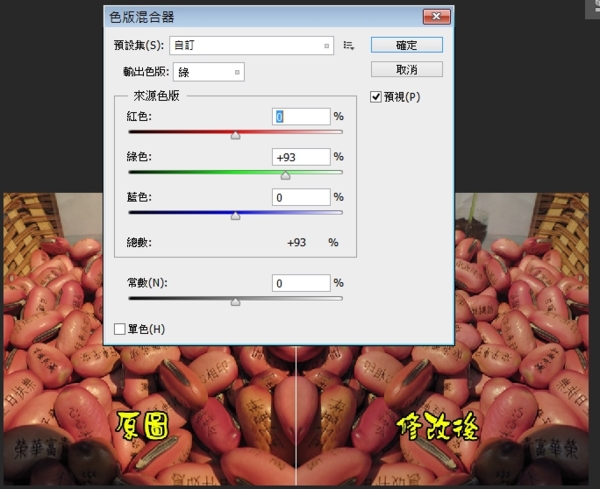
三. 色版混合器
影像 -> 調整 -> 色版混合器
也可以從此處來減紅綠
雖然只是 RGB, CMY 二組人馬的對抗賽, 實作起來還常頭很大,
主要是要先有色彩的概念, 調整的方法可是條條大路通羅馬,
最終結果是個人感覺的, 沒有標準答案! 只要看順眼就是好作品囉!