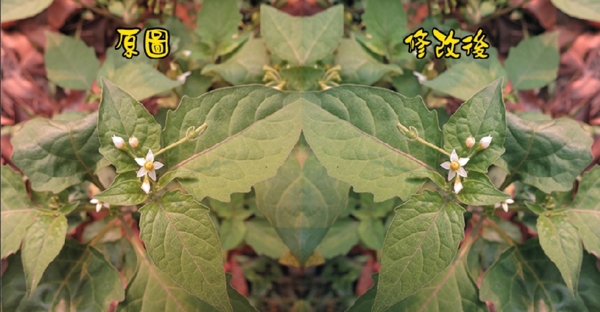
由於燈光關係, 自動相機常遇到色偏的問題, 照片偏黃或偏藍。
記得當時, 對於沒有色彩概念的我,調色還真是件苦差事!
偏黃, 偏紅...感覺真是不可愛, 怎麼看怎麼花, 越調腦子越花!
今天分享幾個, 不用大腦法, 一口令一動作, 由系統來校正色偏!
我們只負責操作, 不用負擔判斷的懶人包!
一. 色階:
當照片中有白色物品時, 就可使用這個方法了
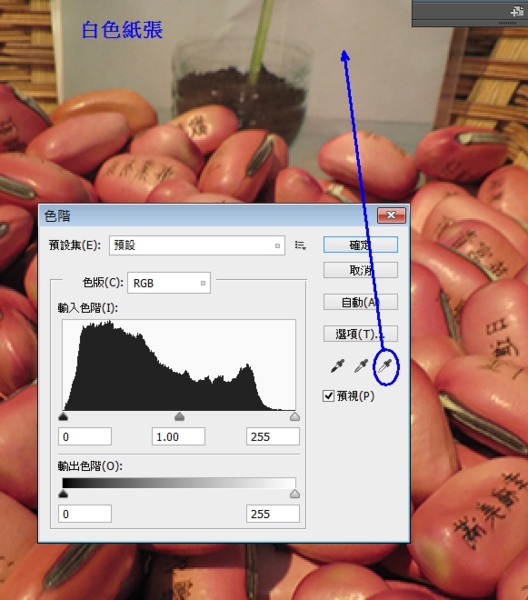
影像 -> 調整 -> 色階
(選擇最亮點滴管) -> 點選白色物體
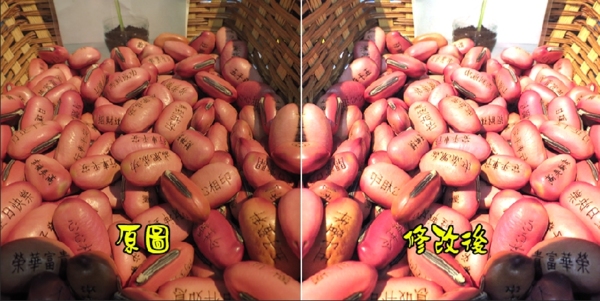
叮咚! 一下就自動完成修正了!
成品當然會和點選位置不同而有所不同囉!
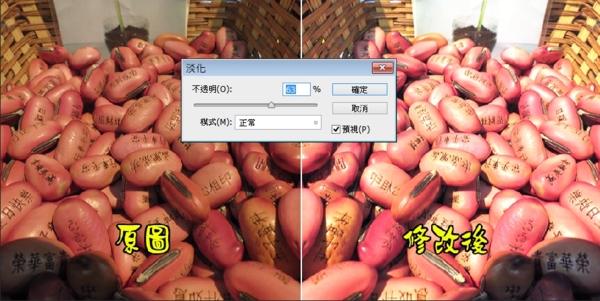
如果覺得調整過度, 太死白了, 那需緊跟著執行
編輯 -> 淡化色階
是不是輕鬆愉快, 不用大腦呢!
沒有白色物體可當參考, 那就來試試以下二種依互補色做調整
二. 符合顏色 :
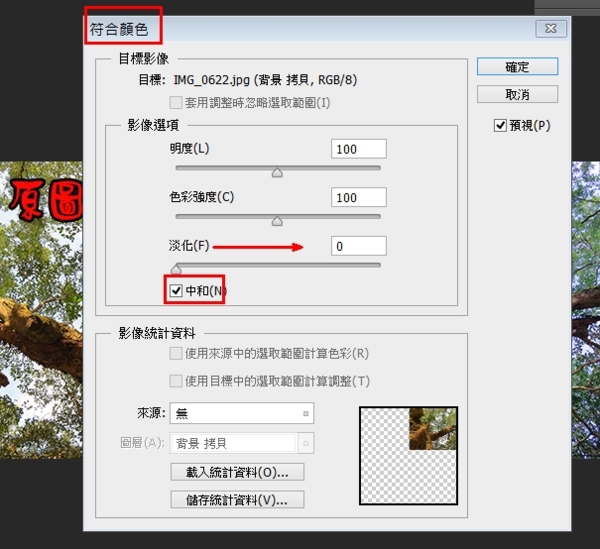
影像 -> 調整 -> 符合顏色
勾選中和 完成週整, 若覺得反應過度, 可拉大淡化值
比照圖: 為了保留差異性, 沒有淡化, 保留了明顯的互補色結果(偏黃, 偏藍)
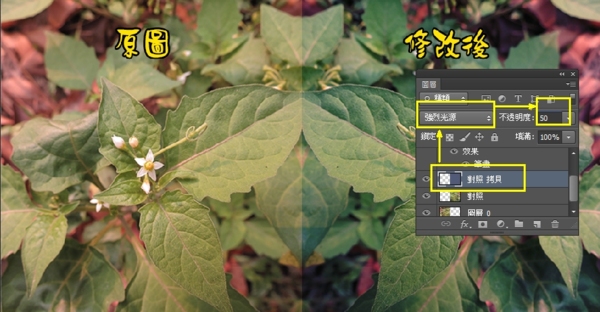
三. 也是互補色調整色偏的作法, 這需要幾個簡單步驟
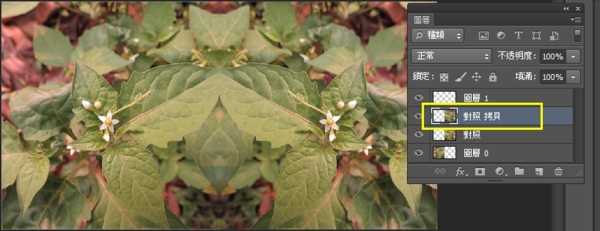
1. 複製圖層-對照拷貝
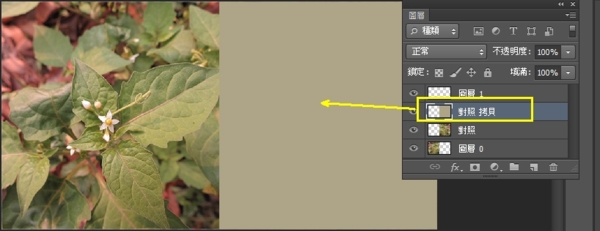
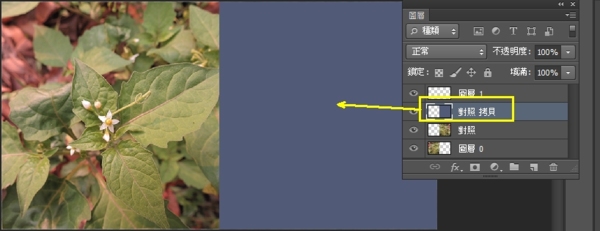
2. 圖層(對照拷貝) 執行
a. 濾鏡 -> 模糊 -> 平均 (色彩的平均值)
b. 影像 -> 調整 -> 負片效果(互補色)
c. 混和圖層設定 -> 強烈光源 (覆蓋, 柔光亦可嘗試效果)
反應過度時, 調整不透明度
這效果還不錯, 至少在當時我那還沒進化的人腦, 是調不出這結果的!!
二, 三這兩個方法, 系統皆以以互補色來做調整, 當然不能盡如人意,三不五時, 總會調整過頭, 畢竟是懶人包呀! 想要精細調整, 那還是不能偷懶, 研究研究色彩學囉!!