有了電腦後, 對一些重複性的工作,
變得簡單又有條理!
人工繪製的年代, 很多創意限制於執行能力,
創意可能只是留在天馬行空的幻像中,
在 illustrator 中,
漸變工具, 僅是一個指令,
可以同時進行形狀, 大小, 角度和顏色的漸變,
若要手動一一繪製, 再修改顏色和大小, 肯定會出人命的!
現在先小試身手一下!
形狀漸變
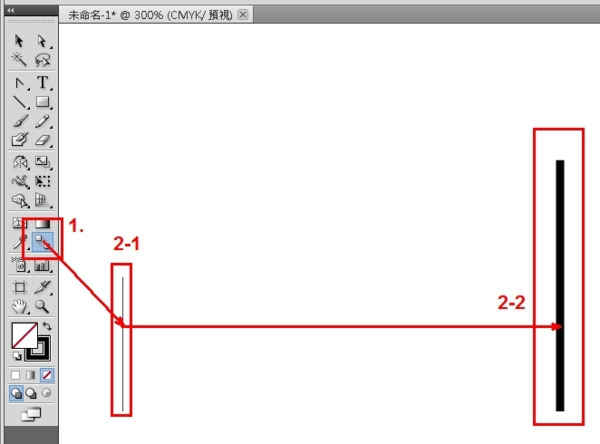
繪製長短, 粗細不同的二直線
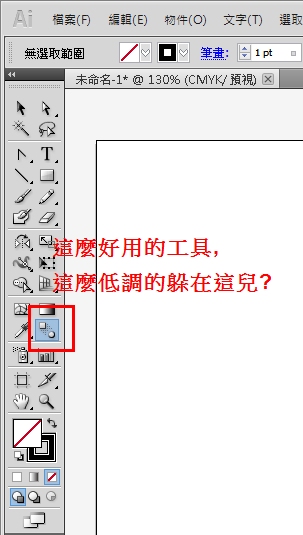
1. 選擇變漸工具
2. 點選直線1, 再點選直線2
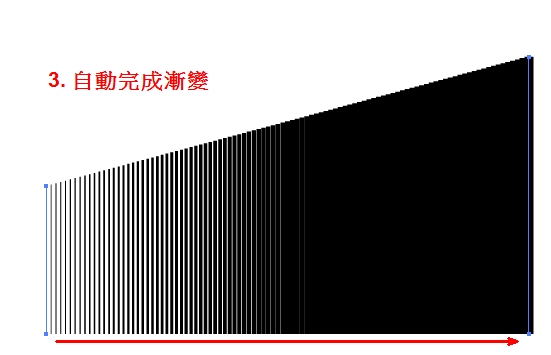
3. 完成由 瘦瘦小小的直線1, 慢慢變成直線2了
透過大小線條的漸變產生層次,讓原本單調的線條可以呈現不同的視覺效果!
漸變工具的設定下列二種方法可進入設定:
1. 按兩下「漸變」工具
2. 選擇「物件 > 漸變 > 漸變選項」
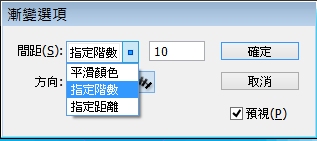
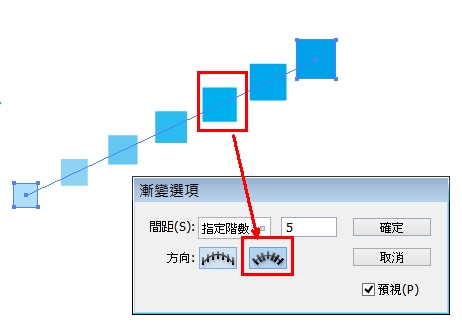
可進入設定漸變選項, 如下圖。
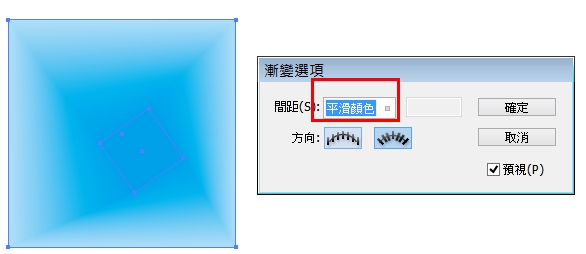
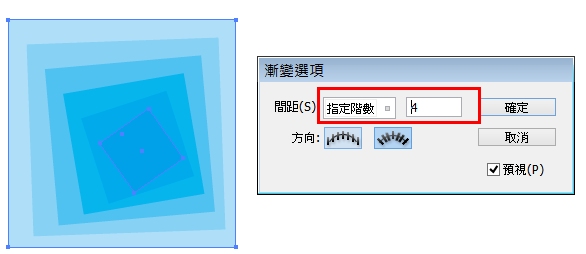
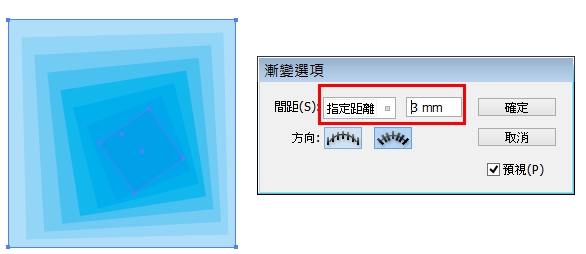
間距 : 選取要使用的模式
1. 平滑顏色 可讓 Illustrator 自動計算漸變的階數。
進行平滑轉換的最佳數目。
2. 指定階數 漸變的開始和結束點之間的階數。
固定變化的數目
3. 指定距離 一個物件的邊緣度量,至下一個物件的對應邊緣
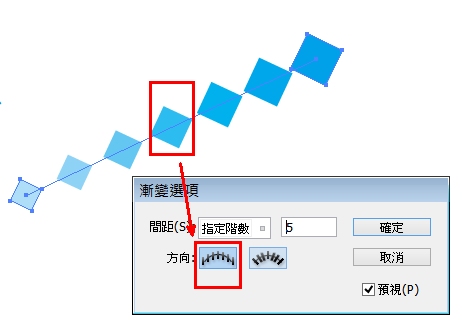
方向 可決定漸變物件的方向, 說明如下。
1. 對齊頁面 可讓漸變方向與頁面的 x 軸成直角。
2. 對齊路徑 可讓漸變方向與路徑成直角。
Q: runa問: 如果完成漸變, 要如何修改已完成的物件呢?
A: Photoshop 是個有水準的軟體, 當然是有準備的啦!
1. 請先選取該漸變物件,
2. 進入「物件 > 漸變 > 漸變選項」即可修改了
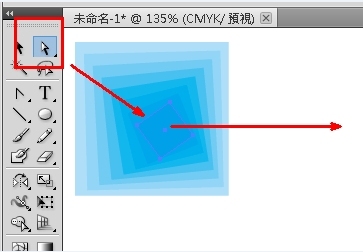
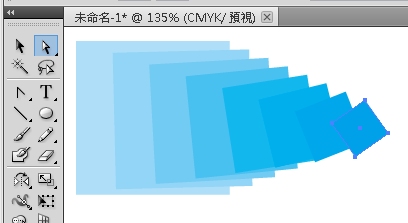
Q: runa再問: 若想改變漸變 "起-終" 物件的位置,
A: 就請小白來幫忙囉!
1. 直接選取工具 -> 2. (點擊)物件 -> 3. 移動至新位置
就這樣囉!!
漸變很美啦, 但是只是線性的變動
你一定覺得不夠刺激...不夠感動,
哈~~我知道, 這世年代, 大家口味都變重了
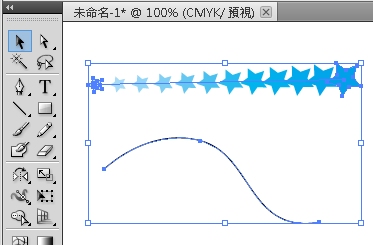
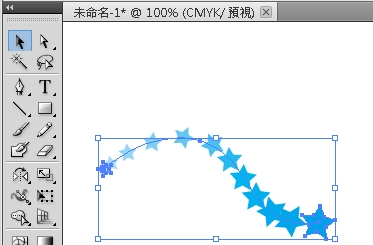
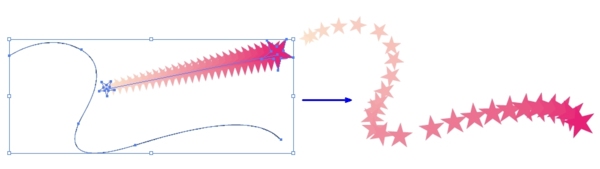
如何將美美的漸變效果, 應用在多變的路徑上呢?
1.製作好漸變形狀和路徑
2. 小黑(選取工具)選取此二物件
3. 物件 -> 漸變 -> 取代旋轉,
可將漸變物件套到路徑中
重播一遍哦, 選這個又變....................這樣哦!!
分享二個常見的漸變應用:
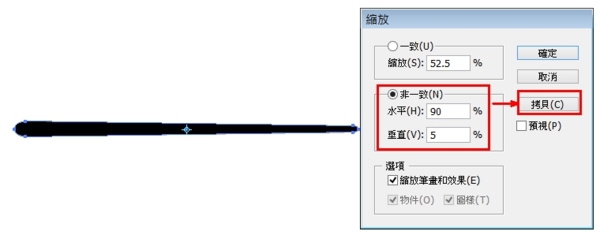
A1. 黑色無筆畫,
A2. 縮放工具 -> 水平90%, 垂直5% -> 拷貝
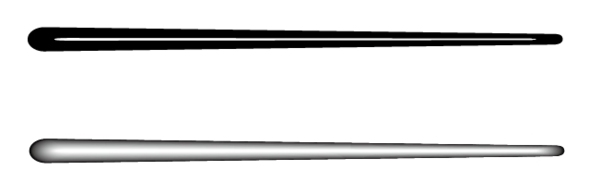
A3. 修改顏色為白色無筆畫
A4. 漸變 (有漸層的感覺)...這是我在模擬畫筷子
B. 任意的兩條曲線, 形成的漸變效果, 也是常見的應用!
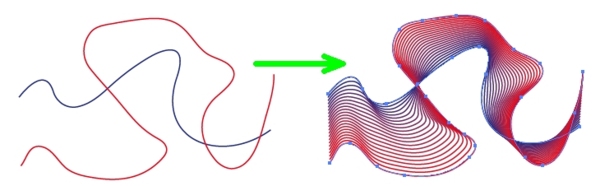
漸變有許多創意空間, 製作出唯美效果, 大家不妨試試!!