字體:小 中 大
 |
|
|
|
| 2023/05/20 11:03:24瀏覽294|回應0|推薦0 | |
|
如果您正在尋找可以幫助您救援被諾頓刪除的檔案的解決方案,您來對地方了。我們將向您展示如果諾頓防病毒軟體刪除了您全部或部分重要檔案時該怎麼做。並說明如何使用正確的工具快速找回丟失的檔案。如何使用諾頓刪除救援救援被諾頓軟體刪除的檔案? 諾頓為什麼可以刪除重要檔案諾頓防毒軟體是您電腦的安全專家。如果諾頓認為檔案是惡意的,它就可以刪除檔案,就是這麼強橫。在這種情況下,諾頓會自動隔離它們,方法是將它們放置在任何人都無法訪問的隱藏資料夾中。一段時間後,防病毒軟體將刪除隱藏資料夾的內容,使您再也無法找到和訪問您的檔案。在此期間,但並非無法救援它們。 如何找回被諾頓軟體刪除的檔案關於如何救援被諾頓刪除但不在隔離資料夾中的檔案,您有兩個選擇:您可以從備份中檢索它們,或者,如果您沒有備份,您可以使用檔案救援軟體,例如Bitwar檔案救援軟體救回檔案。 方法 1:使用Bitwar檔案救援軟體取消刪除諾頓刪除的檔案檔案救援軟體可以救援硬碟上仍然存在的所有已刪除檔案(待救援檔案尚未被覆蓋),因此最好盡快使用它執行救援。 Bitwar檔案救援軟體 是檔案救援領域最受歡迎的品牌之一。它具有簡潔明了的界面,您甚至第一次使用久能輕鬆執行救援。它支持所有檔案的檔案格式。也支持一切可以連接到電腦的外接存儲裝置中檔案的救援,如隨身碟、移動硬碟、記憶卡、數碼相機等。它與所有最新版本的 Windows 和 macOS 完全兼容,並支持在救援前預覽常用類型的檔案。
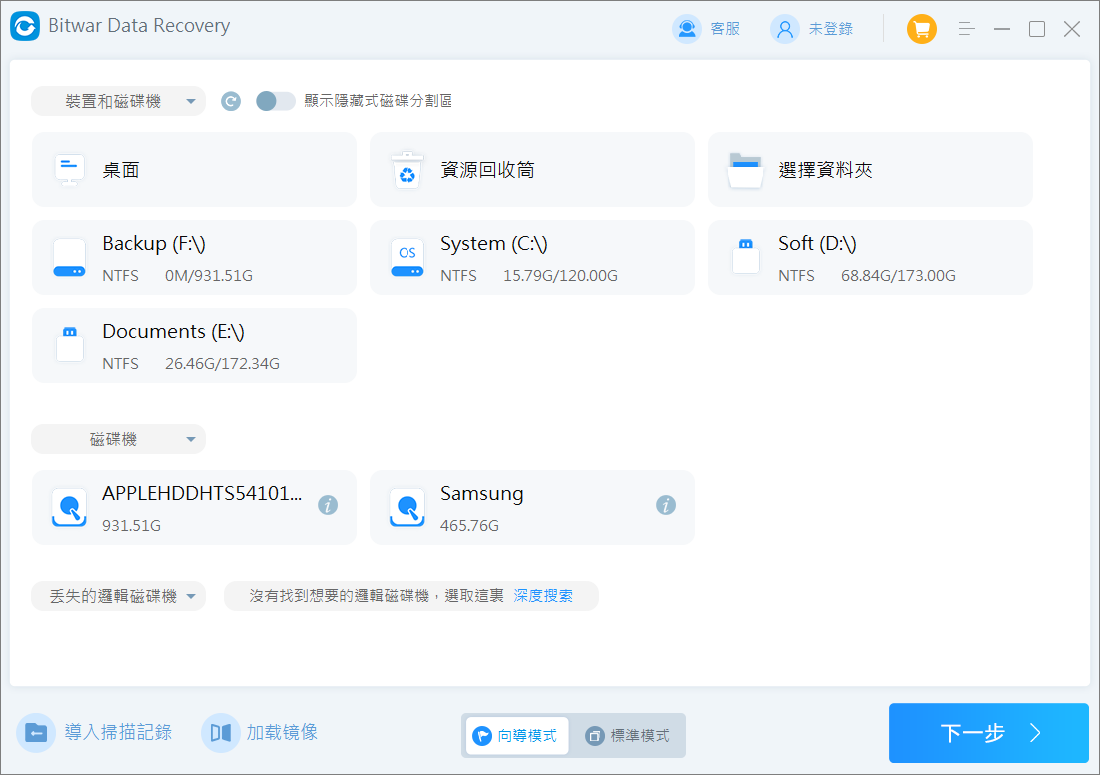
Bitwar檔案救援軟體官網:https://www.bitwarsoft.com/zh-tw/data-recovery-software 步驟1:啟動 Bitwar檔案救援軟體 並選擇您想要掃描丟失檔案的磁碟機。
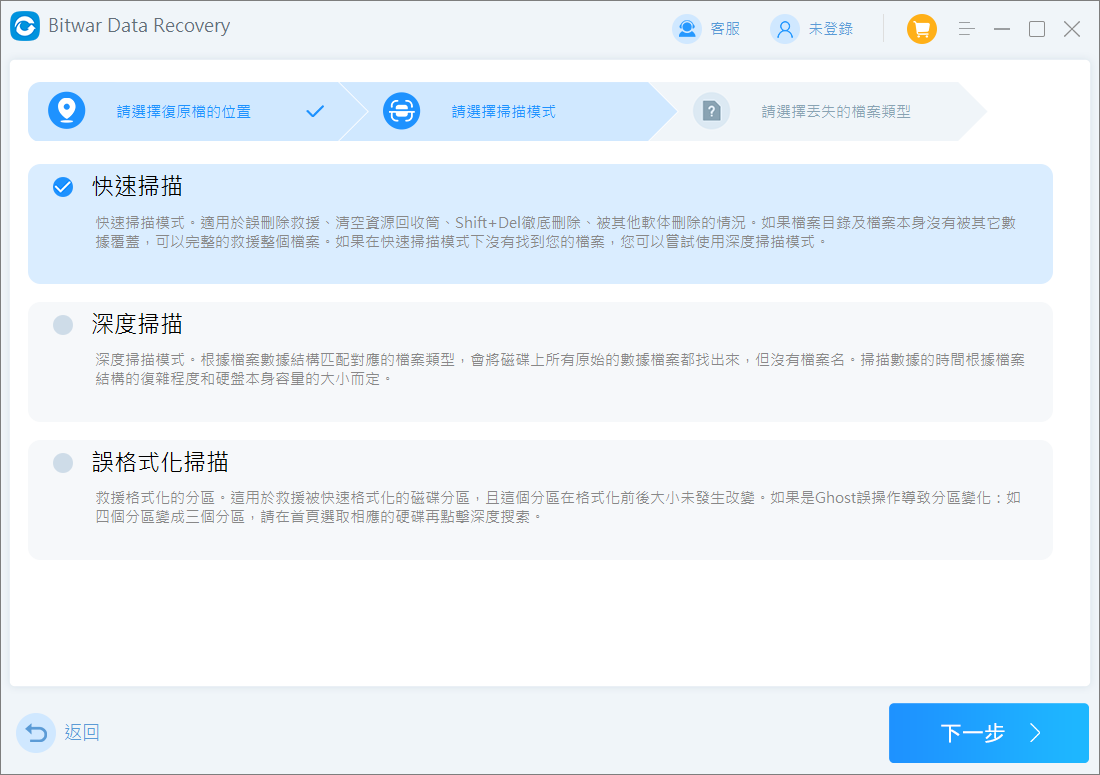
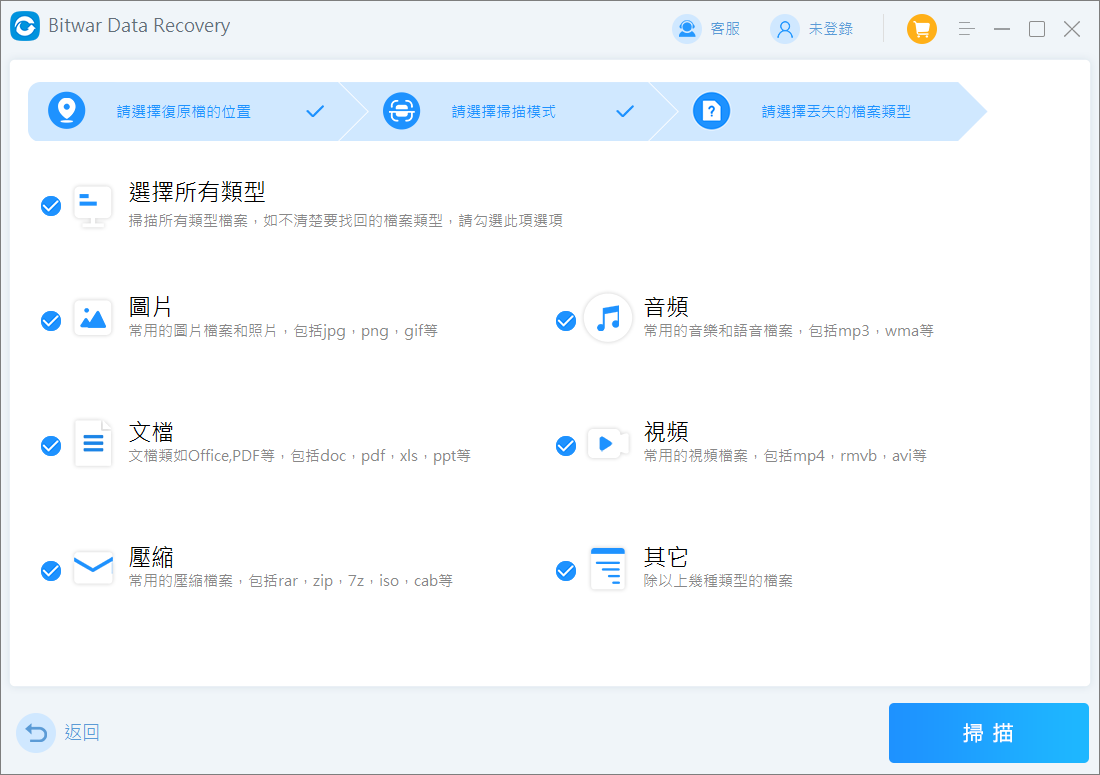
步驟2:選擇快速掃描和檔案類型,然後單擊掃描按鈕。
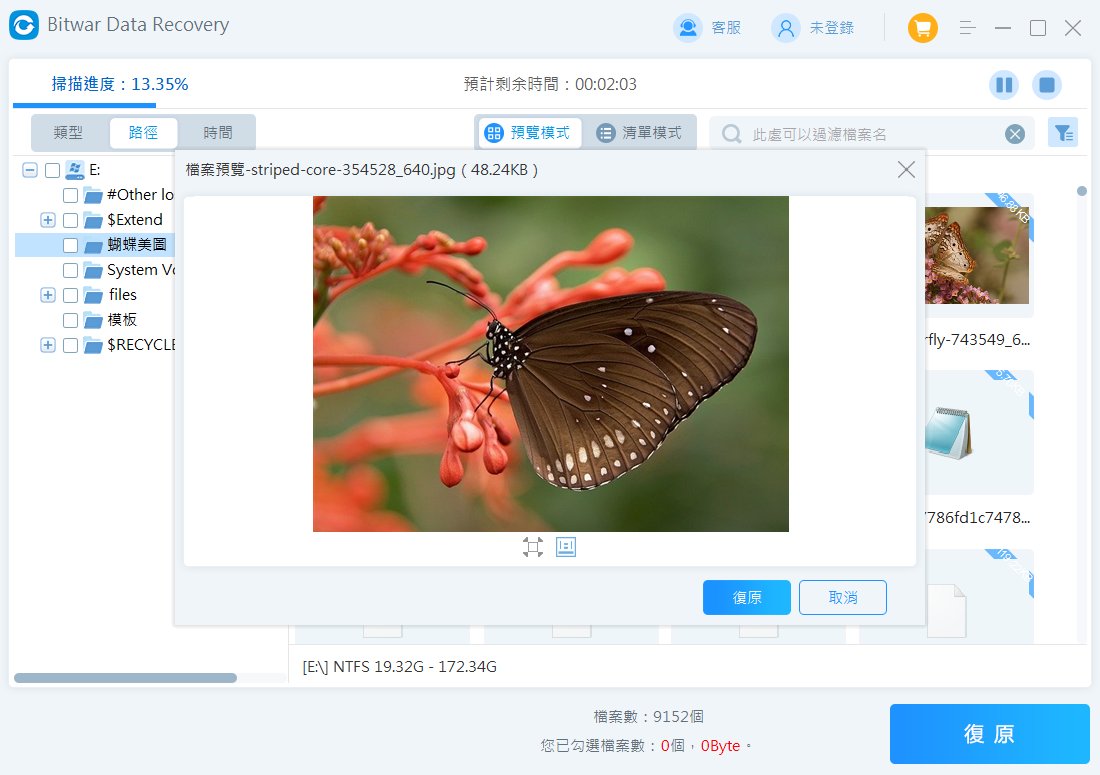
步驟3:通過檔案名、類型和路徑等資訊過濾找到您的檔案,然後單擊預覽它。
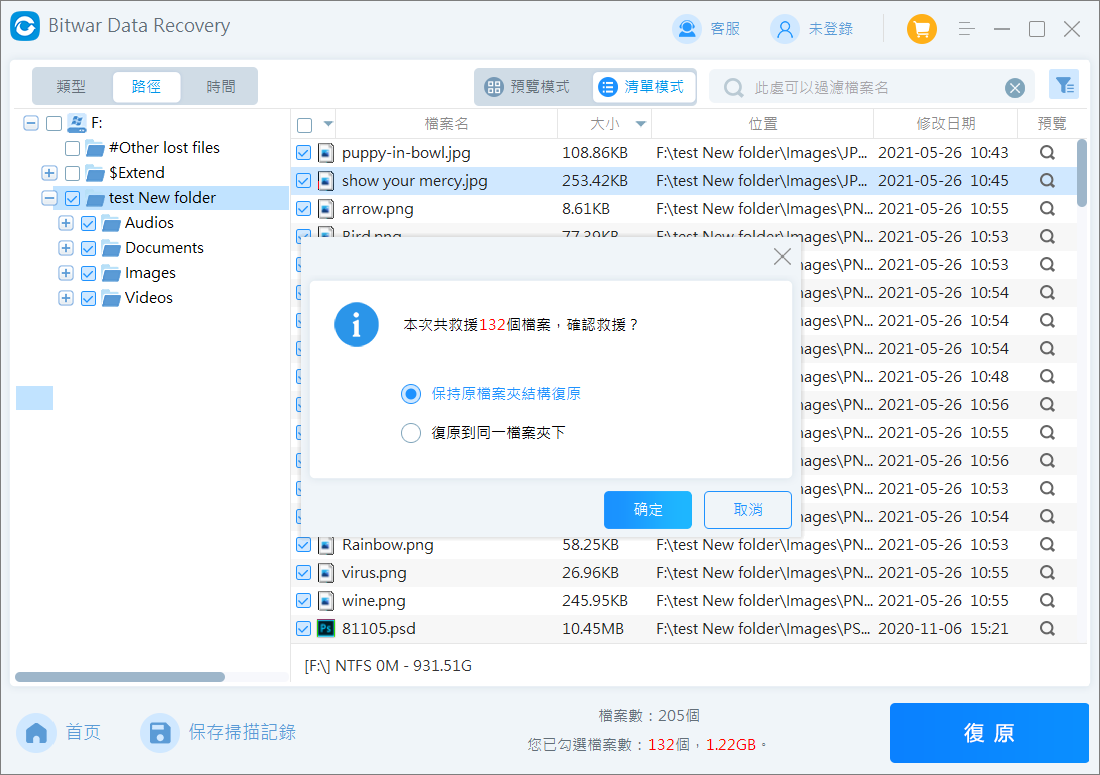
確定後,選中所有要救援的檔案,單擊軟體下方的復原按鈕將其保存到不同的分區或存儲裝置。
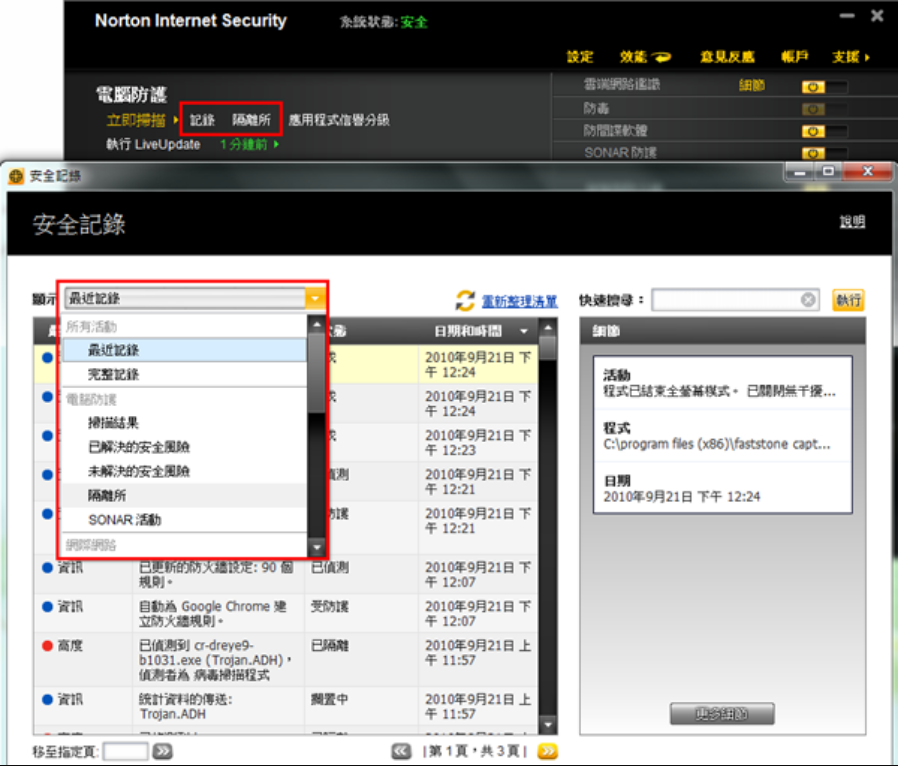
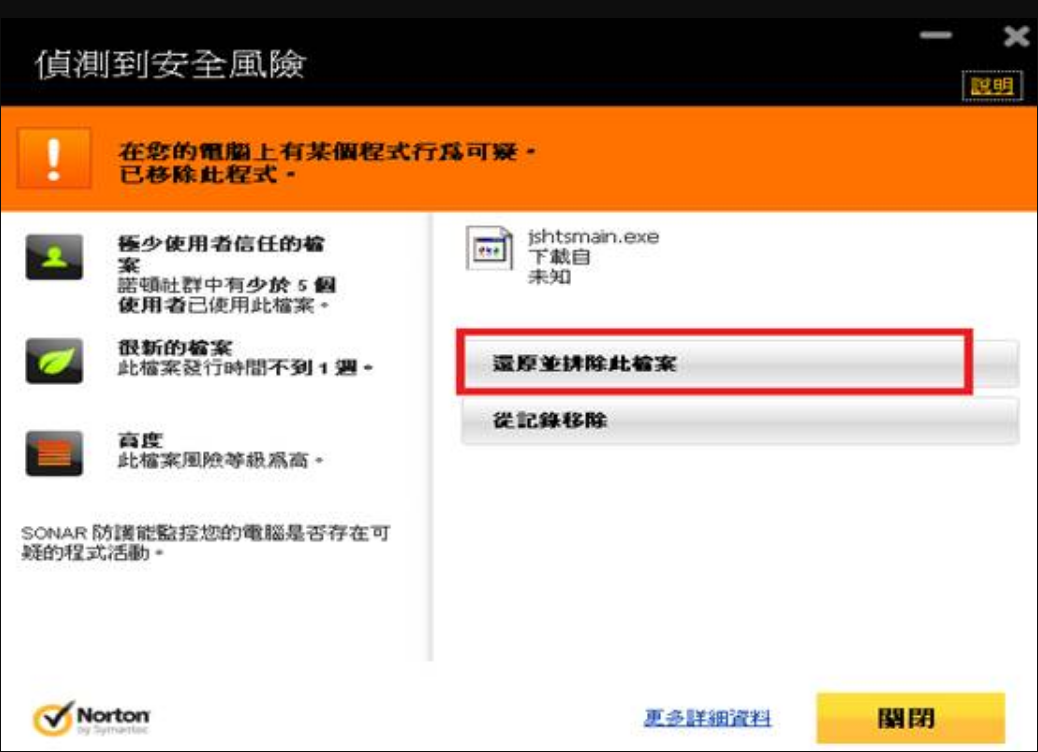
如您所見,該程式易於使用,就是這樣簡單三步已經救援成功! 方法 #2:從 Norton隔離區還原檔案諾頓隔離區中的檔案與電腦的檔案會隔離開來,這意味著它們如果帶有病毒將不會污染其他檔案或感染您的系統。一段時間後,防病毒軟體會自動刪除它們。如果你想救援它們並防止它們被刪除,你必須:
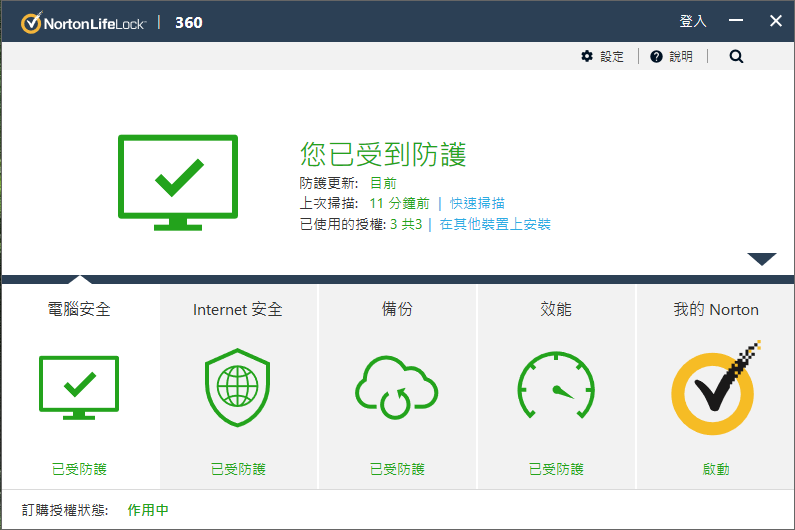
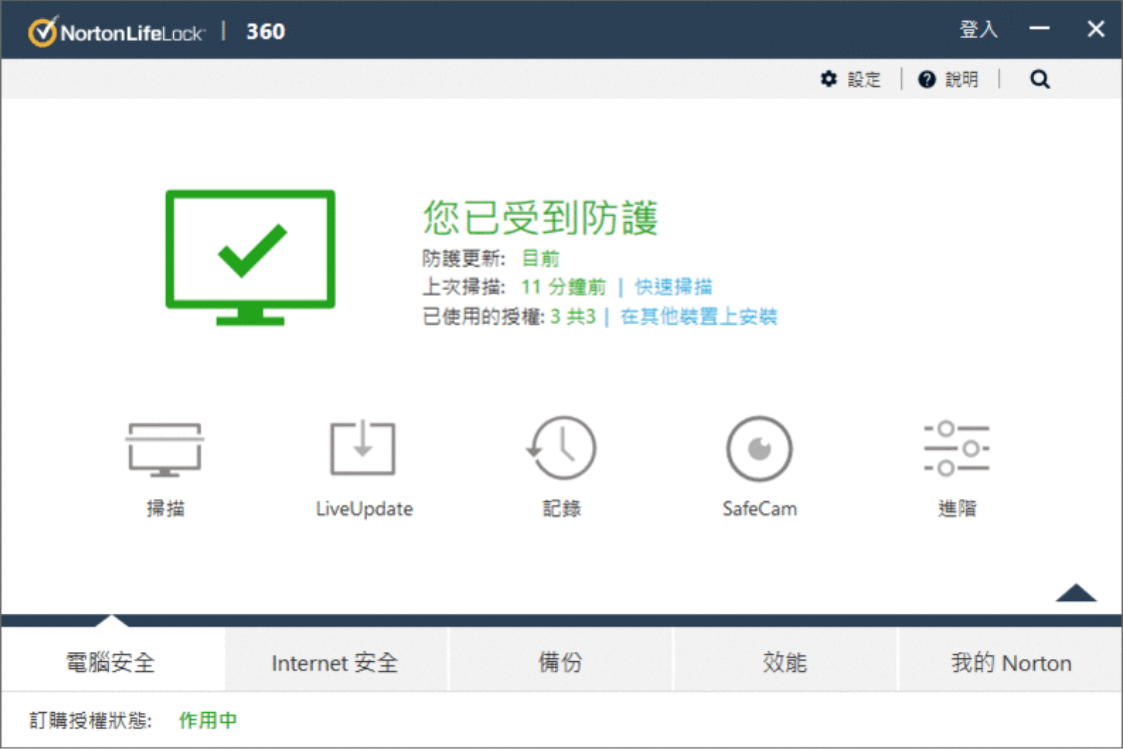
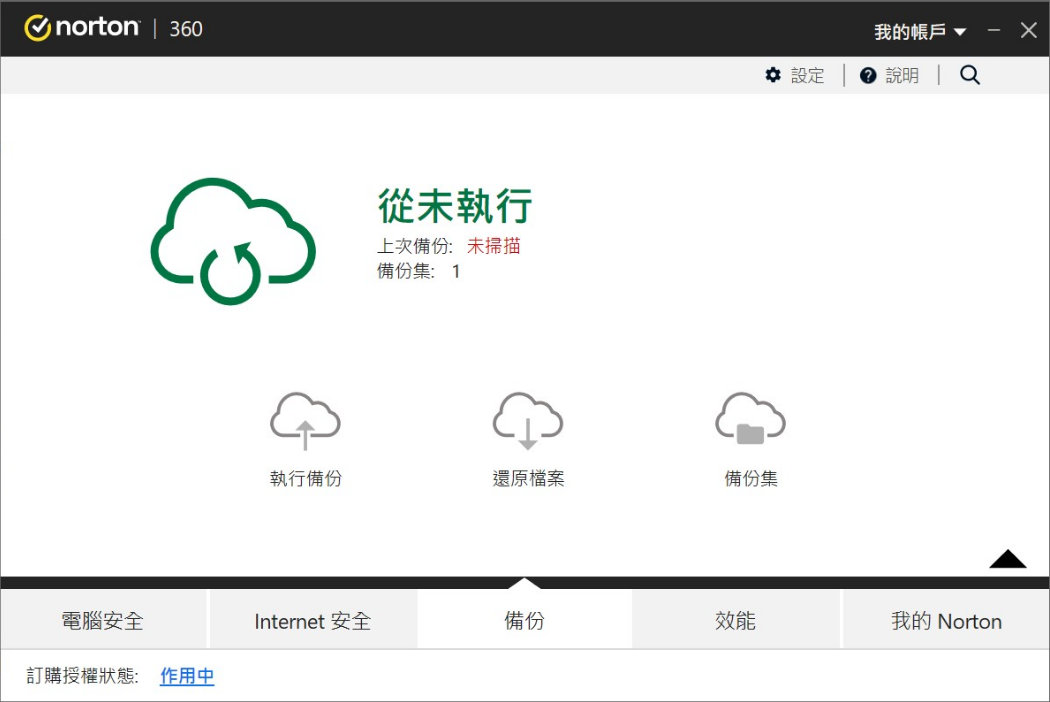
諾頓的備份與還原Norton防毒軟體提供了電腦的備份與還原服務,包括有執行備份、還原檔案和備份集。Norton 360 電腦版諾頓防毒備份功能:
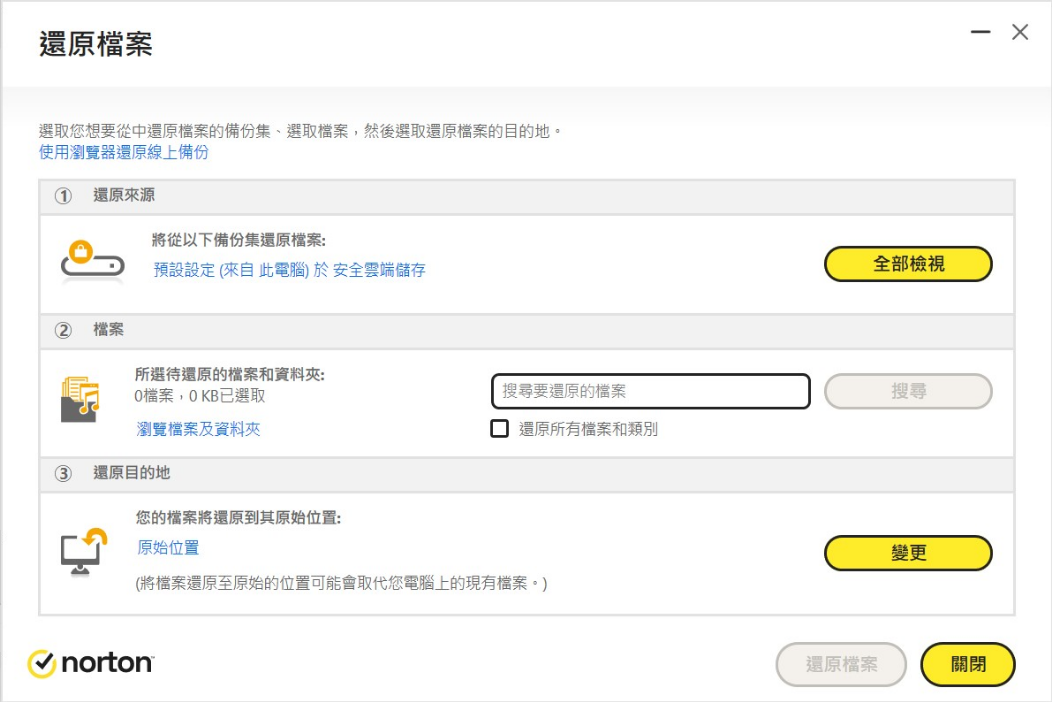
【執行備份】就是針對你所設定的位置進行備份作業。 【還原檔案】功能是針對你之前備份的檔案或資料夾進行還原,可以選擇你要還原的來源、檔案和資料夾,以及還原目的地位置。
【備份集】可以設定你想要備份的內容,像是檔案或資料夾的位置路徑,備份的時間排程等等,都可以在這裡自由設定。 |
|
| ( | ) |