字體:小 中 大
 |
|
|
|
| 2025/10/11 17:33:59瀏覽3119|回應0|推薦0 | |
你有沒有遇過這種狀況?精心整理的旅遊Vlog、美食地圖、情侶日常,這些承載滿滿回憶的IG精選動態圈圈,某天打開卻發現消失了?😱別慌!這篇文章教你IG精選動態圈圈恢復的完整解決方案,從原因分析到救援方法一次搞定!
IG精選動態不見的3大原因其實很多時候,你的精選動態只是暫時「隱藏」了,並非真的消失。以下是常見原因:
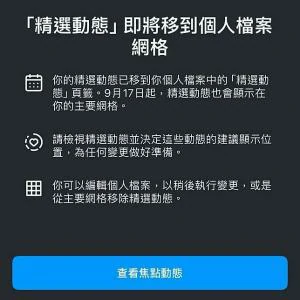
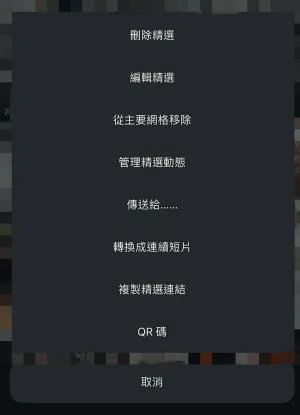
💥 推薦閱讀:IG精選動態不見?原因解析與快速救援、備份全攻略 快速解決IG精選動態不見的方法 🔧方法一:從主要網格移除精選動態根據網友分享,改版後的精選動態被移到個人檔案網格區,你可以這樣操作:
這樣精選動態就會從貼文網格中消失,恢復成傳統圈圈顯示! 方法二:批量管理精選動態想要一次處理多個精選?試試這個更方便的方法: 1.在精選動態上點選「管理精選動態」選項
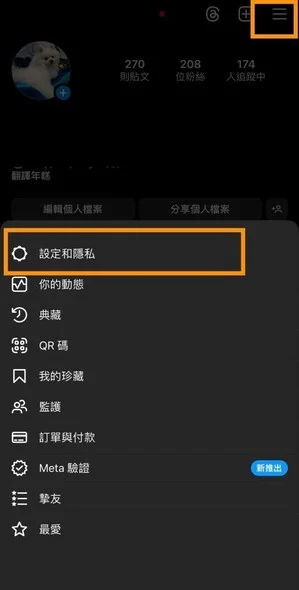
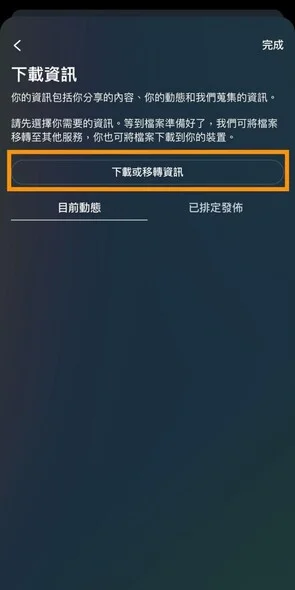
2.一次移除多個網格中的精選動態 3.選擇不想在主頁顯示的精選,確認移除 許多網友實測後都成功解決問題,紛紛留言「終於找到解決方式,不然主頁真的醜到爆」😂 IG精選動態內容救援方案 💾如果上述方法都沒用,可能代表內容真的被刪除了。別絕望,還有這些救援方案: 方法一:利用IG內建備份功能面對Meta限時動態典藏被凍結的災情,官方提供了資料下載方案: 1.前往IG「設定和動態」頁面,搜尋「下載」
2.點選「下載資訊」,進入帳號管理中心 3.選擇「你的資訊與權限」→「下載資訊」
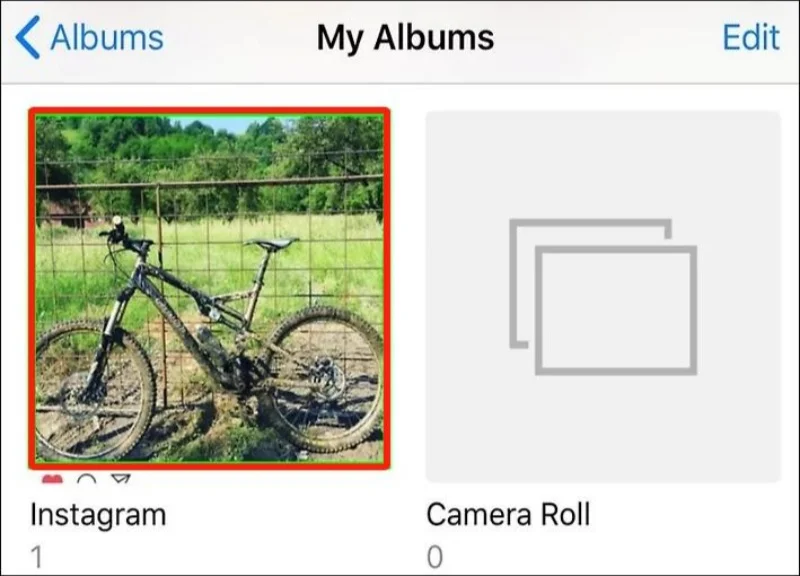
4.選擇「部分資訊」中的「內容」專門下載限時動態 5.選取日期範圍、格式、畫質後建立檔案 ⚠️注意:建立的檔案僅保留4天,必須把握時間下載! 方法二:從手機相簿救回照片如果有開啟「將限時動態儲存至相機膠卷」,原始檔案可能還在: iPhone用戶:開啟「照片」App,檢查「最近刪除」相簿,或尋找「Instagram」專用相簿。
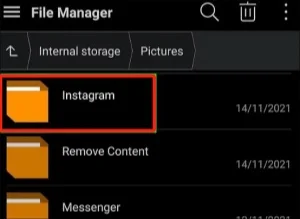
Android用戶:使用「檔案管理器」→「內部儲存」→「圖片」→「Instagram」路徑。
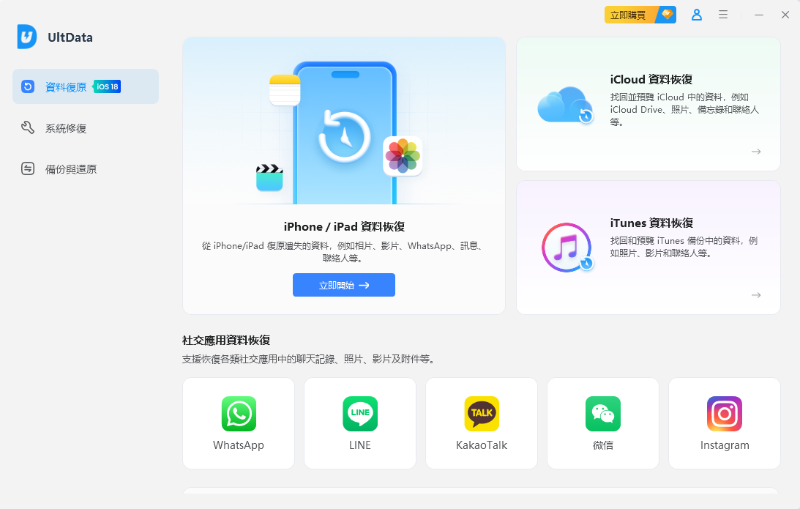
方法三:專業資料救援軟體當官方方法和手機備份都失效時,Tenorshare UltData是你的最後希望!即使IG精選動態不見,只要資料未被覆寫,仍有極高機率救回。 為什麼選擇UltData? ✅ 深度掃描技術 — 直接從iOS裝置底層掃描,找出被刪除的照片和影片碎片 ✅ 無需備份救援 — 即使沒有iCloud或iTunes備份也能恢復 ✅ 高成功率保證 — 超過90%的成功率 ✅ 預覽後恢復 — 免費掃描預覽,確認後再付費恢復 使用步驟超簡單: 1.下載並安裝Tenorshare UltData,選擇「iPhone/iPad資料恢復」功能
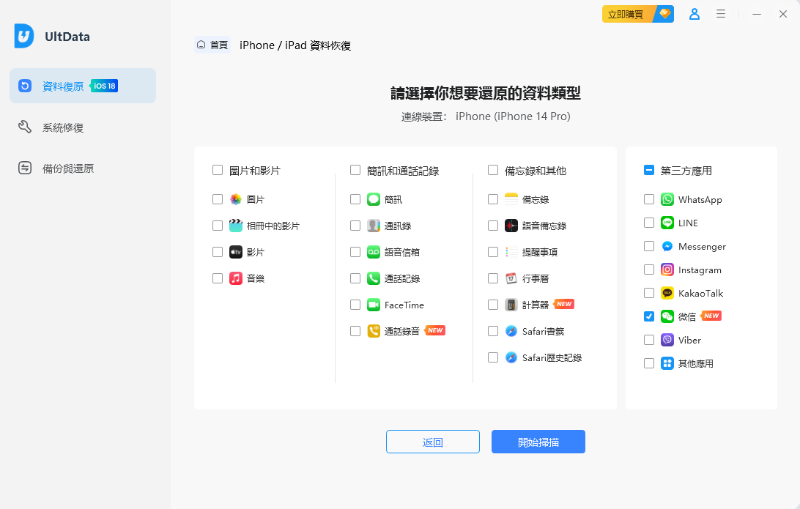
2.用USB線連接iPhone,選擇「Instagram」資料類型,點選「開始掃描」
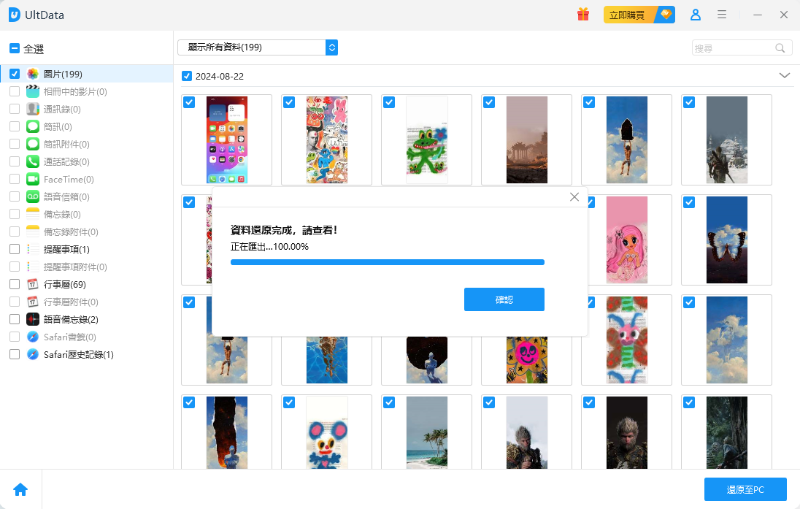
3.掃描完成後預覽資料,選擇需要的內容,點選「還原至PC」完成
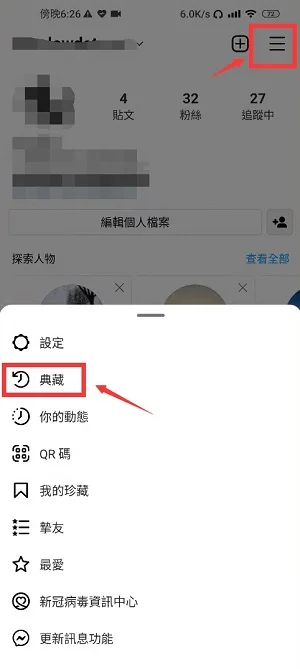
👉 立即免費下載 Tenorshare UltData 進行IG精選動態圈圈恢復 預防IG精選動態不見的備份策略 🛡️與其事後補救,不如平時就做好備份! 開啟IG典藏功能1.前往「設定和隱私」→「典藏和下載」
2.確保「將限時動態儲存到典藏」選項已開啟 3.定期檢查典藏內容,發現異常立即備份 ⚠️提醒:年份較久的限時動態可能出現黑畫面或影片變靜態圖,建議盡早備份! 手機端自動備份設定在「典藏和下載」頁面開啟「將限時動態儲存至相機膠卷」,每則限動都會在手機相簿留存。記得定期整理相簿,將IG相關照片整理到專用資料夾。 專業級備份方案考慮到典藏功能的不穩定,建議使用Tenorshare UltData定期掃描並備份iOS裝置內的IG資料,建立專業級的保護網! 常見問題Q&A ❓Q:IG精選動態在哪? A:IG精選動態會以圓圈形式,顯示在個人檔案頁面的簡介下方、貼文格線上方。 Q:為什麼看不到對方的精選動態? A:可能原因有:對方已刪除該精選動態、對方將你設定為隱藏限動對象、你被對方封鎖,或是對方帳號為私密且你未追蹤。 Q:精選動態刪除可以復原嗎? A:如果「典藏」功能有開啟,可以從典藏中找回素材重新建立。 總結面對IG精選動態不見的突發狀況,先別慌張!按照本文的步驟從快速檢查、內建功能到專業救援逐一嘗試,有很高機率能化解危機。不過最重要的還是平時就做好備份,並準備好Tenorshare UltData這樣的救援工具,為你的珍貴數位回憶提供最可靠的保障!💪 👉 立即免費下載 Tenorshare UltData,守護你的IG回憶。 💥 推薦閱讀:IG精選動態不見?原因解析與快速救援、備份全攻略 |
|
| ( 興趣嗜好|電腦3C ) |