字體:小 中 大
 |
|
|
|
| 2025/07/18 05:22:53瀏覽566|回應0|推薦0 | |
你是否因為Google相簿自動備份手機照片而感到困擾?📸 或者不小心刪掉了珍貴照片,想找回來?別擔心!😊 本文將分享3種超簡單的方法,幫你停止Google相簿同步手機照片,還會介紹如何用專業工具找回誤刪的資料。無論你是iOS還是Android用戶,這篇指南都能讓你輕鬆上手!💪 為什麼要關閉Google相簿同步?🤔Google相簿提供15GB免費儲存空間,備份照片超方便,但自動同步有時會帶來麻煩:
以下是3種方法,讓你輕鬆解決Google相簿不要同步的問題!
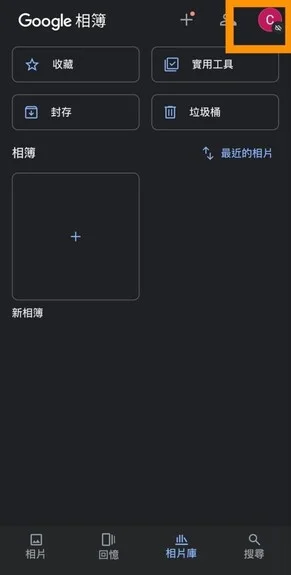
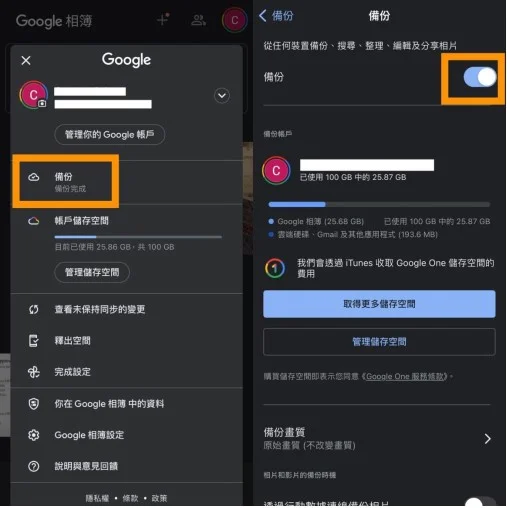
方法一:透過Google Photos App設定(iOS) 📷這個方法直接在Google Photos應用程式內關閉備份功能,簡單又快速! 1. 開啟 Google Photos 應用程式。 2. 點擊右上角的個人頭像。
3. 選擇「設定」。 4. 找到「備份」選項,將開關關閉。
效果:手機照片將停止備份到Google相簿,但已上傳的照片仍保留在雲端。 這樣就搞定啦!簡單吧?😄
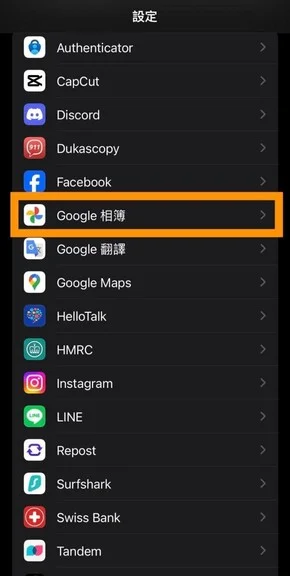
方法二:透過iPhone設定取消照片存取權限(iOS) ⚙️
這個方法從iPhone設定中限制Google Photos的照片存取權限,從根本阻止同步。
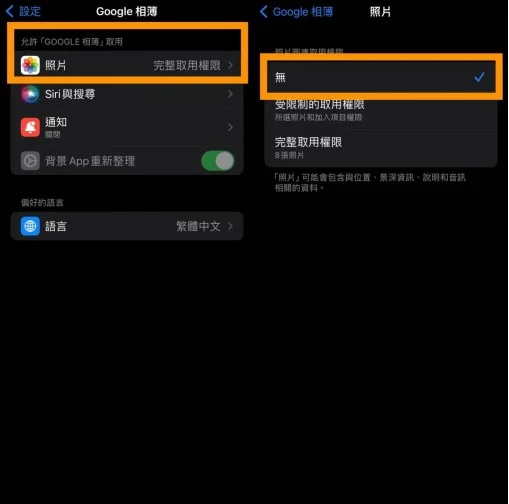
3. 點擊「照片」,選擇「無」。
效果:Google Photos無法存取你的照片庫,徹底停止同步。 是不是超容易?👍
方法三:關閉Google Photos備份與同步(Android) 🤖
Android用戶可以直接在Google Photos應用程式中關閉同步功能,輕鬆又方便!
效果:Android手機照片將不再自動備份到Google相簿。 完美!現在你的照片完全屬於你自己!😎
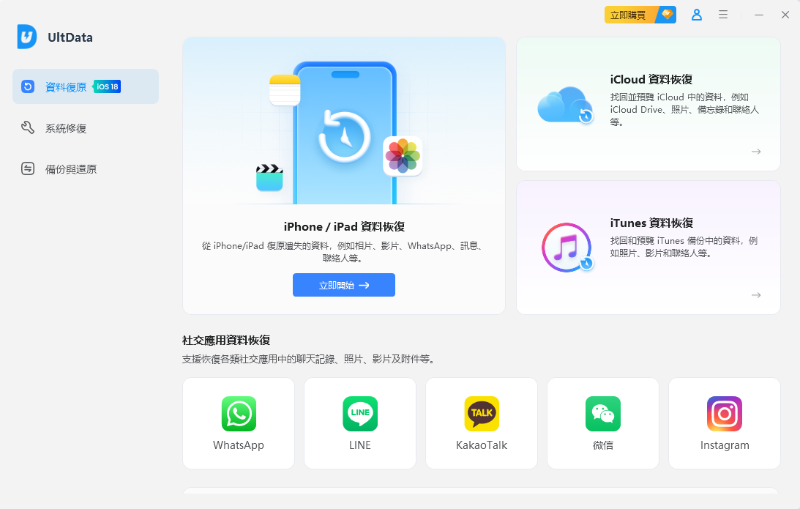
專業資料恢復救星 🔥不小心刪掉了珍貴的照片?別擔心!Tenorshare UltData 是你的資料恢復救星,專為 iOS 和 Android 設備設計,能快速找回照片、訊息、聯絡人等超過 35 種資料類型。以下詳細介紹 Tenorshare UltData for iOS 和 Tenorshare UltData for Android(兩款獨立軟體)的使用步驟,幫助你輕鬆恢復誤刪的照片!📸 【iOS用戶專屬】Tenorshare UltData for iOS 📱特色:
恢復步驟: 1. 選擇恢復模式並連接設備:開啟 Tenorshare UltData for iOS 軟體,啟動軟體後,選擇「從設備恢復」、「從 iTunes 備份恢復」或「從 iCloud 恢復」。使用 USB 線將 iOS 裝置 連接到電腦。
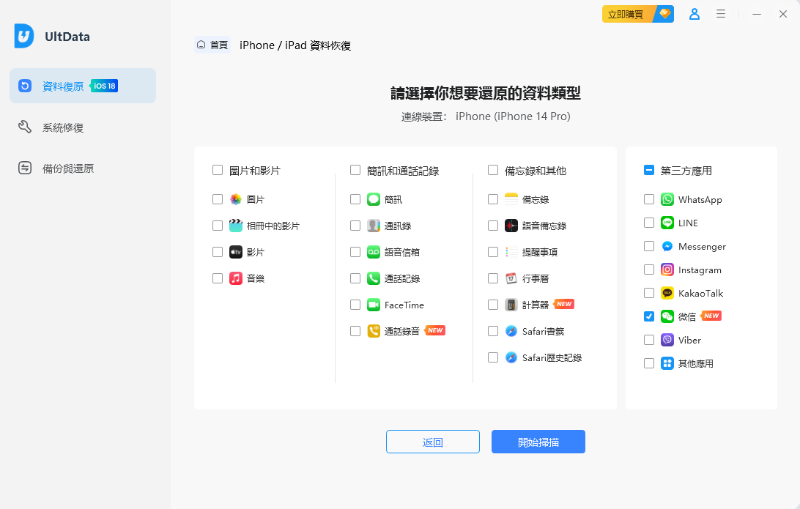
2. 選擇資料類型並掃描:在軟體介面中勾選「照片」作為恢復類型。點擊「開始掃描」開始搜索已刪除的照片。
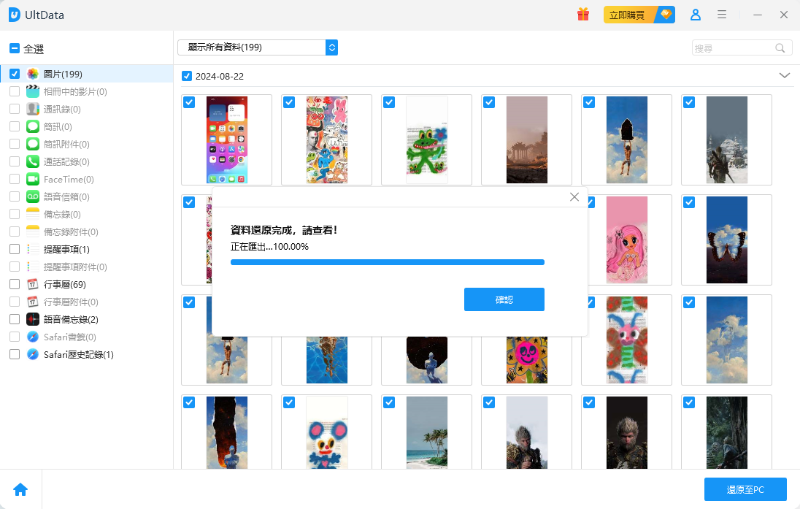
3. 預覽並恢復照片:掃描完成後,預覽所有可恢復的照片。選擇需要的照片,點擊「恢復」保存到電腦。
小貼士: 即使沒有備份,Tenorshare UltData for iOS 也能嘗試從設備中找回未被覆寫的照片。恢復成功率高達 98%!👍
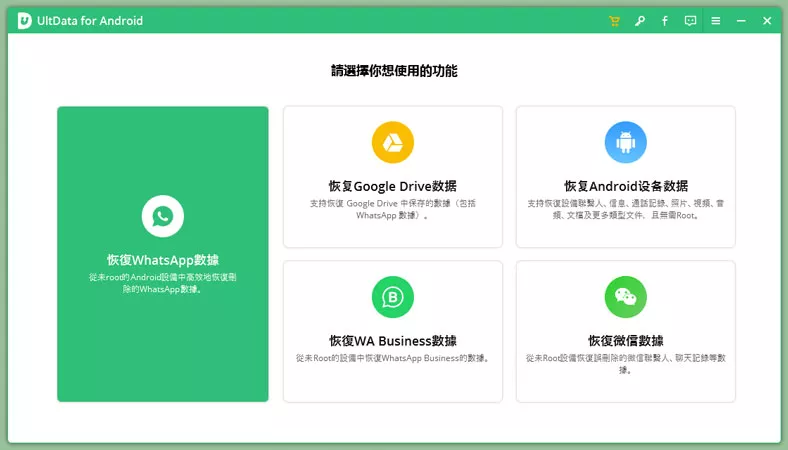
【Android用戶獨享】Tenorshare UltData for Android 🤖特色:
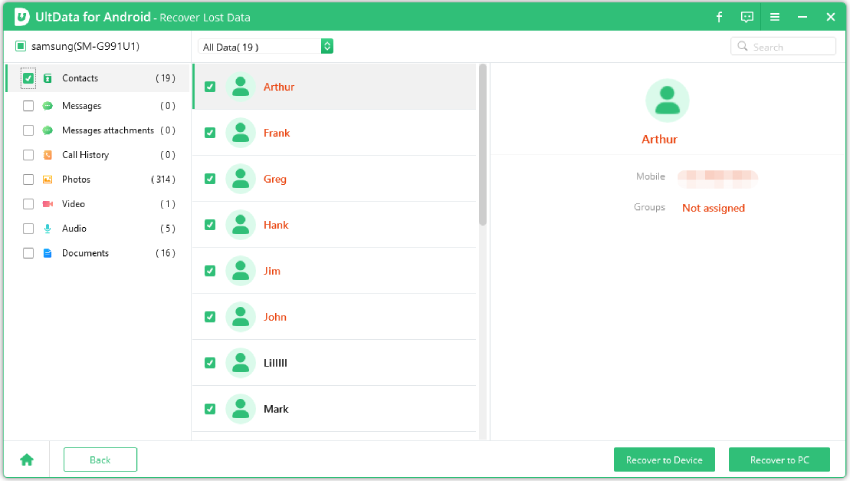
恢復步驟: 連接設備並選擇恢復功能:打開 Tenorshare UltData for Android 軟體,使用 USB 線將 Android 設備連接到電腦。在軟體介面中選擇「恢復遺失資料」。
選擇資料類型並掃描:勾選「照片」作為恢復類型。點擊「開始」進行掃描。
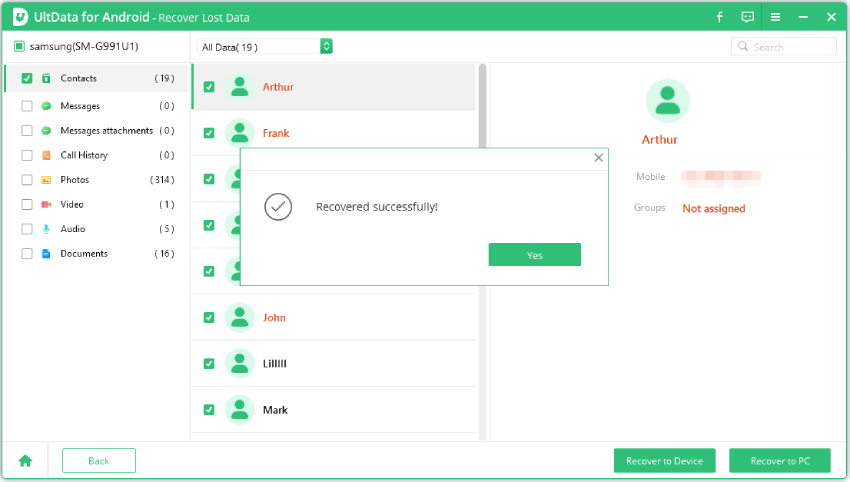
預覽並恢復照片:掃描完成後,選擇需要恢復的照片。點擊「開始」將照片恢復到電腦。
小貼士:
常見問題 ❓Q1:如何完全停止Google Photos備份?按照上述方法關閉「備份與同步」或取消照片存取權限即可。若需刪除已備份的照片,可在Google Photos應用程式中手動刪除。 Q2:Google Photos會佔用手機空間嗎?Google Photos本身不會直接佔用手機空間,但已備份的照片若未從手機刪除,會佔用儲存空間。關閉同步後,可手動管理手機照片。
結論透過以上3種方法,你可以輕鬆解決「Google相簿不要同步手機」的問題,保護隱私並節省儲存空間!如果不小心刪除了重要照片,Tenorshare UltData 是你找回資料的可靠幫手。快試試這些方法,讓你的照片管理更輕鬆!👍 相信我,你會愛上這種自由感!😊 想快速找回誤刪照片?點擊以下連結下載 Tenorshare UltData,輕鬆恢復你的珍貴回憶! Tenorshare UltData for Android 💥 推薦閱讀:Google 相簿不要同步手機怎麼做? |
|
| ( 知識學習|其他 ) |