字體:小 中 大
 |
|
|
|
| 2025/03/03 17:14:09瀏覽889|回應0|推薦0 | |
在使用 Windows 11 或 Windows 10 的過程中,許多用戶都會遇到一個常見的問題:C 槽空間不足。隨著時間的推移,C 槽可能會因為系統文件、臨時文件、應用程序緩存等數據的積累而變得 C 槽爆滿,甚至導致系統運行緩慢。如果你發現 C 槽滿了,別擔心!本文將為你介紹 3 種有效的 C 槽清理方法,並推薦一款強大的工具來幫助你輕鬆清理 C 槽。 Part1、為什麼 C 槽會爆滿? 在開始清理之前,我們需要了解為什麼 C 槽容量不足。以下是一些常見的原因:
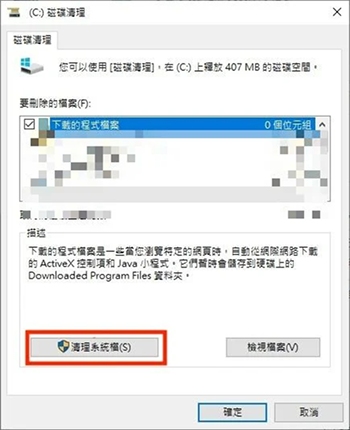
Part2、如何解決 Win11/10 C 槽空間不足問題? 方法1:清理 C 槽空間 1.使用磁碟清理工具清理 C 槽 使用磁碟清理工具清理 C 槽的步驟如下:
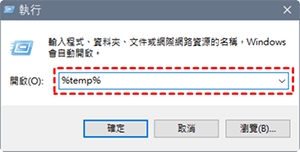
磁碟清理工具將會刪除選中的檔案,這可能需要一些時間,取決於要刪除的檔案數量。完成後,您會看到 C 槽的可用空間增加了。這樣可以幫助提高系統的性能! 2.清理電腦暫存檔 如果您需要手動清理 Windows 電腦中的應用程式暫存檔,那麼只需跟著以下步驟進行操作即可:
這些步驟可以幫助您有效清理電腦中的暫存檔案,釋放空間並提高性能。 3.透過資源回收桶清理 C 槽 經常以為刪除檔案就能釋放電腦空間,但實際上這些檔案只是被移到「資源回收桶」中,仍然佔用著 C 槽的空間。請按照以下步驟清空資源回收桶:
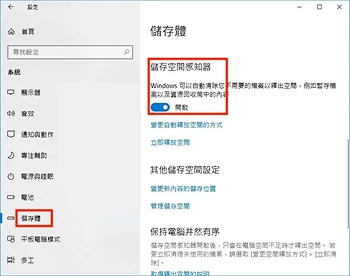
如果您使用的是 Windows 10,還可以利用內建的「儲存空間感知器」來釋放空間:
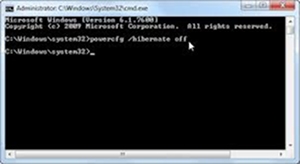
4.關閉電腦休眠功能 關閉電腦休眠功能的簡單步驟:
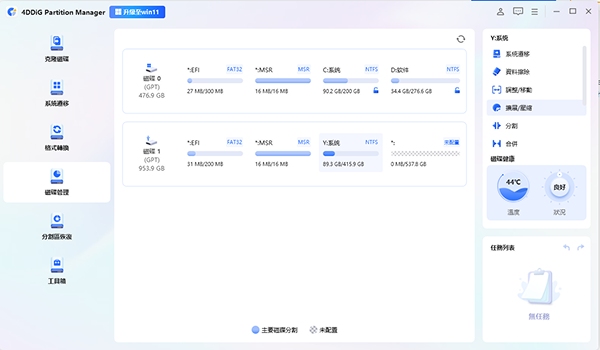
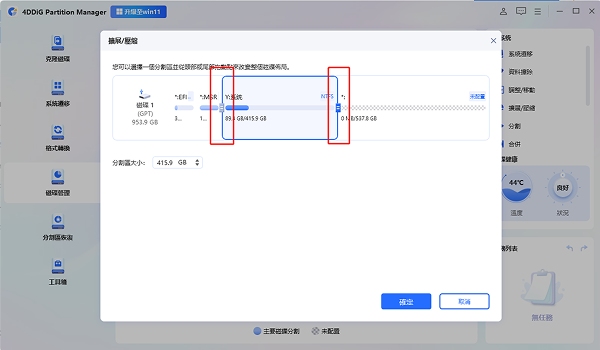
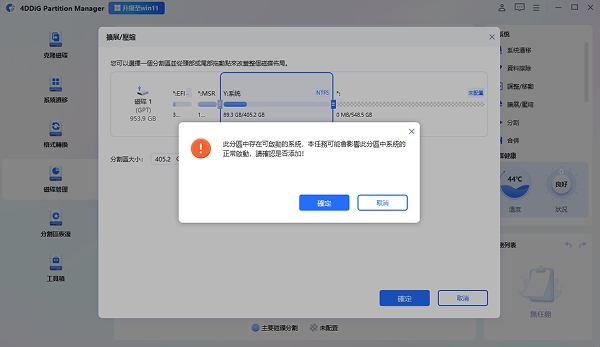
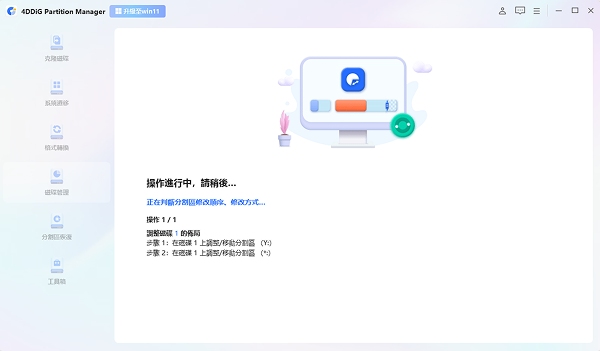
雖然這些方法可以暫時緩解C槽太滿的問題,但手動清理往往效率低下,且容易遺漏一些隱藏的文件。這時候,一款專業的C槽清理工具就顯得尤為重要。 方法2:擴充電腦 C 槽空間 如果你正在尋找一款高效且易用的工具來解決 C 槽空間不足的問題,那麼 Tenorshare 4DDiG Partition Manager 絕對是你的不二之選。這款工具不僅可以幫助你輕鬆清理 C 槽,還能進行分區管理、資料恢復等多種操作。 4DDiG Partition Manager是一款功能強大的分區管理工具,專為 Windows 用戶設計。它提供了以下幾大核心功能:
Step1、下載並安裝:從官網下載並安裝 4DDiG Partition Manager。
Step2、啟動軟件:打開軟件後,選擇「清理 C 槽」功能。
Step3、掃描 C 槽:點擊「掃描」按鈕,軟件會自動掃描 C 槽中的無用文件。
Step4、清理資料:掃描完成後,選擇需要刪除的文件,點擊「清理」即可。
整個過程簡單快捷,即使是電腦新手也能輕鬆上手。 視頻教學:C槽爆滿?如何擴充C槽空間? 方法3:使用外部存儲設備 釋放 C 碟空間的另一個有效方法是將大型檔案和應用程式轉移到其他硬碟或分割區。首先,您可以使用 Windows 的「檔案總管」查看 C 槽,識別佔用較大空間的檔案和應用程式。接著,選擇一個目標儲存位置,確保那裡有足夠的可用空間。 在手動轉移檔案時,只需右鍵點擊要移動的檔案或資料夾,選擇「剪下」或「複製」,然後將其貼上到目標磁碟中。如果要移動已安裝在 C 槽的應用程式,可以在「設定」>「應用」中查看是否支援移動,然後選擇「移動」到其他分割區。 轉移完成後,建議使用磁碟清理工具清理 C 槽上的暫存檔案和不必要的內容,以進一步釋放空間。這樣不僅能有效減輕 C 槽的負擔,還能提升系統效能,確保電腦運行更加流暢。 總結 C 槽空間不足是一個常見但令人頭痛的問題,尤其是當 C 槽爆滿時,系統性能會受到嚴重影響。通過手動清理和專業工具如 4DDiG Partition Manager 的結合,你可以有效地解決 C 槽滿了的問題,並保持系統的流暢運行。 如果你還在為 C 槽容量不足而煩惱,不妨試試這款強大的工具,讓你的電腦重獲新生! |
|
| ( 知識學習|檔案分享 ) |