字體:小 中 大
 |
|
|
|
| 2023/04/20 14:42:47瀏覽301|回應0|推薦0 | |
Microsoft Windows 10作業系統重灌的教學 通常我們重灌電腦都是電腦有些問題,才會想要重灌對吧!所以如果你的電腦有以下這些問題,需要重灌電腦,這篇對你一定很有幫助。
幾個比較常見需要重灌的理由 ※記得!在重灌前一定要先備份你的資料
1.製作Win10重灌光碟或重灌隨身碟(USB)要重灌作業系統前,你必須要有一個重灌Win10系統用的隨身碟,要準備一隻16G容量以上的隨身碟 2.Windows 10重灌完整教學用重灌光碟或隨身碟(USB)開機步驟一: 準備好重灌隨身碟開始重灌啦,而重灌第一步對新手來說可能有點難,但只要照著下面的步驟做,一定沒問題,這個步驟最難的不是放入光碟或插入USB,插入後USB來啟動。 當我們按下電腦開關後,要做的是進入開機選單選擇我們放入的光碟或是USB來開機,但每個廠牌的電腦要進入開機選單,都要按不同的按鍵。 若是組裝電腦就看主機板廠牌,怎麼看主機板廠牌? 以下是各個知名廠牌電腦要進入開機選單需要按的按鍵 華碩(ASUS):F8 知道電腦或主機板的廠牌後,在按下開機鍵後,狂按你的電腦對應的按鍵,例如你的電腦是華碩的,開機後請狂按【F8】,一直按,直到畫面出現【STEP 2】這種畫面,這就是開機選單,每個廠牌的開機選單會長的不太一樣,但都大同小異。 步驟二: 用鍵盤上下鍵選擇我們要的DVD或是USB選項,如果你放的是重灌光碟就選【CD/DVD:……】的選項;如果你是USB,就選【USB:……】的選項(每個USB顯示的名稱都不太不一樣,應該不難認),選好後按【Enter】鍵。 ※本篇以Win10 1803版本的64位元的光碟來做為範例。 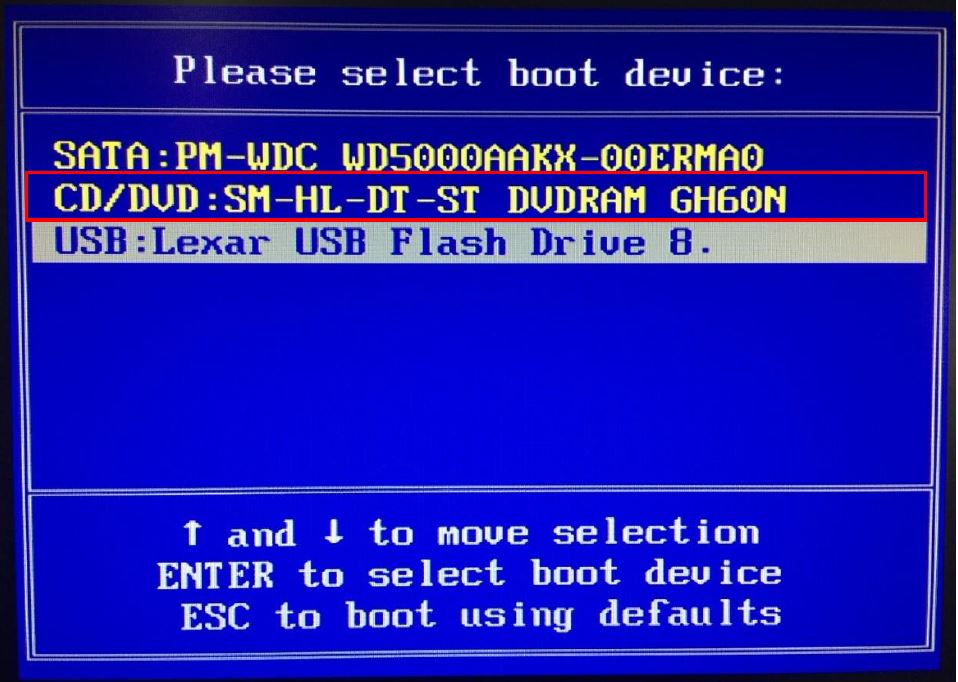
選擇用DVD或USB開機 步驟三: 將出現以下畫面,畫面出現下圖的字樣時,在他的點點跑完前趕快按下鍵盤上的任意一個按鍵(建議按空白鍵,最大最好按!),請多按幾下,不然怕他沒感應到。 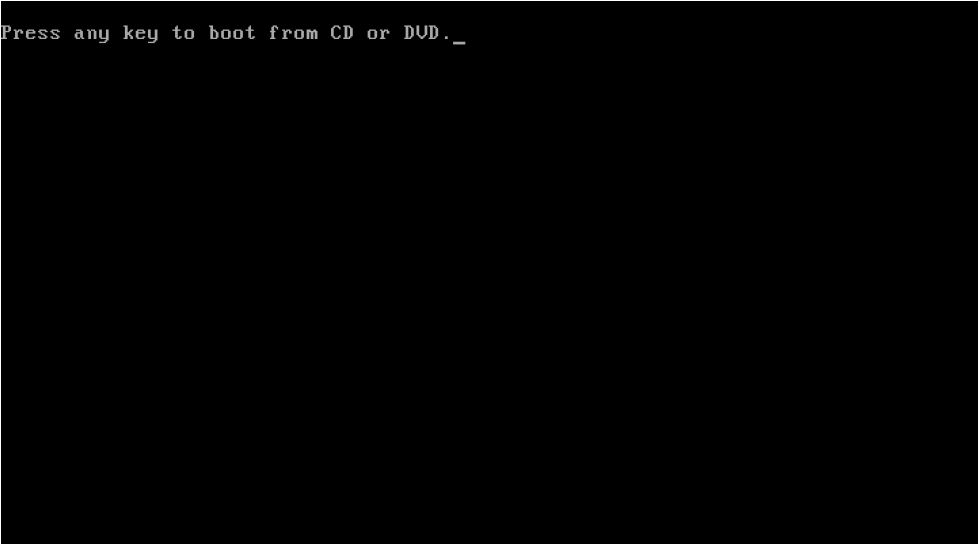
連續按任意一個鍵 步驟四: 按完後畫面會跳掉,等一下下,會出現下面的畫面,出現下面畫面代表成功使用光碟或USB進入重灌程序。 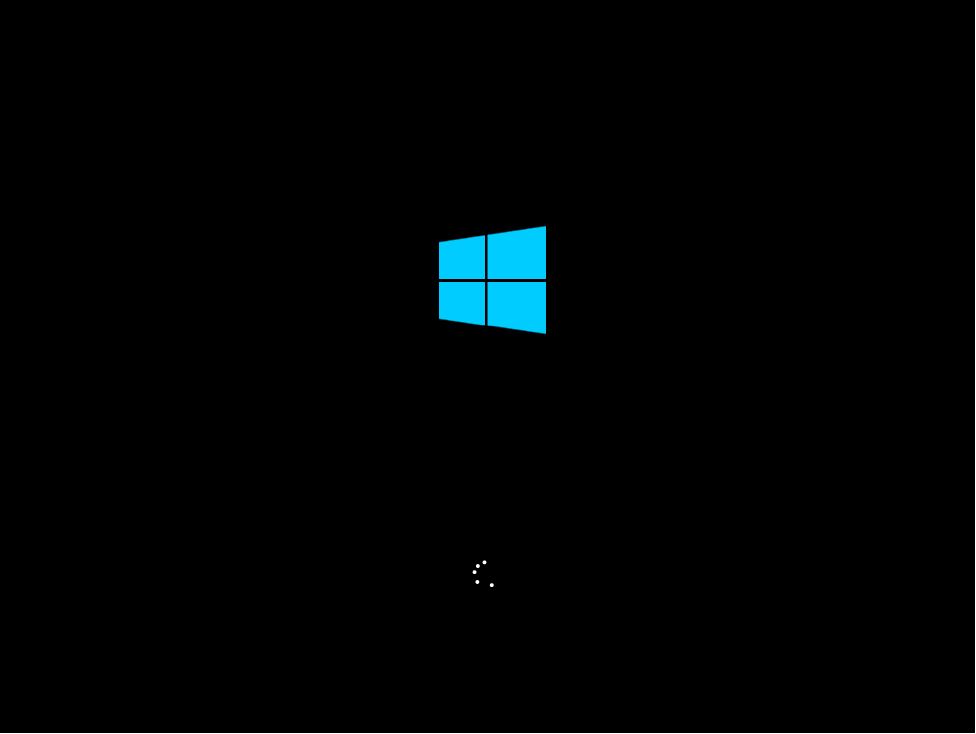
進入安裝畫面 選擇安裝版本STEP 1
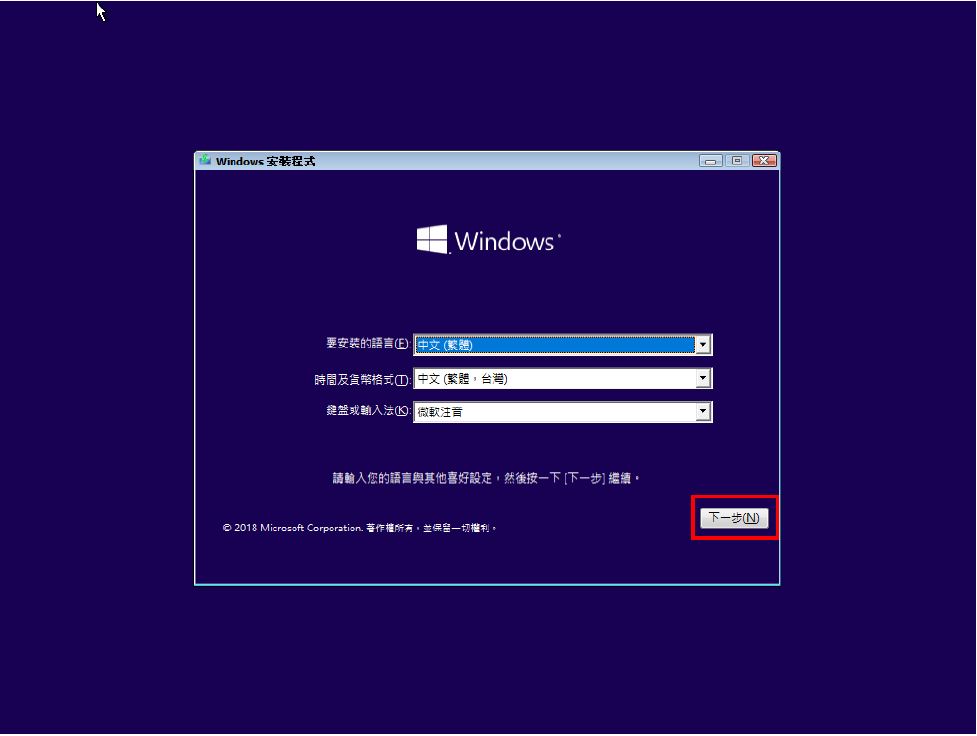 確認語言 確認語言
STEP 2
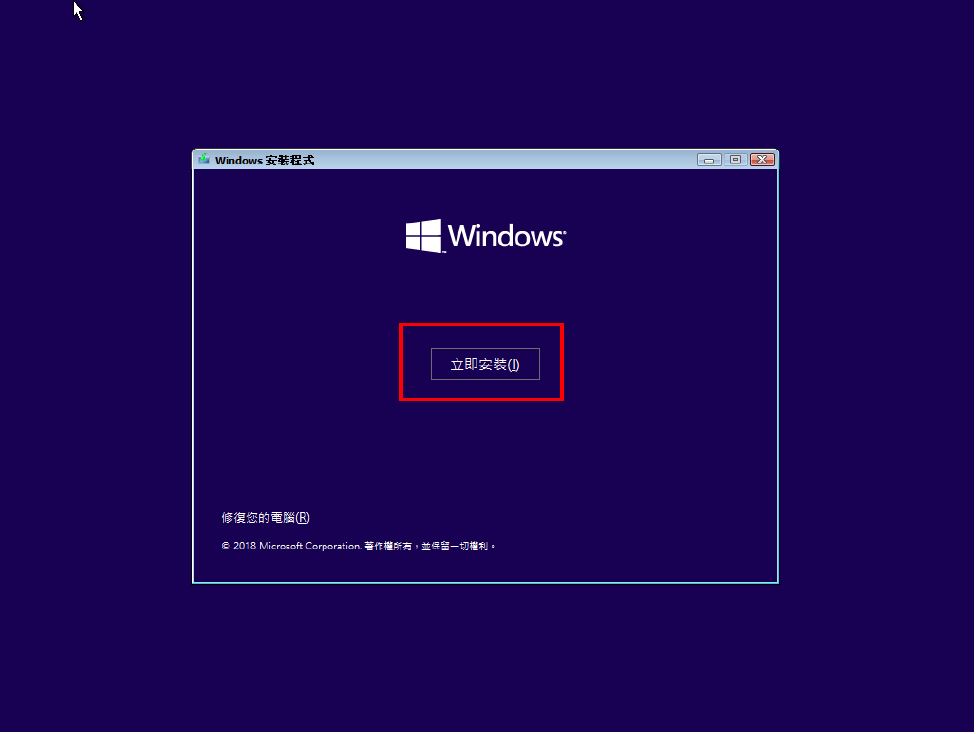 立即安裝 立即安裝
STEP 3
STEP 4
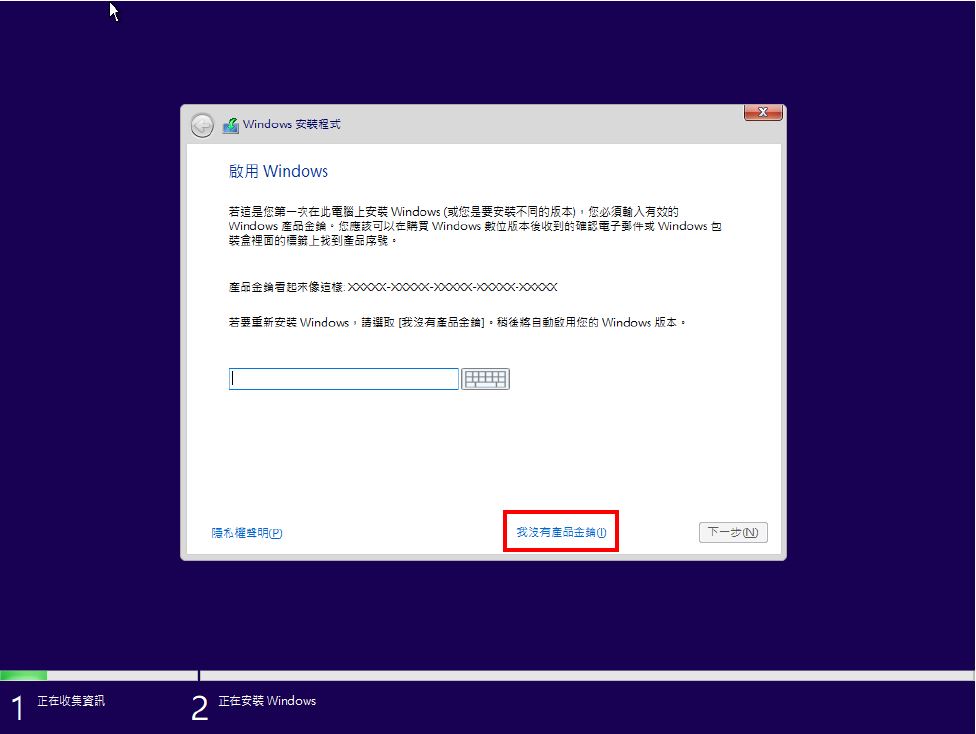
若是你還沒有買,而你又不知道要選哪個版本,這裡建議選擇【專業版】,也就是中間那個(功能較齊全,說功能多但其實也沒什麼機會用到,純粹個人私心~),選好後按【下一步】。 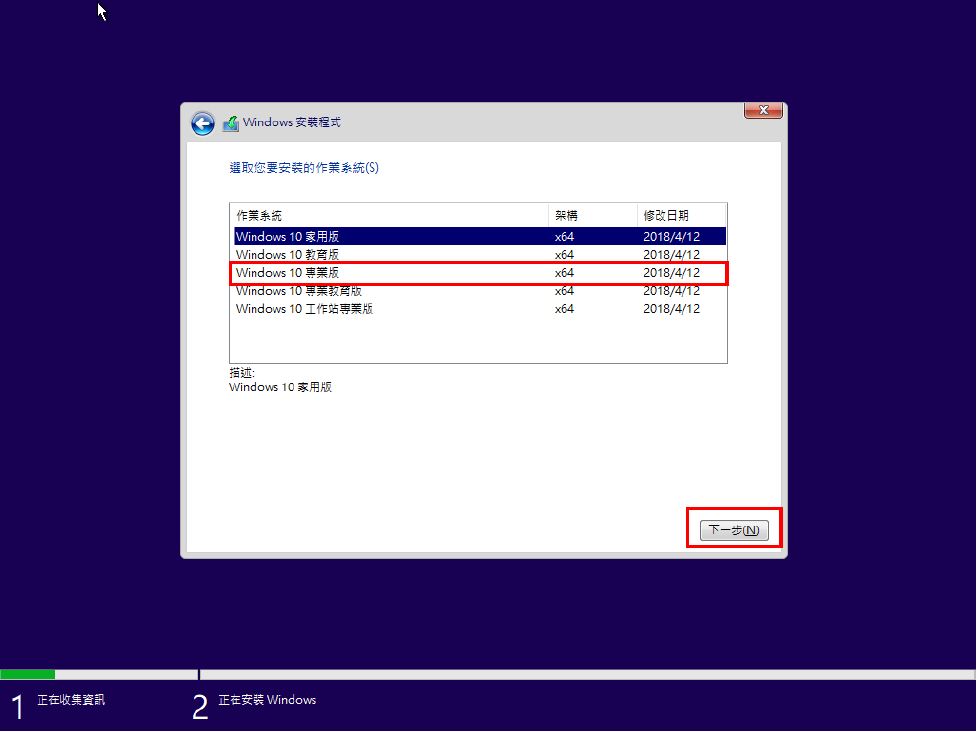 選擇安裝版本 選擇安裝版本
STEP 5
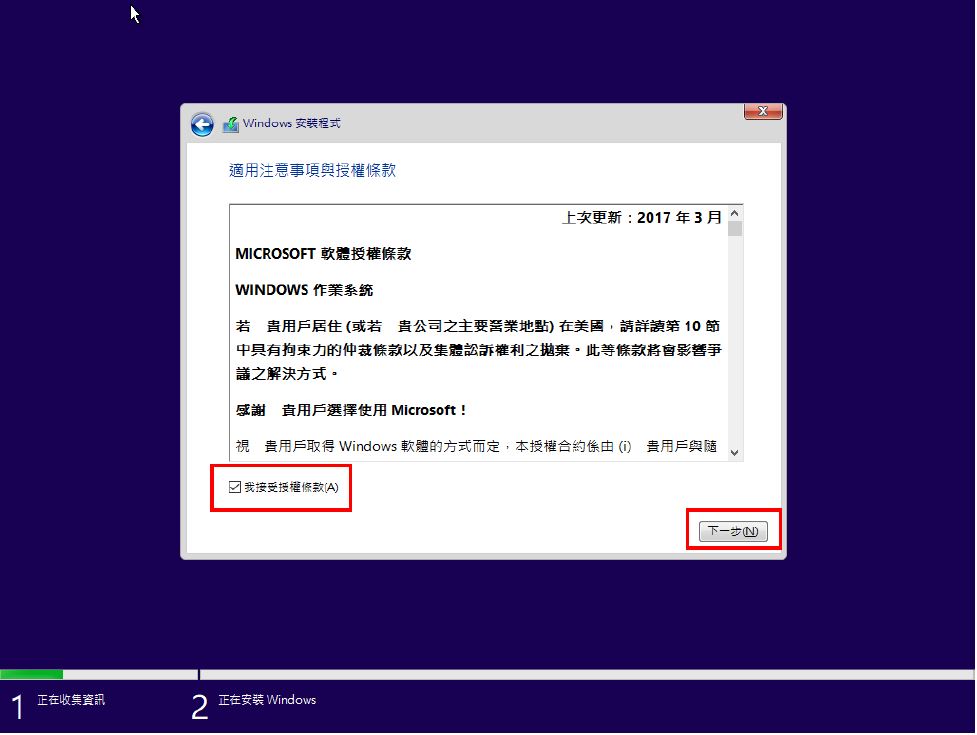 接受條款 接受條款
STEP 6
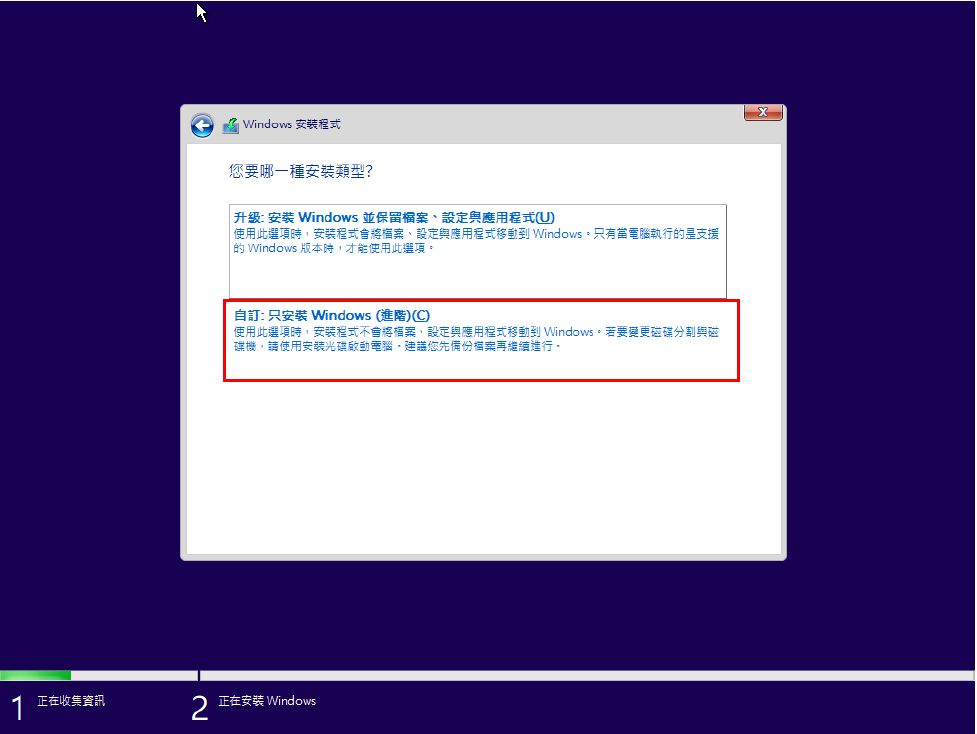
自訂安裝 硬碟分割好的,重點來了,接下來要分割我們的硬碟,這裡有兩種情況。
情況1:你的電腦原本是有作業系統的(硬碟裡面有資料)。 STEP 1
正常來講,一般有系統的硬碟到這裡會看到像下圖一樣有分好幾個磁區,也就是常見的C槽跟D槽(依每個硬碟分割的磁區數量及容量不同,所呈現的也會不同),現在我們要把他們全部合成一個乾淨的磁區,再來重新分割、分配容量大小。 所以點其中一個磁區,然後按【刪除】。 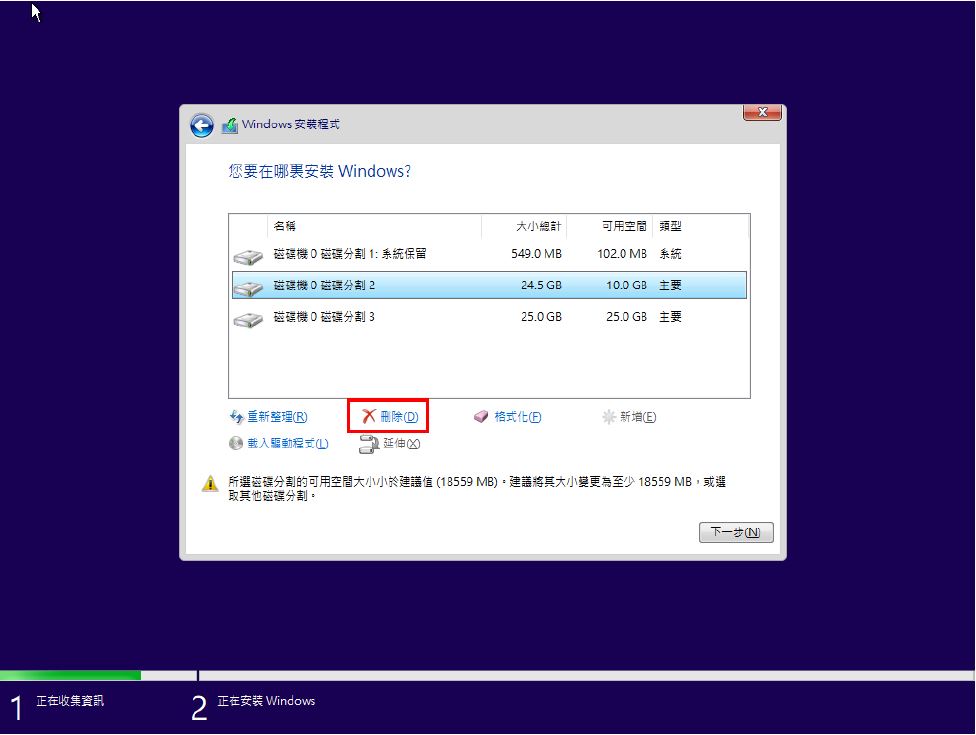 刪除磁碟區 刪除磁碟區
STEP 2
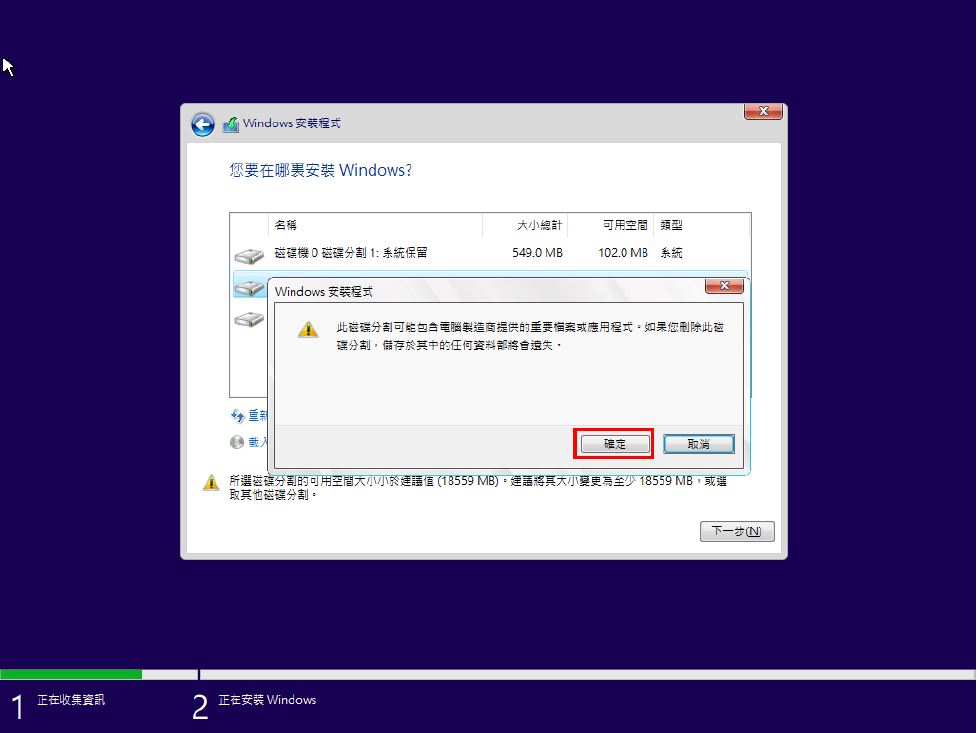 確定刪除 確定刪除
全部刪除完後,會變成像下圖的情況2一樣,一個完全乾淨的硬碟,然後接續情況2繼續做。 情況2:你的電腦(硬碟)是全新的,無作業系統。 STEP 1
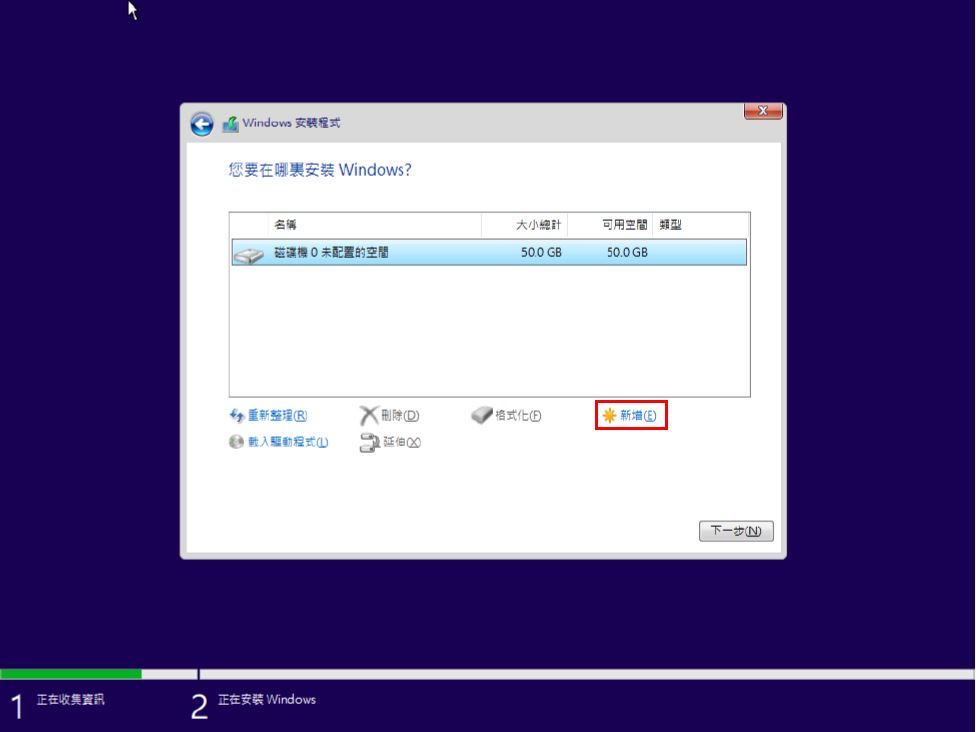 新增磁碟區 新增磁碟區
STEP 2
例如下圖是50GB的硬碟,我們要把他切一半,也就是我們常見的C槽跟D槽的容量各要25GB,1GB=1000MB左右(正確來說是1024MB)。 所以要分割25GB的容量,需要在下面大小的地方輸入【25000】(因為進位法的關係,所以下圖範例我輸入25600,比較準確,但為求簡單方便,一般直接輸入25000即可),輸入完按【套用】。 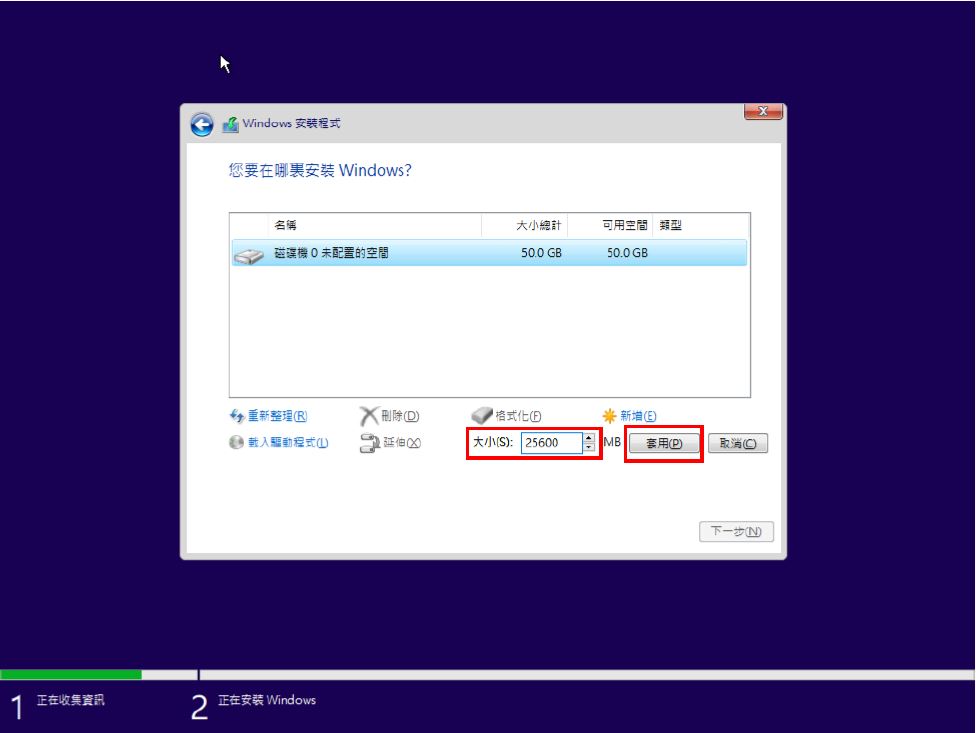 輸入分割磁碟大小 輸入分割磁碟大小
STEP 3
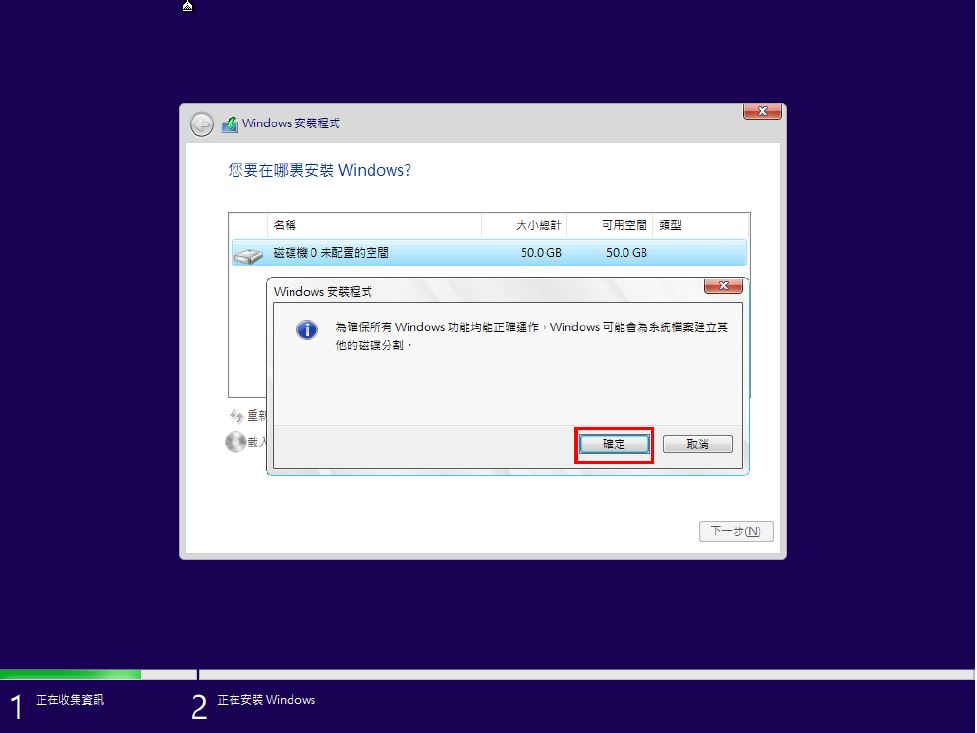 確定建立磁碟區 確定建立磁碟區
STEP 4
這裡我們先跳過他,點選最下面那個寫著【未配置的空間】的磁碟,然後按【新增】。 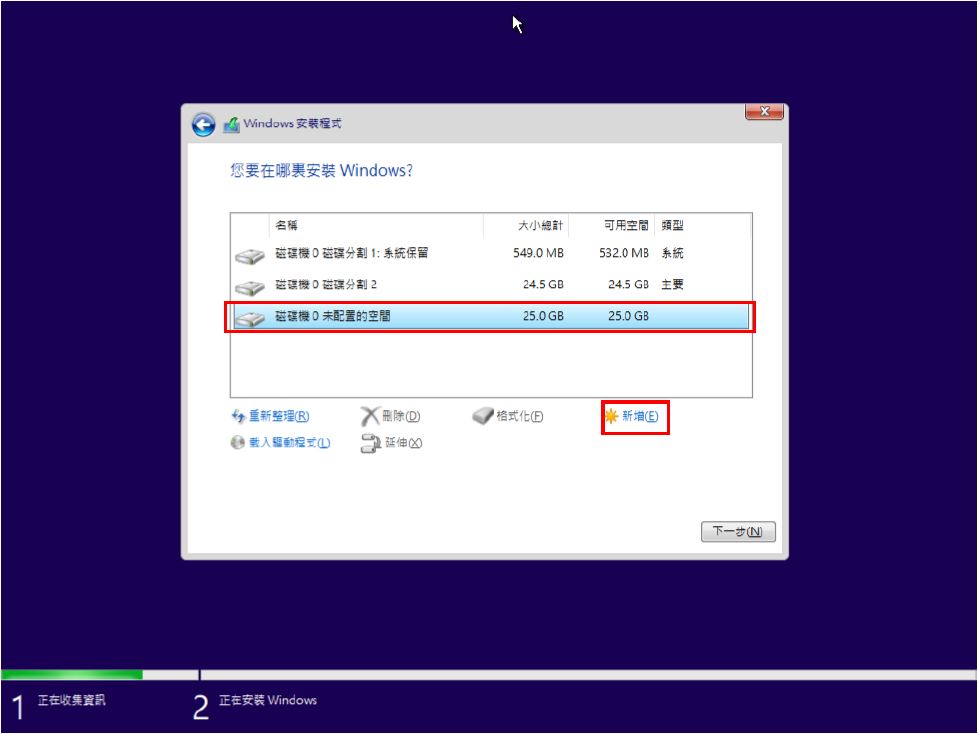 新增未配置的空間 新增未配置的空間
STEP 5
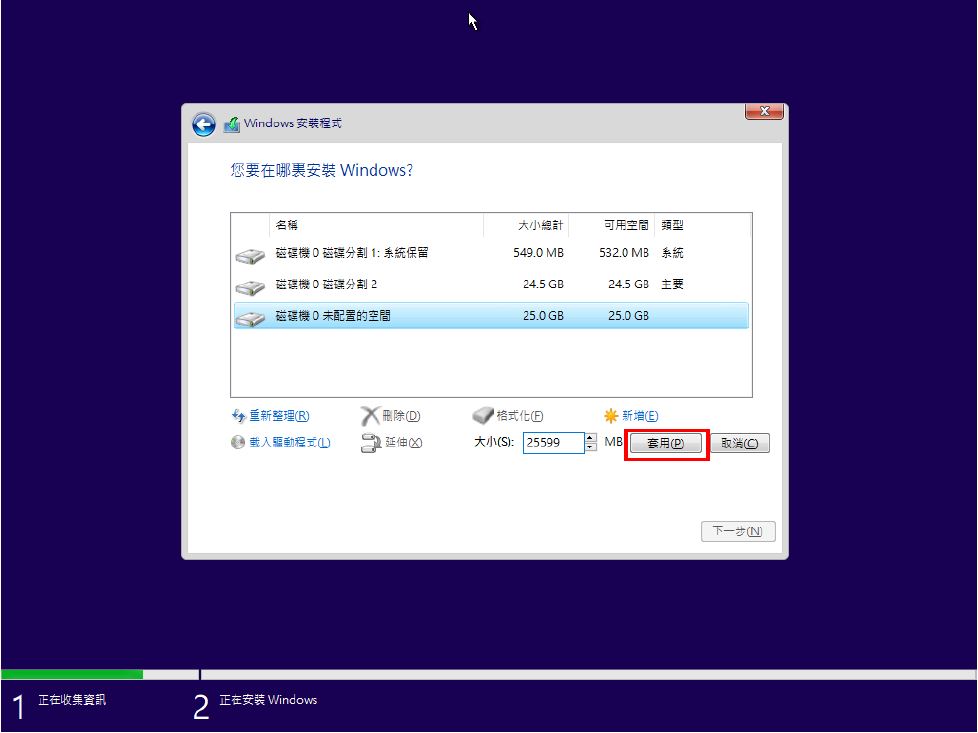 套用 套用
STEP 6
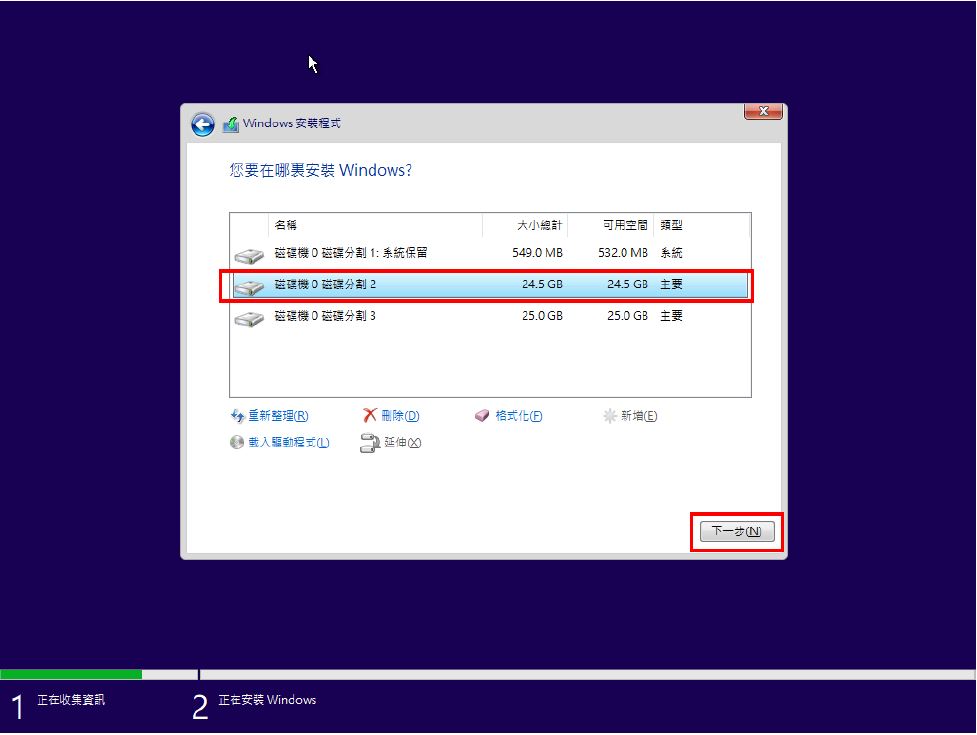 選擇系統安裝的磁區 選擇系統安裝的磁區
STEP 7
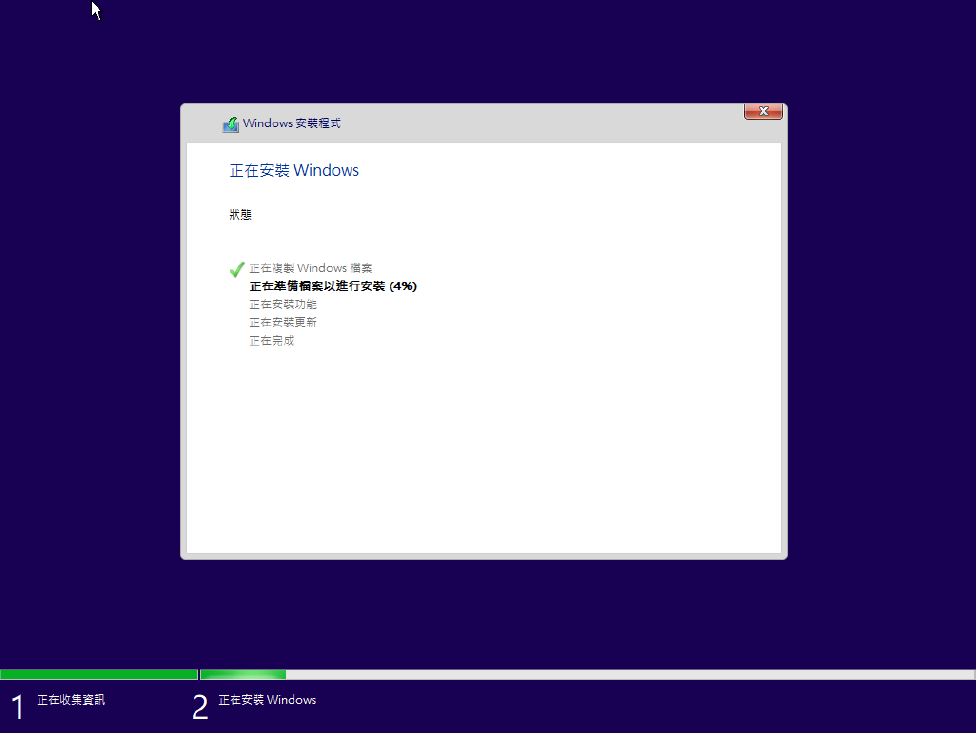 安裝系統中 安裝系統中
STEP 8
 等待 等待
STEP 9
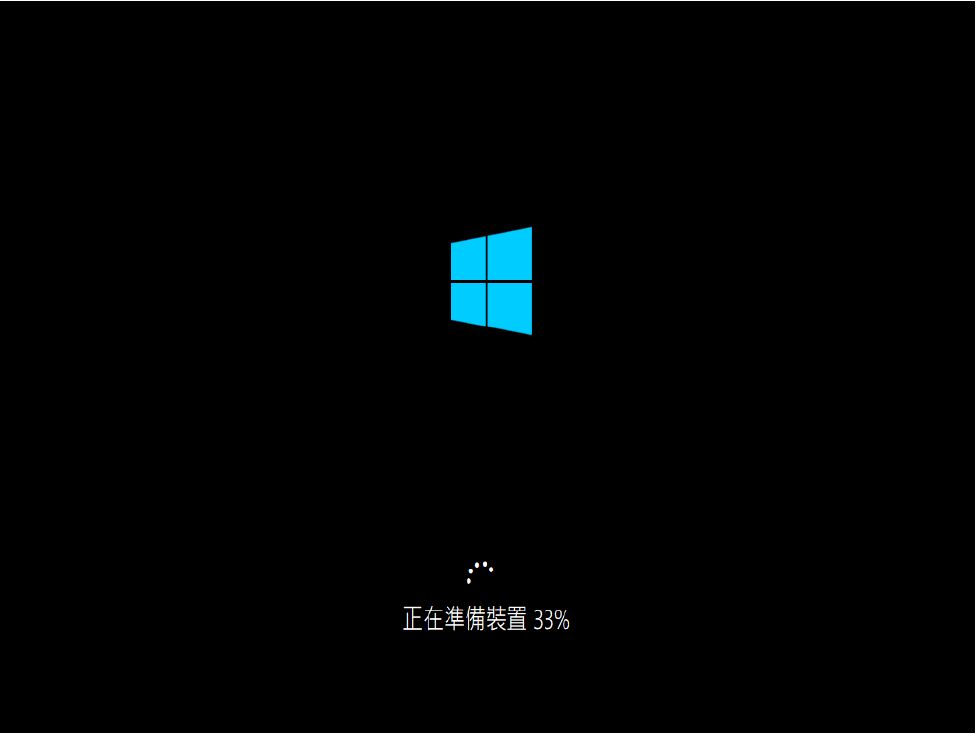
設定語言及帳戶STEP 1 經過漫長的等待,終於可以繼續動作了,選擇【台灣】,然後按【是】。 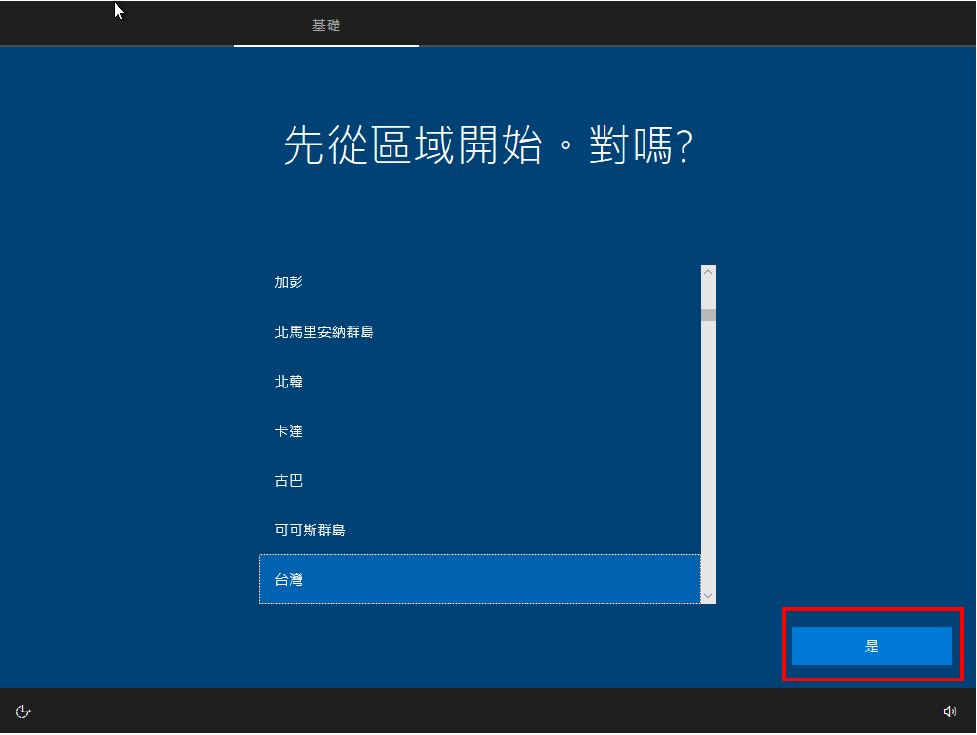 選擇地區 選擇地區
STEP 2 不用動他,請點【是】。 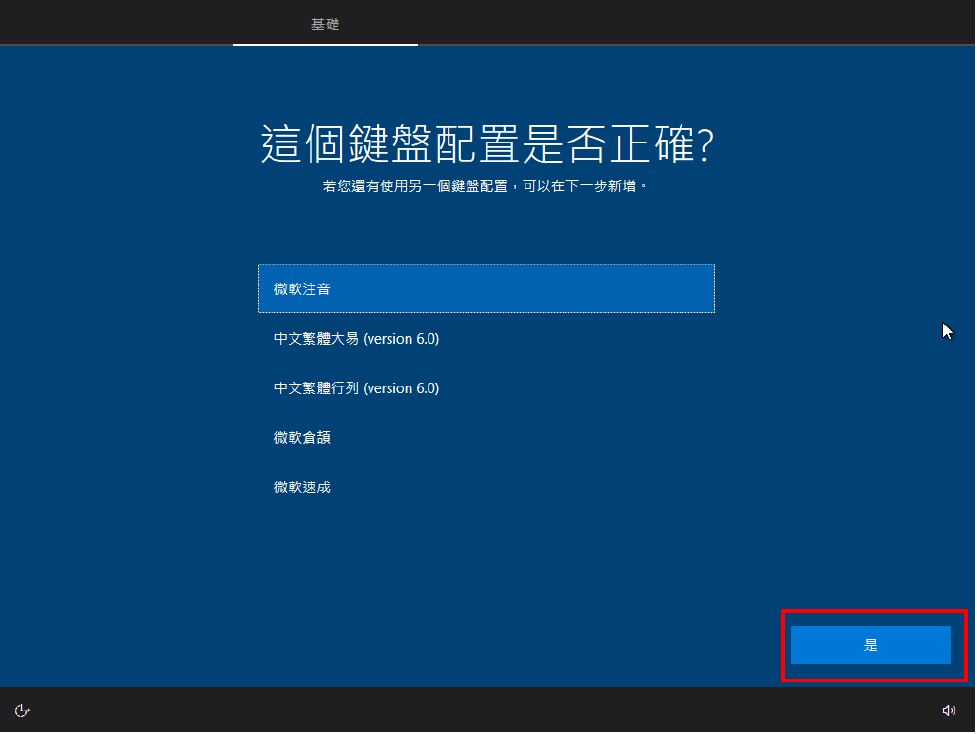 選擇鍵盤配置 選擇鍵盤配置
STEP 3 按【跳過】。 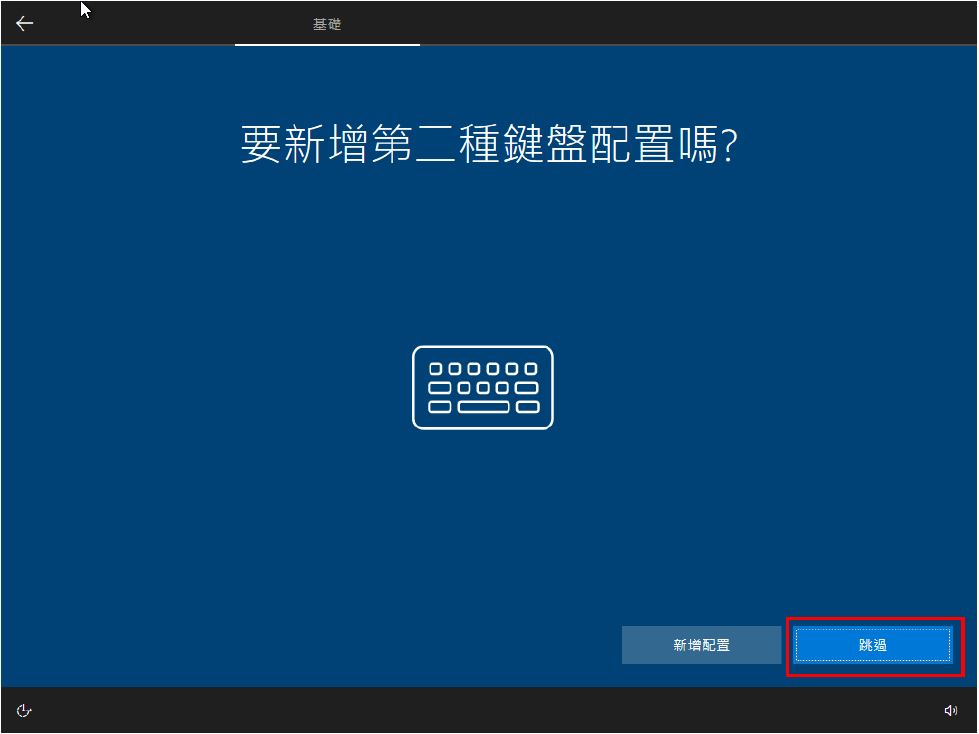 跳過第二種鍵盤配置 跳過第二種鍵盤配置
STEP 4 等一下下。 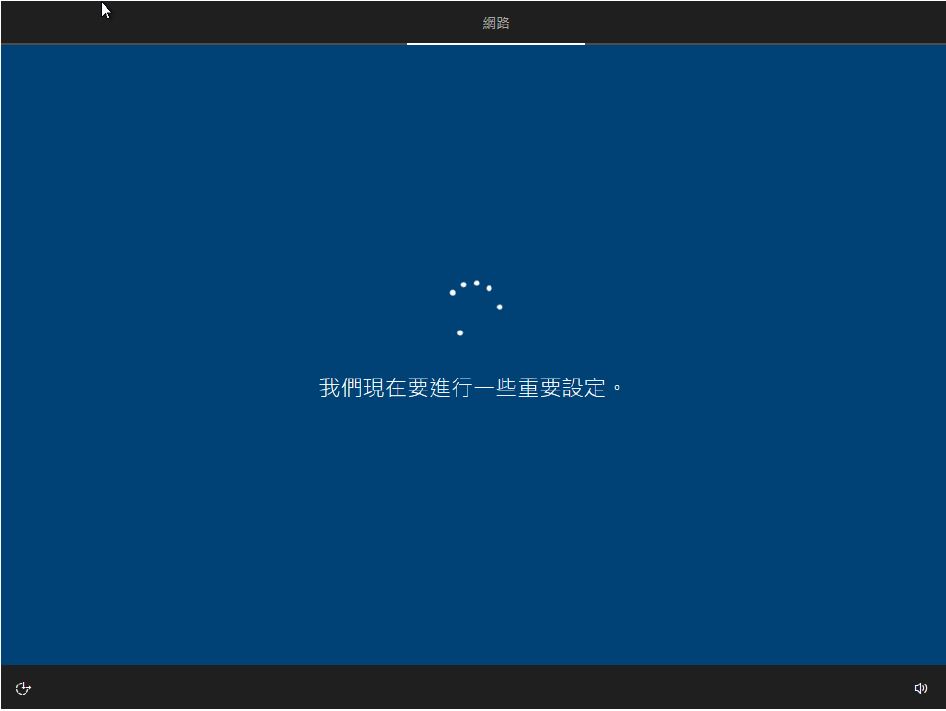 等待設定 等待設定
STEP 5 一般使用者的話請點【設定供個人使用】,然後按【下一步】。 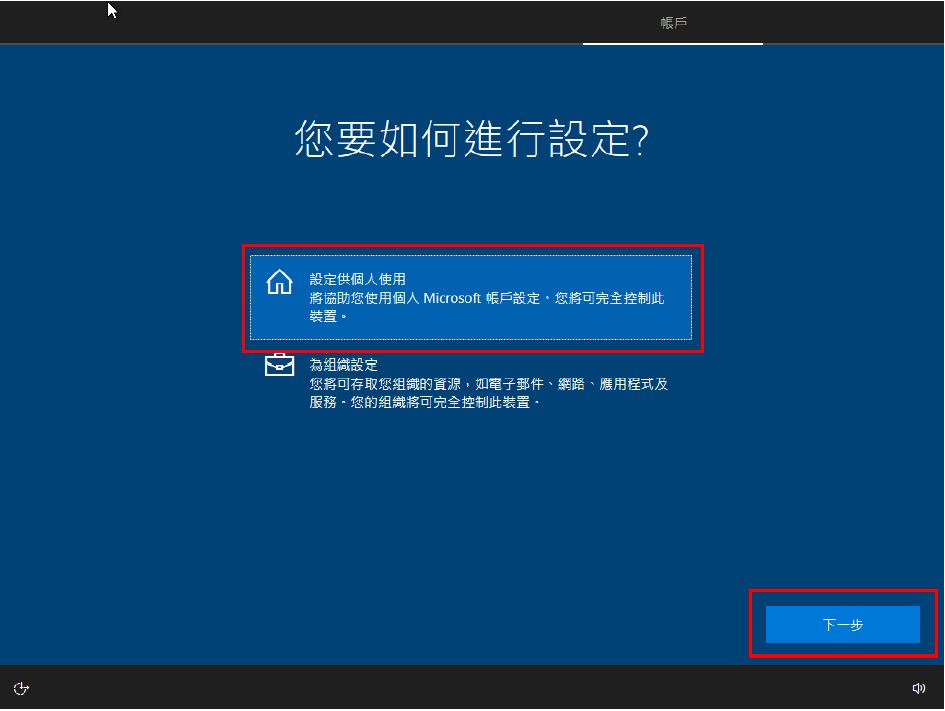 個人用戶選擇【設定供個人使用】 個人用戶選擇【設定供個人使用】
STEP 6 因為微軟希望你使用他們的系統時,也用他們的帳戶做登入使用,他們認為這樣系統功能性會比較齊全(但其實沒什麼用),就是想完全控制你的概念!? 所以這裡是問你「你要不要用我們的微軟帳戶登入做使用阿,功能會很齊全喔!」如果你有的話可以登入,然後按【下一步】,但如果你沒有或是你不想使用你的帳戶做登入的話,就按【離線帳戶】吧(反正之後如果會用到的話再登就好,不急著現在登入)。 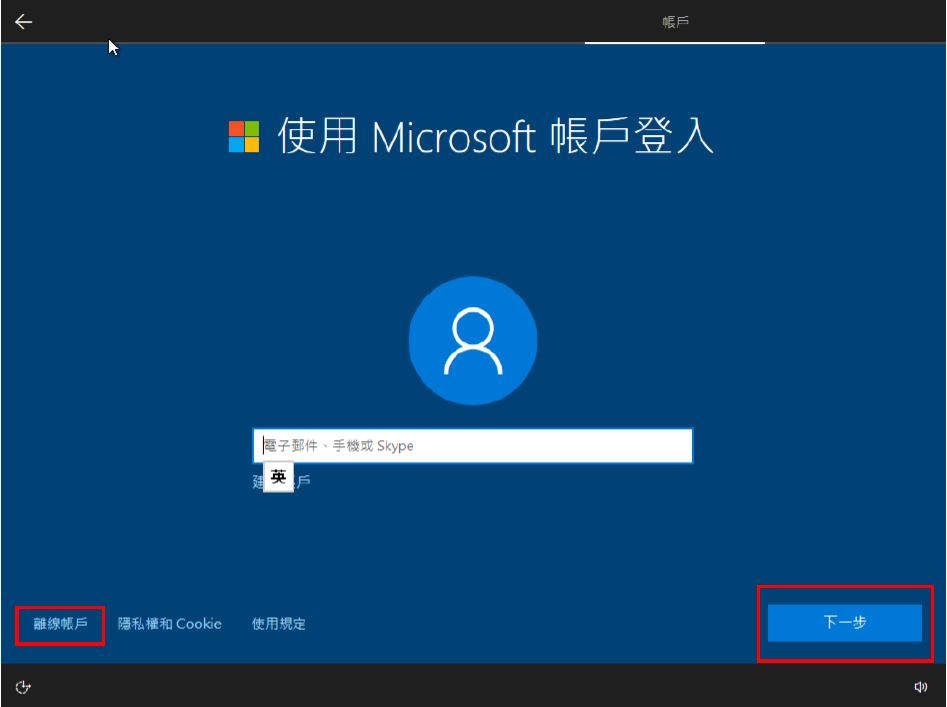 離線帳戶 離線帳戶
STEP 7 如果你點離線帳戶,微軟會不死心的繼續問你,要不要改為使用我們微軟的帳戶登入呢?有這麼多功能可以用喔!很心動吧!,嗯…我們都到這一步了,當然要堅持的按【否】。 STEP 8總算死心的微軟要你輸入你的使用者名稱(說死心,但左下角還在誘惑你),如果不知道要輸入什麼可以輸入【user】,按【下一步】。 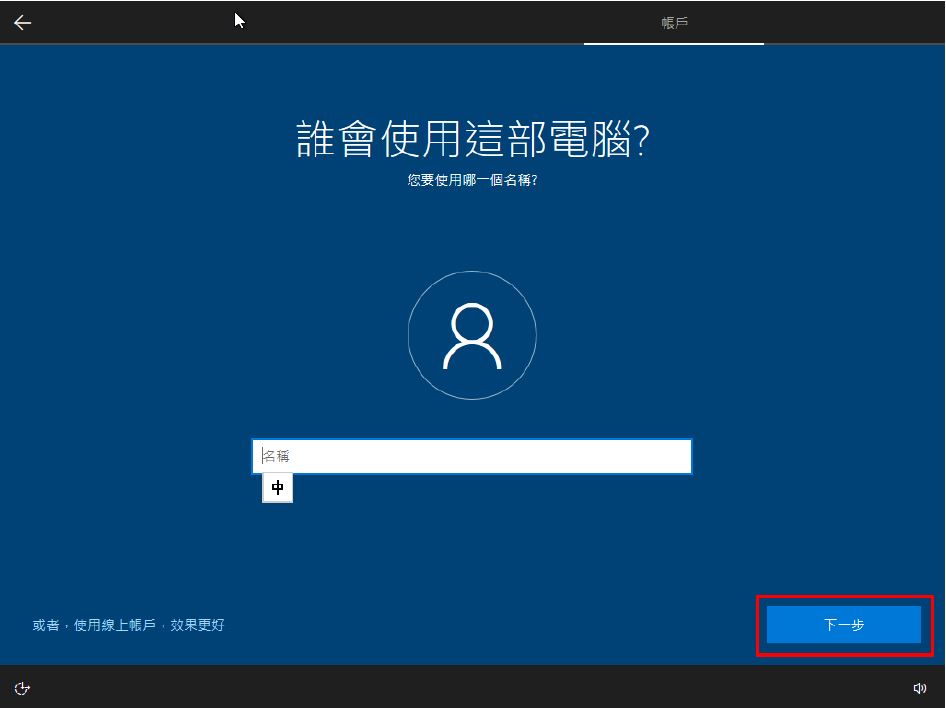 輸入使用者名稱 輸入使用者名稱
STEP 9 開機密碼要不要設定依個人習慣來決定,好了按【下一步】。 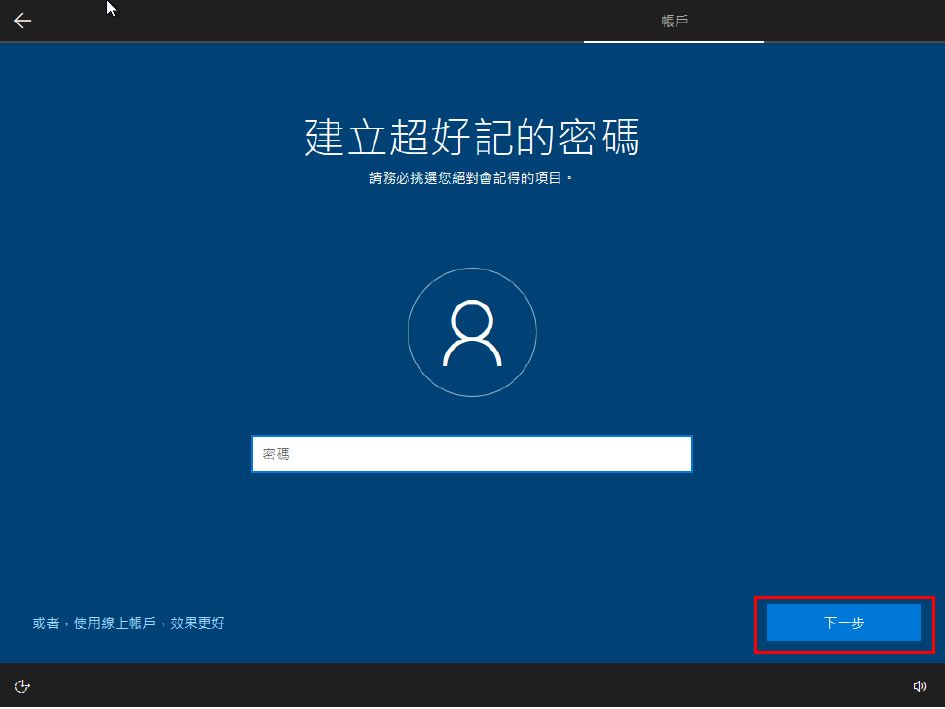 輸入開機登入密碼(可不輸入) 輸入開機登入密碼(可不輸入)
STEP 10 這裡為求系統功能的完整,所以可以不用調整,按【接受】。如果有被害妄想症的可以全部取消! 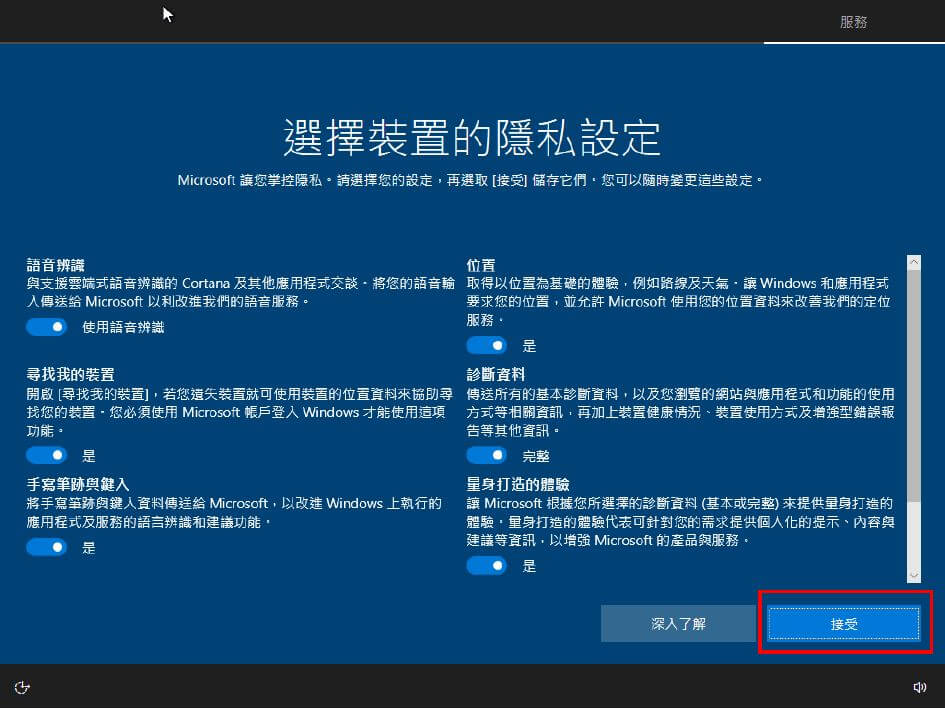 隱私設定 隱私設定
STEP 11 接近尾聲了,再等一下下。 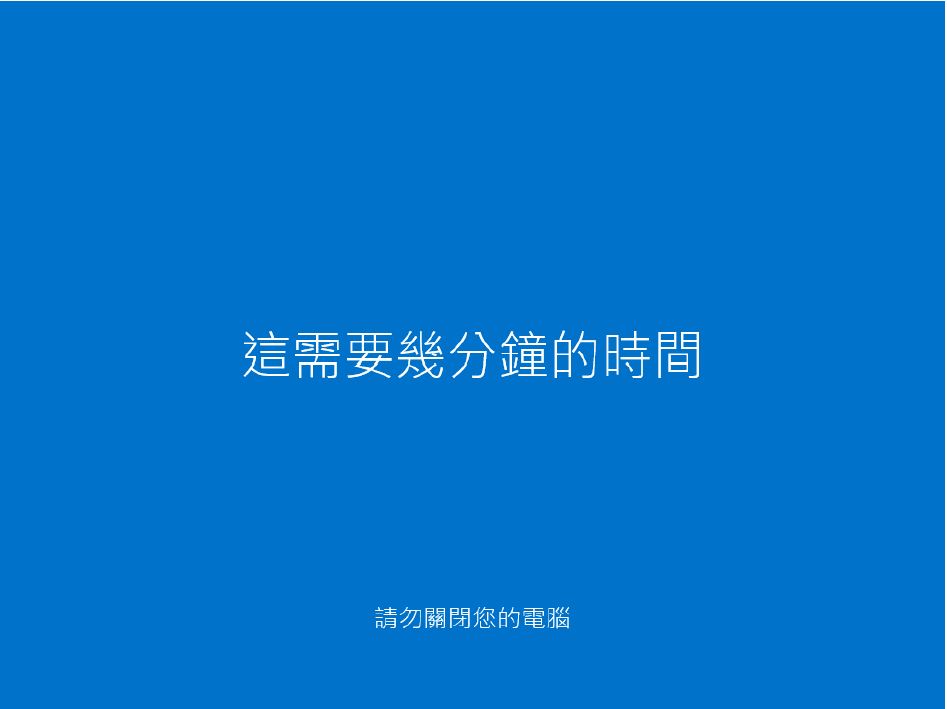 最後系統設定 最後系統設定
STEP 12 總算進入桌面了,如果有連上網路的話,這裡他可能會問你要不要開啟網路探索功能,我通常會按【是】。 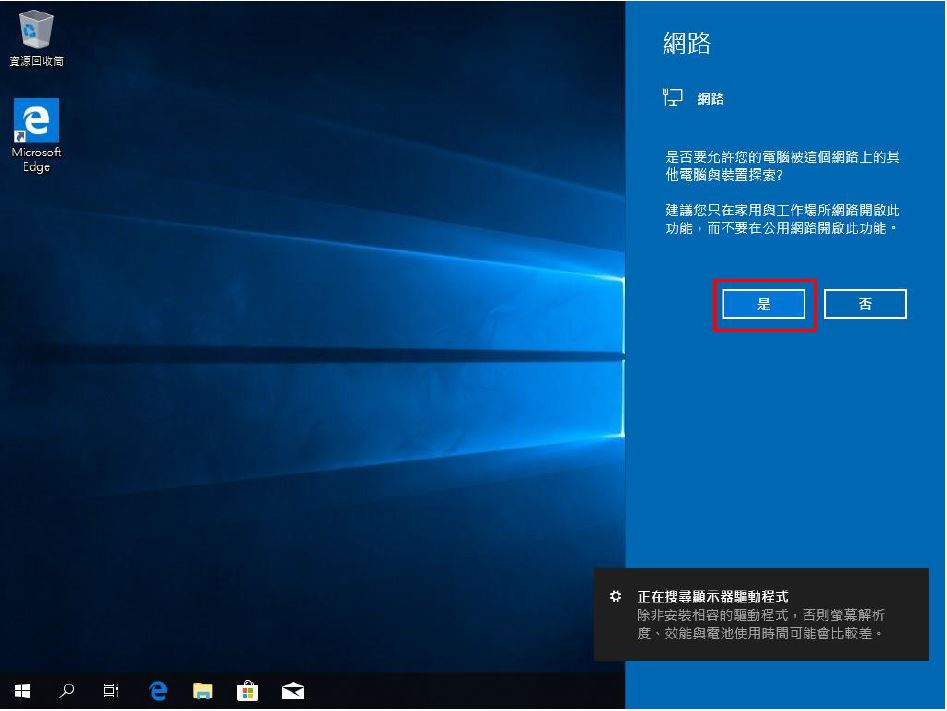 允許網路探索 允許網路探索
STEP 13 灌完了! 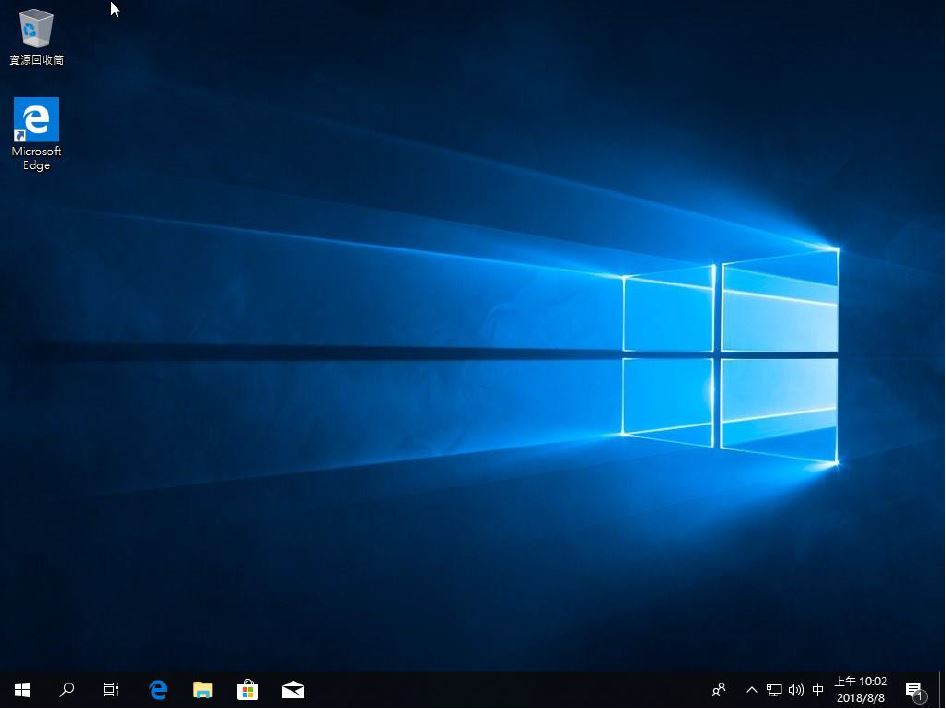 完成安裝系統 完成安裝系統
Win10比較聰明,他會幫你把大部分的驅動程式都安裝好,省去自己找驅動的麻煩,就甘心內 |
|
| ( 在地生活|桃竹苗 ) |