字體:小 中 大
 |
|
|
|
| 2012/12/27 17:50:26瀏覽583|回應0|推薦1 | |
我的智慧景點概念是Xplova的專利。 這項我的智慧景點是應用於Xplova G3碼錶上。
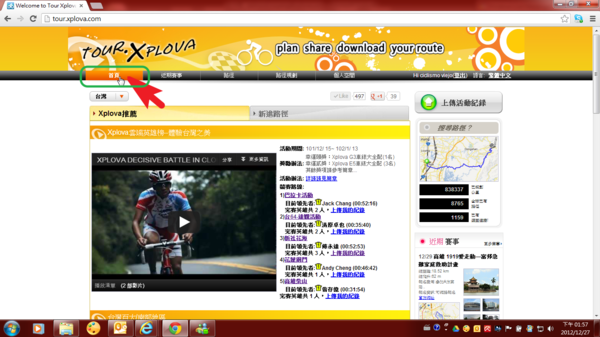
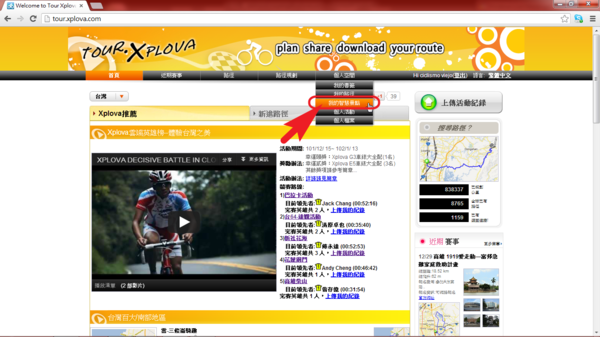
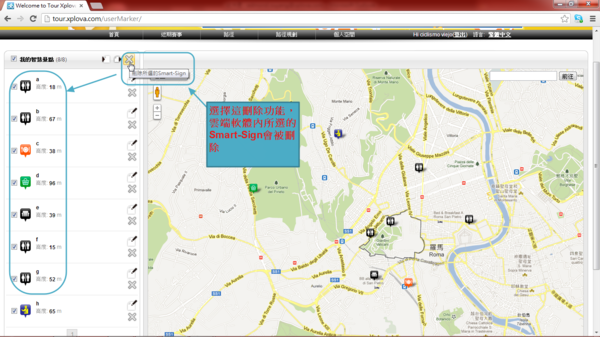
在個人空間選擇"我的智慧景點"
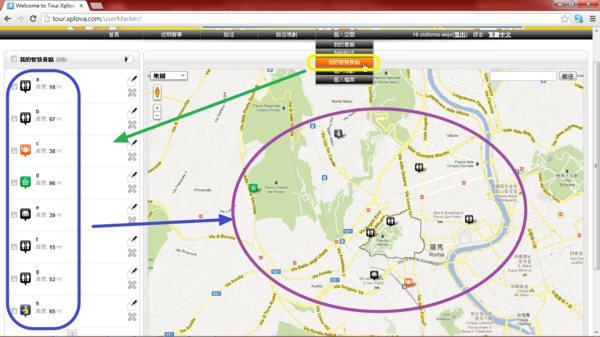
如果你的"我的智慧景點"內有資料,如圖示
若你有Xplova G3碼錶, 可以將這些智慧景點,匯入你的碼表內,但是上限是35個智慧景點。
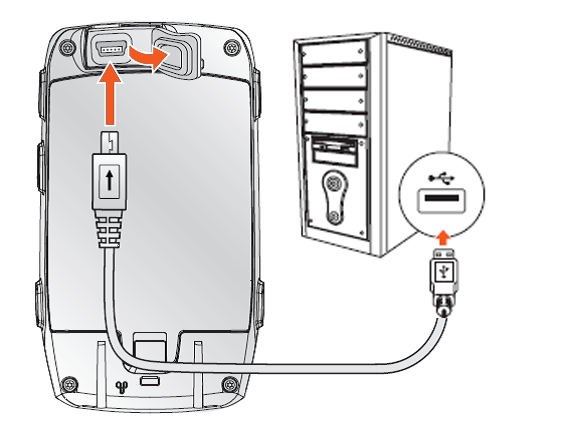
先將USB把G3和電腦相連。
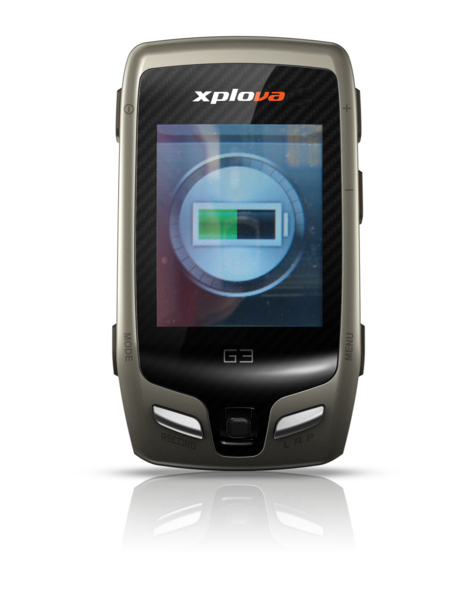
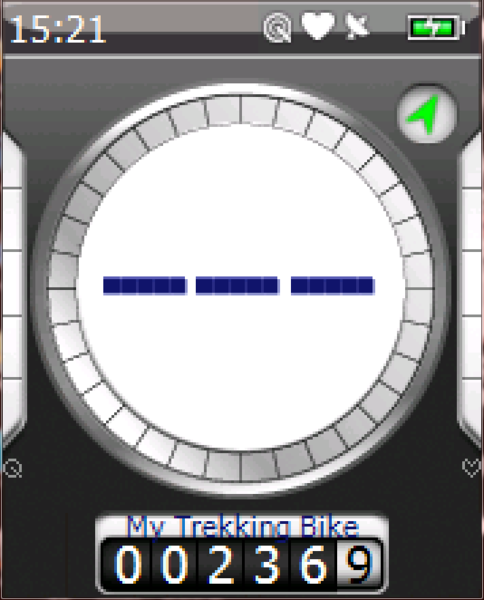
請務必記得,若是G3和電腦連結後,僅出現電池充電畫面如下
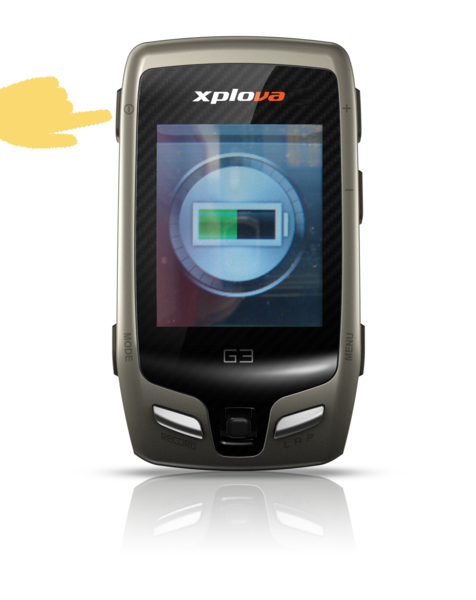
要將左側上方的電源按鈕按一下如圖示
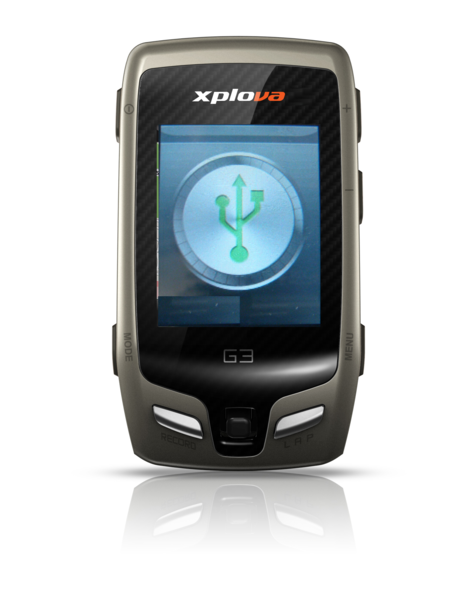
讓G3出現如下USB畫面,才能資料傳輸或路徑下載。
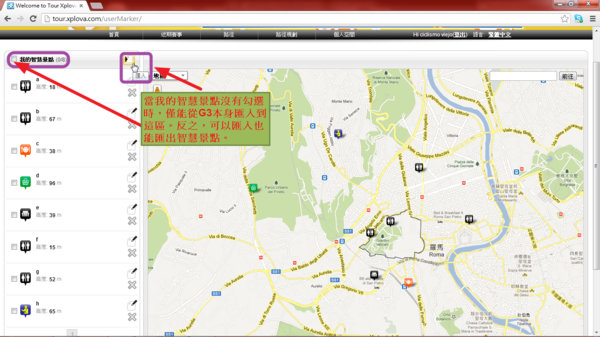
當我的智慧景點沒有勾選時,僅能從G3本身匯入到這區。反之,可以匯入也能匯出智慧景點。
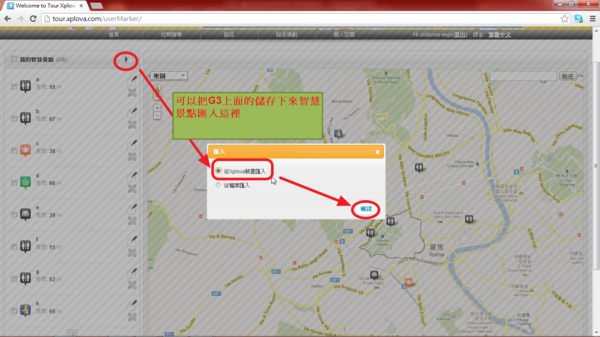
可以把G3上面的儲存下來智慧景點匯入這裡
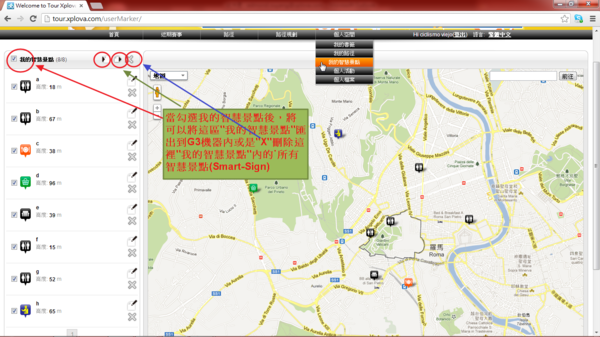
當勾選我的智慧景點後,將可以將這區"我的智慧景點"匯出到G3機器內或是"X"刪除這裡"我的智慧景點"內的˙所有智慧景點(Smart-Sign)
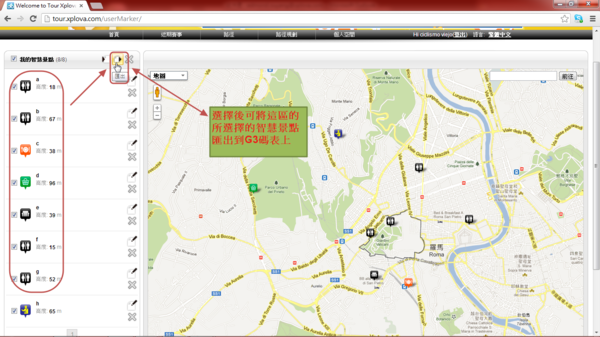
選擇後可將這區的所選擇的智慧景點匯出到G3碼表上
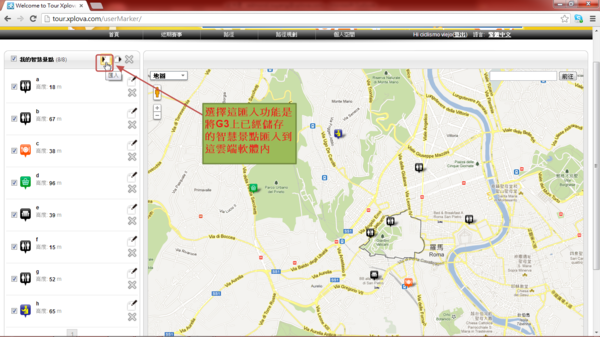
選擇這匯入功能是將G3上已經儲存的智慧景點匯入到這雲端軟體內
選擇這刪除功能,雲端軟體內所選的Smart-Sign會被刪除
若是有成功將智慧景點匯出到G3碼錶,到你的碼表內將可以看到跟tour.Xplova雲端內您個人空間之"我的智慧景點"的一樣內容,務必注意智慧景點匯出到G3碼表上數量有上限為35個。
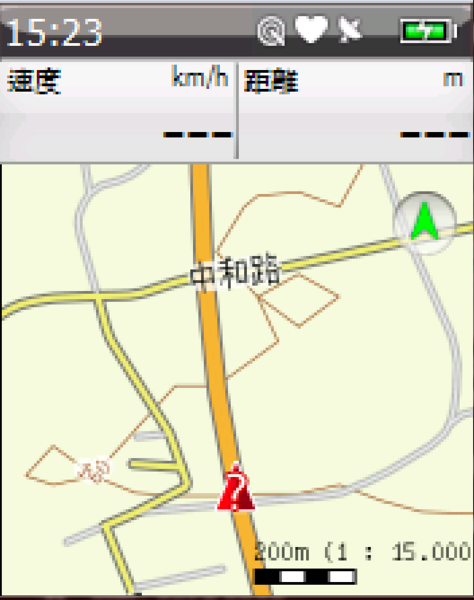
按G3左側下方的按鍵,到達地圖模式。
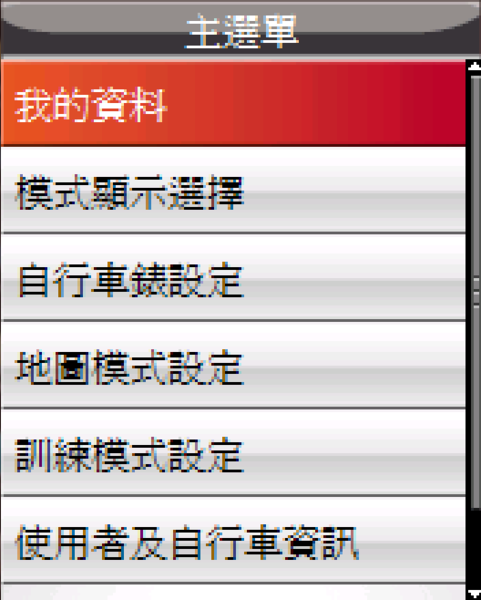
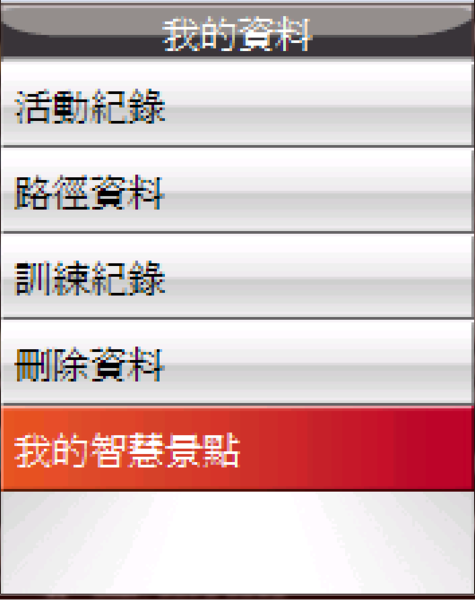
按G3右側下方的按鍵,進入主選單,選"擇我的資料"。
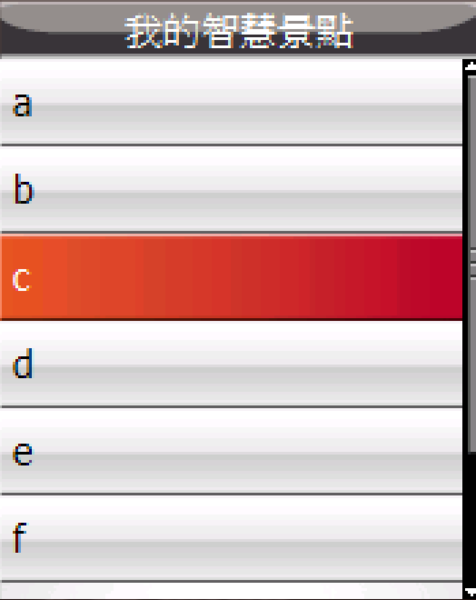
在我的資料內,選擇我的智慧景點。剛剛先前從tour.Xplova雲端匯出到G3的智慧景點a b c d e f g h 等八個智慧景點都在這裡面。
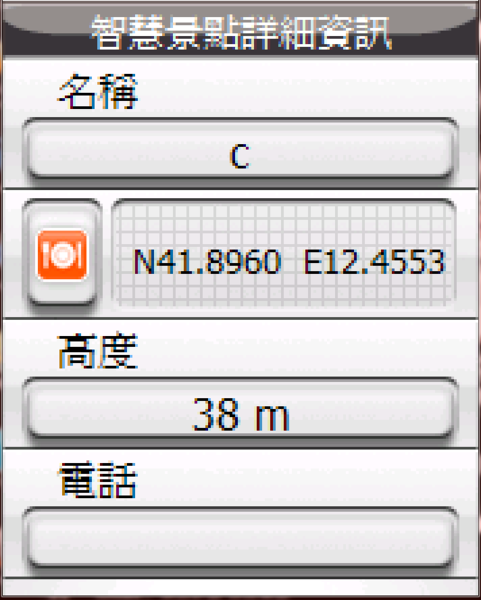
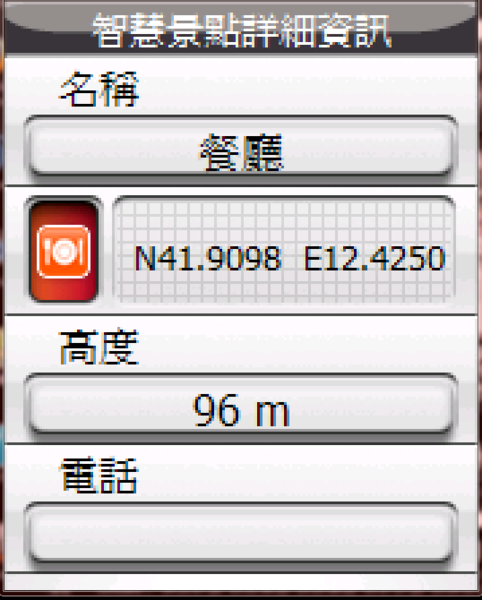
如下圖示,以此例,我選擇進入c查閱內容
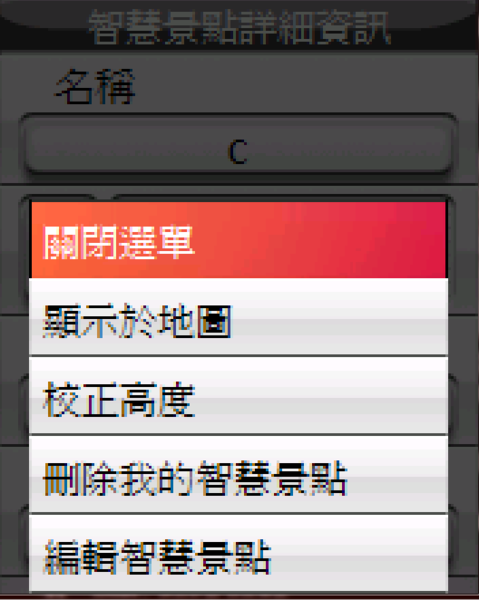
C的智慧景點完整詳細資訊
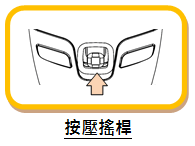
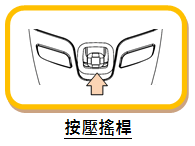
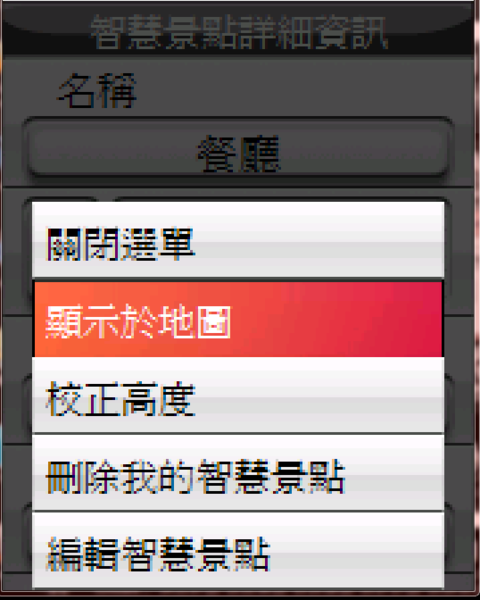
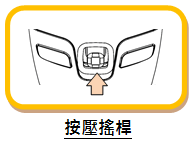
按壓搖桿後
將出現
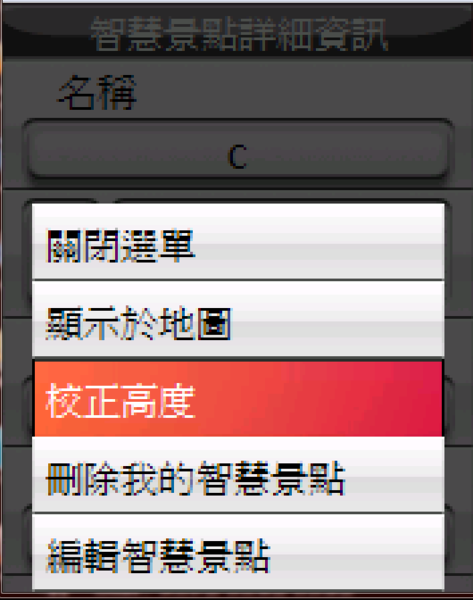
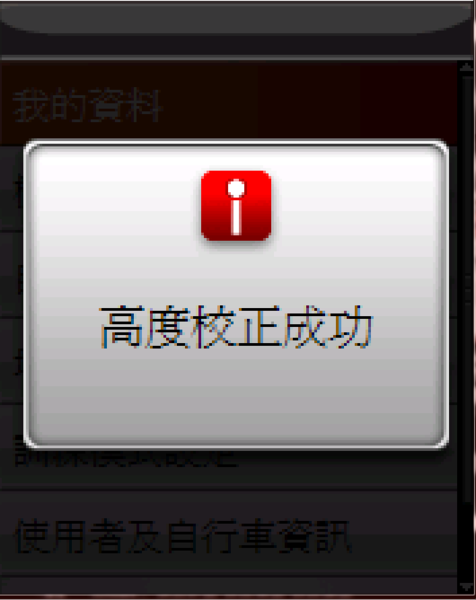
若選擇"校正高度"
可以用這c點智慧景點快速高度校正。
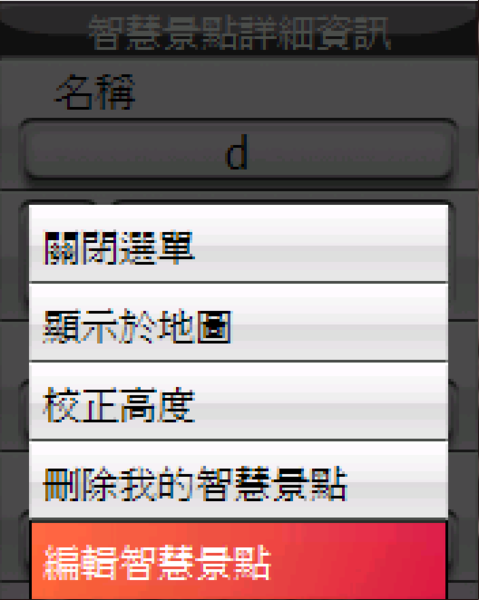
若選擇編輯智慧景點,
可以將選擇的智慧景點在G3機器上,直接編輯(這裡示範是從機器上編輯,若是雲端編輯後匯出到G3將會更快)
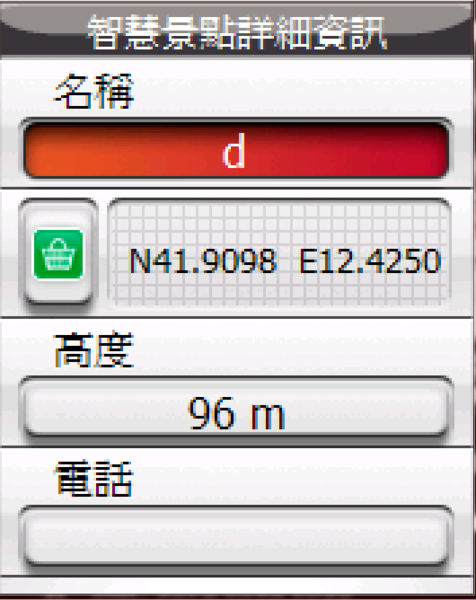
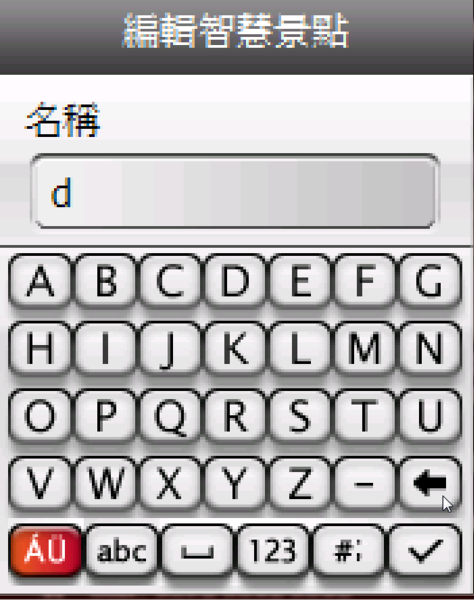
進入智慧景點d內編輯。
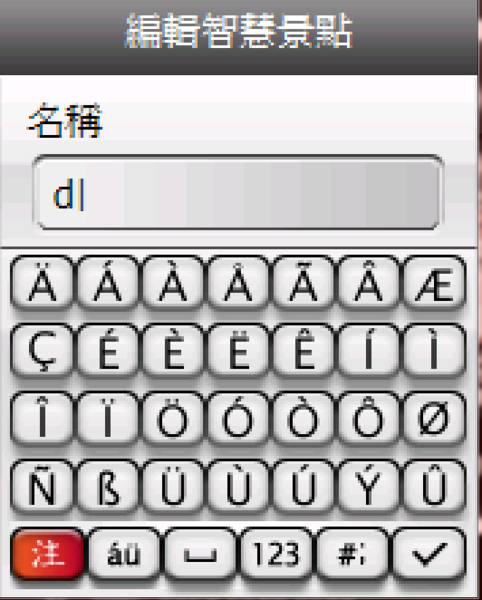
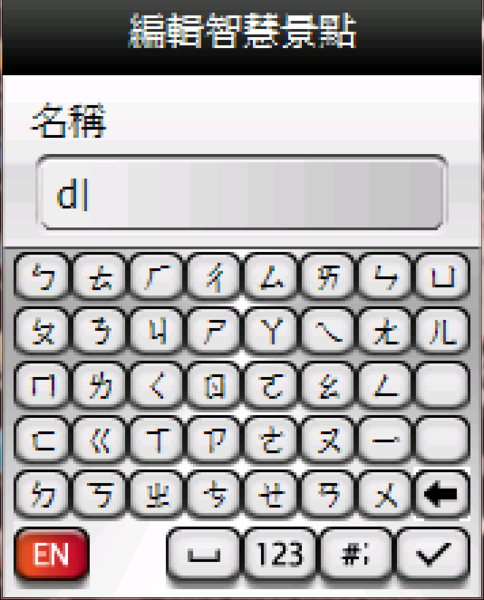
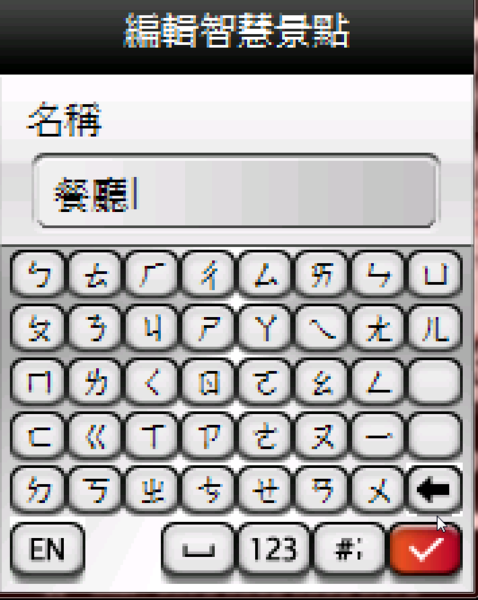
左下角的按鍵可以切換輸入法,如此例,出現ㄅㄆ ㄇ時,可以開始將繁體中文輸入。
這是可以用ㄅ ㄆ ㄇ輸入
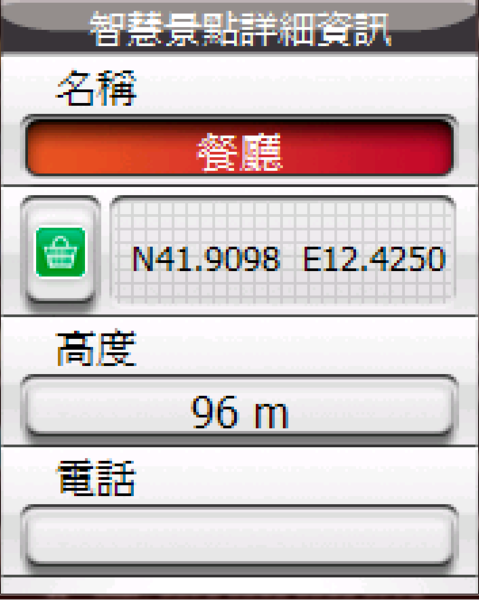
如將餐廳輸入,完成後選"勾"
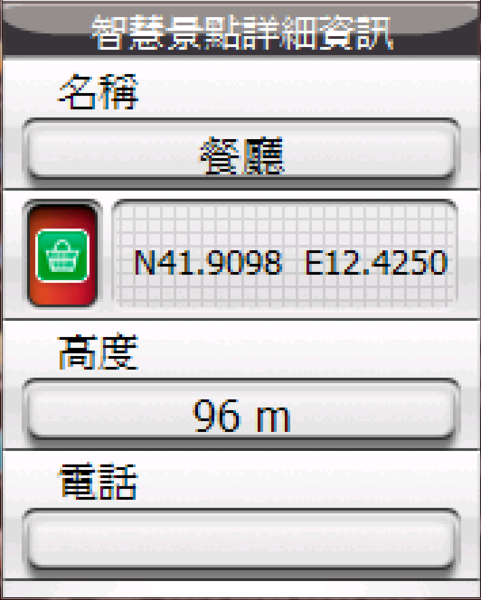
智慧景點的icon圖案也是可以改變的。
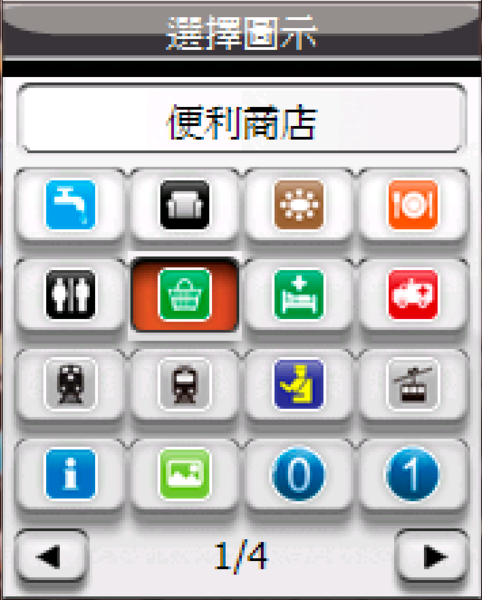
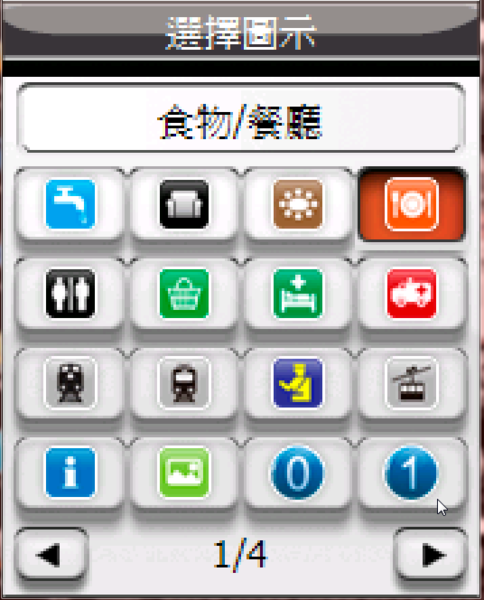
進入後,可以選擇適合的圖案。
如此例,餐廳選餐盤。
完成,選擇G3左側下方按鍵一下跳出這畫面
再按壓搖桿 出現選擇視窗
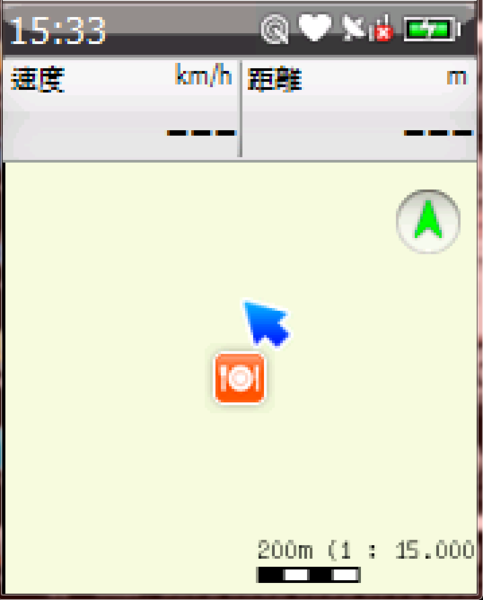
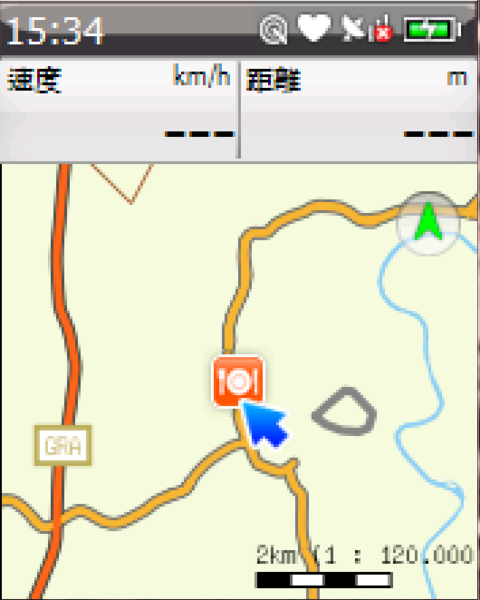
可以將餐廳這點出現在地圖上
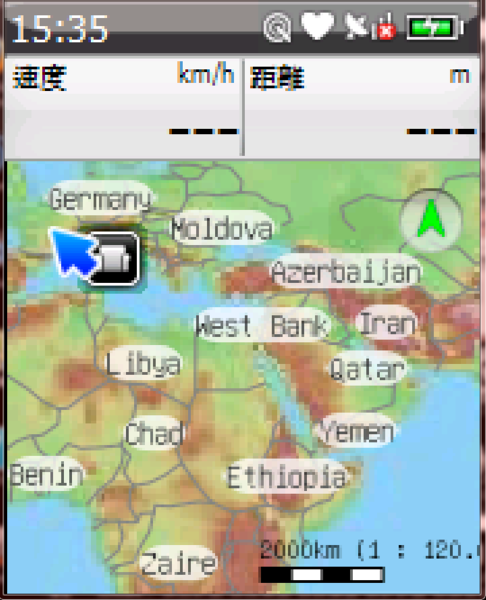
若是要看G3上完整的八個智慧景點,先將地圖比例尺變小"-",移搖桿到智慧景點所在位置。
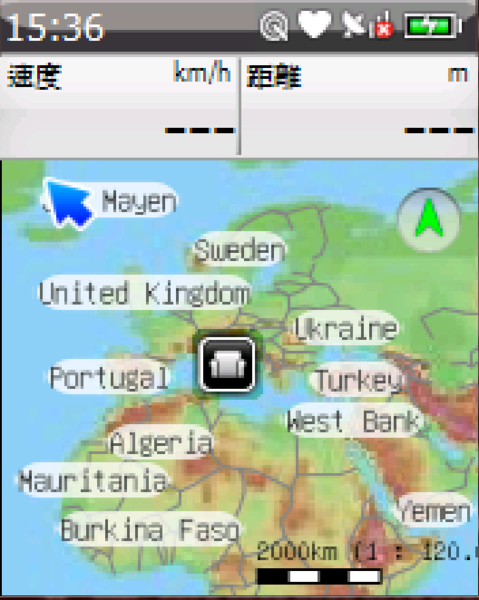
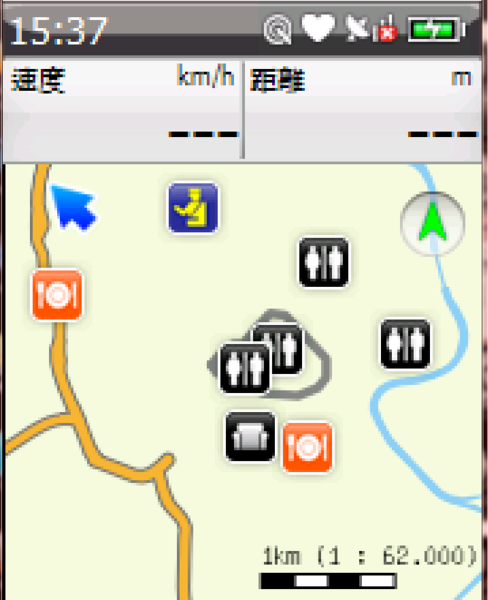
再將地圖比例尺變大"+",將可在義大利看到這個例子內的八個智慧景點。
智慧景點將存在你的G3內
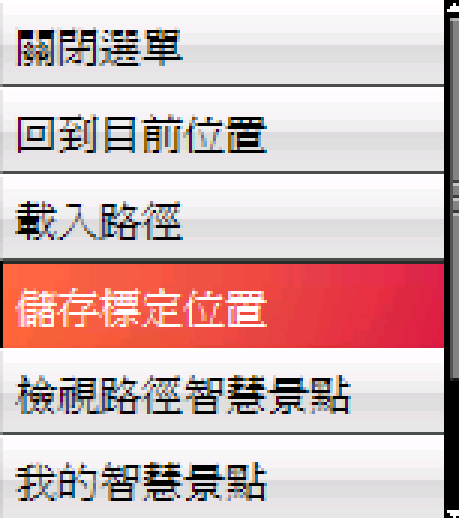
當你在某些地方想儲存新的智慧景點,直接在你的地圖所在地上,按壓搖桿
將出現以下選單,儲存標定位置。 可以直接在G3上編輯,或是回家後用tour.Xplova雲端軟體之我的智慧景點位置做編輯。
我的智慧景點若是每30-35個,做成一個封包組合, 將可以做成台北市美食35POI, 墾丁旅遊35POI、花蓮快樂遊35POI、台中美術館旁35POI...等封包。 寄給您的車隊朋友,只要他有G3都能做此高階應用。
|
|
| ( 興趣嗜好|運動 ) |