字體:小 中 大
 |
|
|
|
| 2024/11/15 02:08:09瀏覽115|回應0|推薦0 | |
Swann SECURITY APP ( iOS )
安裝 Swann Security 應用程序後, Swann Security 應用程序圖標會出現在主屏幕上。 要打開 Swann Security 應用程序, 請點擊應用程序圖標
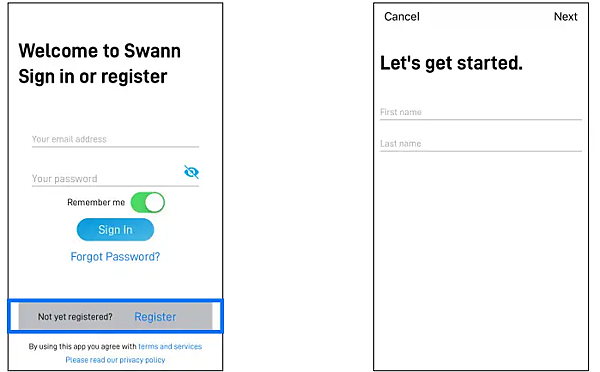
打開 Swann Security 應用程序並點擊尚未註冊? 報名。 輸入您的名字和姓氏,然後點擊下一步。 如果您聯繫我們尋求有關您的帳戶或設備的幫助, 這有助於我們驗證您的身份。
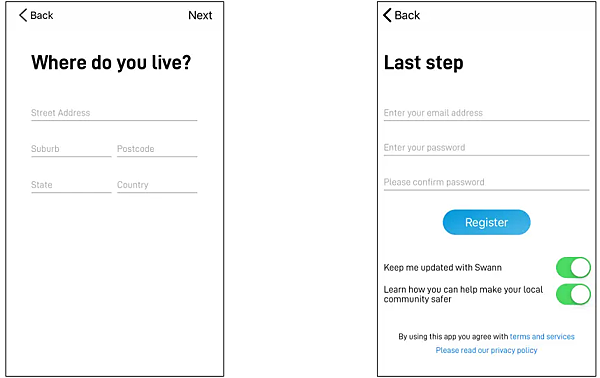
輸入地址,然後點擊下一步。 這有助於我們個性化您在 Swann Security 應用程序和其他 Swann 服務上的體驗。 輸入電子郵件地址、所需密碼(6 - 32 個字符之間), 然後確認密碼。 閱讀服務條款和隱私政策, 然後點擊註冊以同意條款並創建您的帳戶。
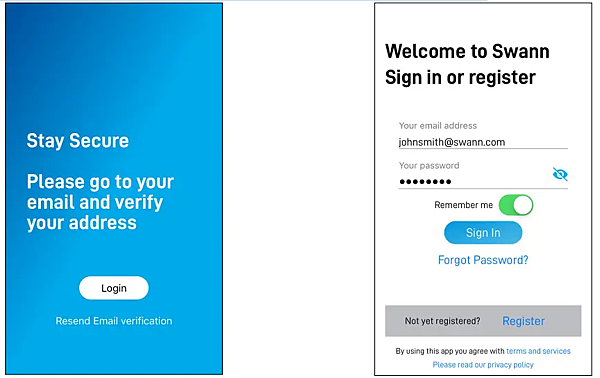
轉到電子郵件收件箱並打開來自 Swann Security 的驗證電子郵件中的鏈接以激活的帳戶。 如果找不到驗證電子郵件,請嘗試檢查垃圾文件夾。 點擊登錄以返回登錄屏幕。 激活帳戶後,可以使用 Swann Security 電子郵件地址和密碼登錄。 注意:打開記住我選項以保存您的登錄憑據, 這樣就不必每次打開應用程序時都登錄。
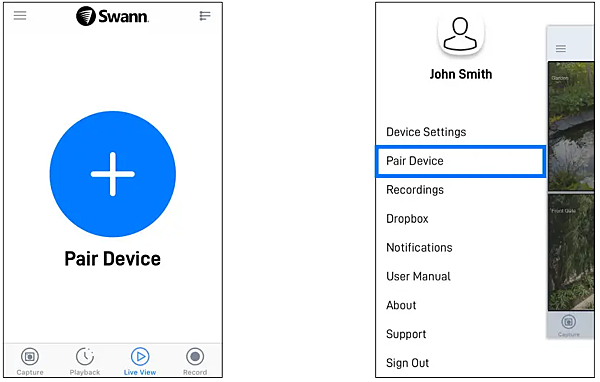
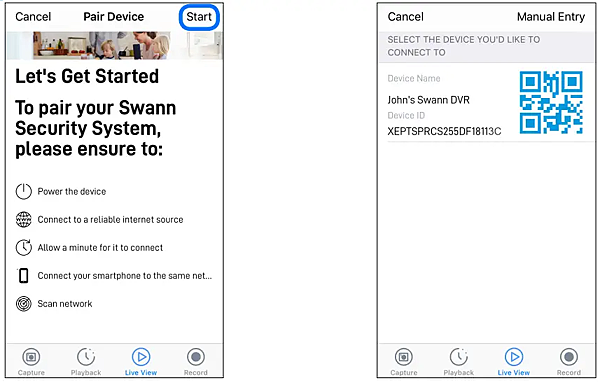
配對您的設備 如果這是您第一次配對 Swann 設備,請點擊配對設備按鈕。 打開 目錄 並點擊 配對設備
在開始之前,請確保您的 Swann 設備已通電並連接到您的互聯網路由器。 點擊開始以繼續進行設備配對。 這最多可能需要 10 秒。 如果未檢測到您的 Swann 設備(例如,DVR), 請確保您的手機與您的 Swann 設備連接到同一網路 (即,通過 Wi-Fi 連接的同一路由器)
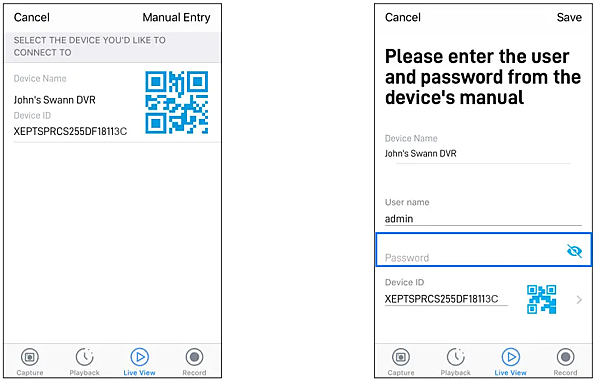
如果只有一個 Swann 設備,該應用程序將自動進入下一個屏幕。 請選擇您要配對的設備。 該密碼與您在本地登錄 Swann 設備時使用的密碼相同。 這通常是您在使用集成啟動嚮導首次設置 Swann 設備時創建的密碼
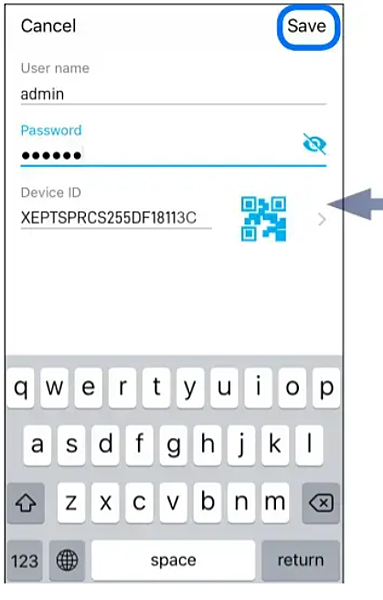
點擊保存以完成 Swann 設備與 Swann Security 應用程序的配對
如果您的手機不在同一個網路上, 遠程配對您的 Swann 設備。 然後: 輸入設備 ID。 在 Swann 設備上的二維碼貼紙上找到設備 ID, 或點擊 QR 碼圖標並掃描 Swann 設備上的 QR 碼貼紙。 之後,輸入設備密碼, 該密碼與您在本地登錄 Swann 設備時使用的密碼相同, 然後點擊保存
|
|
| ( 知識學習|其他 ) |