字體:小 中 大
 |
|
|
|
| 2020/07/17 14:44:29瀏覽33|回應0|推薦0 | |
ASUS RT-AC53通訊埠轉發
登入WEB頁面:
預設情況下,登入無線分享器的網頁圖形使用者介面(Web GUI)的 使用者名稱與密碼均為 admin
登入無線分享器的使用者名稱和密碼與 2.4GHz / 5GHz 網路名稱(SSID)與安全金鑰不同。
登入無線分享器的使 用者名稱與密碼是用來登入網頁圖形 使用者介面(Web GUI) 以進行無線分享器設定的。 2.4GHz / 5GHz 網路名稱 (SSID)與安全金鑰用來使 Wi-Fi 裝置連接 並登入 2.4GHz / 5GHz 網路。
2. 無線分享器可自動偵測您的 ISP 連線類型: 自動取得 IP、PPPoE、PPTP、L2TP 或固定 IP。為您的 ISP 連 接類型輸入所需資訊。
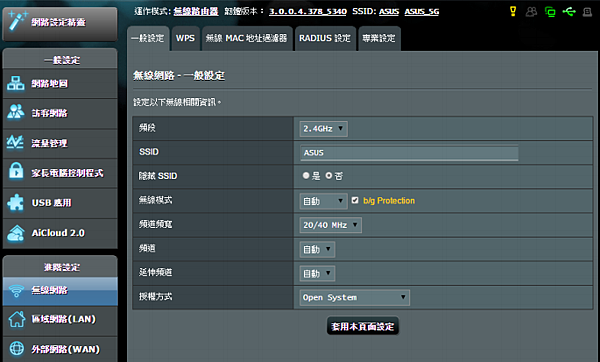
無線網路 「一般設定」標籤頁允許您進行基本無線設定
基本無線設定: 1. 在導航面板中,點選 進階設定 > 無線網路 > 一般設定 標籤頁。 2. 選擇 2.4GHz 或 5GHz 作為無線網路頻段。 3. 為無線網路指定一個網路名稱(SSID),網路名稱必 須包含最多 32 個字符。 Wi-Fi 裝置可透過這個名稱 識別並連線您的網路。設定了新的網路名稱(SSID) 後, 資訊欄上的 SSID 資訊將立即更新。 注意:您可以為 2.4 GHz 和 5GHz 頻段分別指定特定的網路名 稱(SSID)。
4. 在「隱藏 SSID」項目中,選擇 是 防止無線裝置偵測 到您的 SSID。當功能開啟時, 您需要在無線裝置上手 動輸入 SSID 來連接無線網路。 5. 選擇以下任一無線模式來決定可以連接到您的無線分 享器的無線裝置類型: • 自動:選擇 自動 允許 802.11ac、802.11n、802.11g 和 802.11b 裝置連接到無線分享器。 • Legacy:選擇 Legacy 允許 802.11b/g/n 裝置連接到 無線分享器。但 是,原生支援 802.11n 的硬體只可 以 54Mbps 速度運作。 • N only:選擇 N only 可最大化 wireless N 效能。 此設定可防止 802.11g 與 802.11b 裝置連接無線 分享器。 6. 為無線分享器選擇運作頻道。選擇 自動 允許無線分享 器自動選擇干擾最低的頻道。 7. 選擇以下任一頻道頻寬來適應較高的傳送速度: 40MHz:選擇此頻寬可最大化無線流量。 20MHz(預設):若您遇到無線連接問題,則選擇此 頻寬。 8. 選擇以下任一驗證方式: • Open System:選擇此項不加密。 • Shared Key:您必須使用 WEP 加密,並輸入至少一 個分享金鑰。
• WPA/WPA2 Personal/WPA Auto-Personal:此項目可 提供較強的安全性。 您可以使用 WPA(帶 TKIP)或 WPA2(帶 AES)。 若選擇此項目,您必須使用 TKIP + AES 加密,並輸入 WPA 通關密語(網路金鑰)。 • WPA/WPA2 Enterprise/WPA Auto-Enterprise: 此項 目可提供非常強的安全性。 支援內建 EAP 伺服器或 外部 RADIUS 後端驗證伺服器。 • Radius with 802.1x 注意:當無線模式設為「自動」, 且加密方式為 WEP 或 TKIP 時,您的無線分享器支援最高傳送速度為 54Mbps。
9. 為無線網路資料傳送選擇以下任一 WEP 加密選項: • None:關閉 WEP 加密 • 64-bit:開啟較弱的 WEP 加密 • 128-bit: 開啟增強的 WEP 10.完成後, 點選 套用本頁面設定。
通訊埠觸發程式 當區域網路中的用戶端對特定的通訊埠請求向外連線 時, 通訊埠範圍觸發可在限定時間段內開啟預置的內傳通 訊埠。 通訊埠觸發用于以下情況: • 一台以上本地用戶端在不同時間對相同公用程式需 要通訊埠轉發。 • 一個公用程式請求不同于外傳通訊埠的特定的內傳 通訊埠。
• 觸發程式通訊埠:設定觸發連接埠來開啟傳入連接 埠。 • 通訊協定:選擇 TCP 或 UDP 協定。 • 內傳通訊埠:設定內傳連接埠來接收來自網際網路 的向內資料。 • 通訊協定:選擇 TCP 或 UDP 協定。 注意: • 連接到 IPC 伺服器時, 用戶端電腦使用觸發通訊埠範圍 66660-7000 進行向外連線。 IRC 伺服器會驗證使用者名 稱,並使用內傳通訊埠與用戶端電腦建立一個新連線。
• 若通訊埠觸發程式關閉,由於分享器無法判斷請求 IRC 連 線的電腦, 因此分享器會中斷連線。 當通訊埠觸發程式開 啟時,分享器會指定一個內傳通訊埠來接收內傳資料。 一 旦超過了特定時間段,因為分享器無法判斷公用程式何時 終止, 該內傳通訊埠將關閉。 • 通訊埠觸發一次僅允許網路中的一台用戶端使用特定的服 務和內傳通訊埠。
• 您可以使用相同的公用程式一次觸發一台以上電腦中的通 訊埠。 分享器會將通訊埠轉發至最後一台傳送請求/觸發至 分享器的電腦。
虛擬伺服器 / 通訊埠轉發 通訊埠轉發是一種將傳至特定通訊埠或通訊埠範圍的網 際網路流量 傳至本地網路中的一個或多個裝置的方式。 在 分享器上設定通訊埠轉發可以允許網路外的電腦使用由網 路內的電腦提供的特定的服務。
注意:當通訊埠轉發開啟時,ASUS 分享器阻止來自網際網路 的內傳流量, 且僅允許回應來自區域網路的外傳請求。 網路用 戶端沒有直接存取網際網路的權限,反之亦然。
點選外部網路→虛擬伺服器→
設定通訊埠轉發: 1. 在導航面板中,點選 進階設定 > 外部網路(WAN)> 虛 擬伺服器 標籤頁。
2. 設定以下項目。完成後點選 套用本頁面設定。 • 開啟虛擬伺服器:選擇 是 開啟通訊埠轉發。 • 內建的伺服器應用:選擇您要存取的服務類型。 • 內建的遊戲應用:選擇保證線上遊戲正常運作所 需的連接埠。 • FTP 伺服器埠號:勿將連接埠範圍 20:21 指定給 FTP 伺服器, 因為這將與分享器原生的 FTP 伺服 器產生衝突。
• 服務名稱:輸入服務名稱。 • 通訊埠範圍:若您要為同一個網路中的用戶端 設定通訊埠範圍, 輸入服務名稱、通訊埠範圍 (如,10200:10300)、 本地 IP,並將「本地通訊埠」欄 位保持空白。 通訊埠範圍支援多種格式, 如通訊埠範 圍(300:350)、個別通訊埠(566,789)或混合使用 (1015:1024,3021)。
注意: • 若您的網路防火牆關閉,且 HTTP 伺服器通訊埠範圍設為 80, 那麼您的 HTTP 伺服器 / 網路伺服器會與分享器的網 頁使用者介面產生衝突。 • 網路利用通訊埠來交換資料,每個通訊埠都有特定的通訊 埠編號和任務。 例如,通訊埠 80 一次只可被一項公用程 式或服務使用。 因此,二台電腦無法同時使用同一個通訊 埠存取資料。 例如,您無法在二台電腦上同時對通訊埠 100 設定通訊埠轉發。
• 本地 IP:輸入用戶端的 LAN IP 位址。 注意:本地用戶端使用固定 IP 可保證通訊埠轉發正常 執行。 • 本地通訊埠:輸入接收轉發封包的通訊埠。 若您要 將內傳封包重定向至特定的通訊埠範圍,則無需填 寫此欄。 • 通訊協定:選擇協定。若您不確定選擇何種協定, 則選擇 BOTH。 檢查通訊埠轉發是否成功設定: • 確定您的伺服器或公用程式已完成設定且正在運 作。 • 您需要一台可連線網際網路, 且不在您的內部網路 內的用戶端(簡稱為「網際網路用戶端」)。 此用 戶端不可連接至 ASUS 分享器。 • 在網際網路用戶端上,使用分享器的 WAN IP 位址 來存取伺服器。 若通訊埠轉發成功設定, 您應該可 以存取檔案或公用程式。 通訊埠觸發和通訊埠轉發的區別: • 即使不設定特定的 LAN IP 位址,通訊埠觸發也可 進行。 通訊埠轉發要求使用固定的 LAN IP 位址。 與通訊埠轉發不同,通訊埠觸發可以使用分享器進 行動態通訊埠轉發。 預置的通訊埠範圍用於在一段 時間內接受內傳連線。 通訊埠觸發允許多台電腦執 行公用程式, 這些公用程式通常要求手動轉發相同 的通訊埠至網路中的每台電腦。 • 由於內傳通訊埠總是處於開啟狀態,通訊埠觸發比 通訊埠轉發更安全。 只有當公用程式透過觸發通訊 埠向外連線時,觸發通訊埠才開啟。
|
|
| ( 知識學習|其他 ) |