


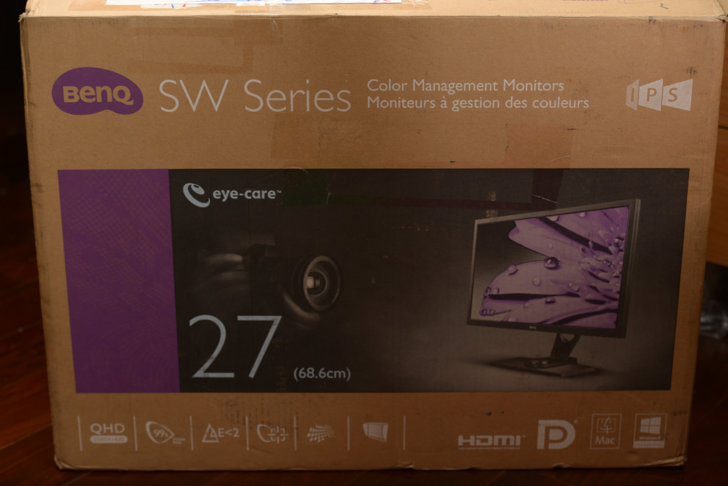
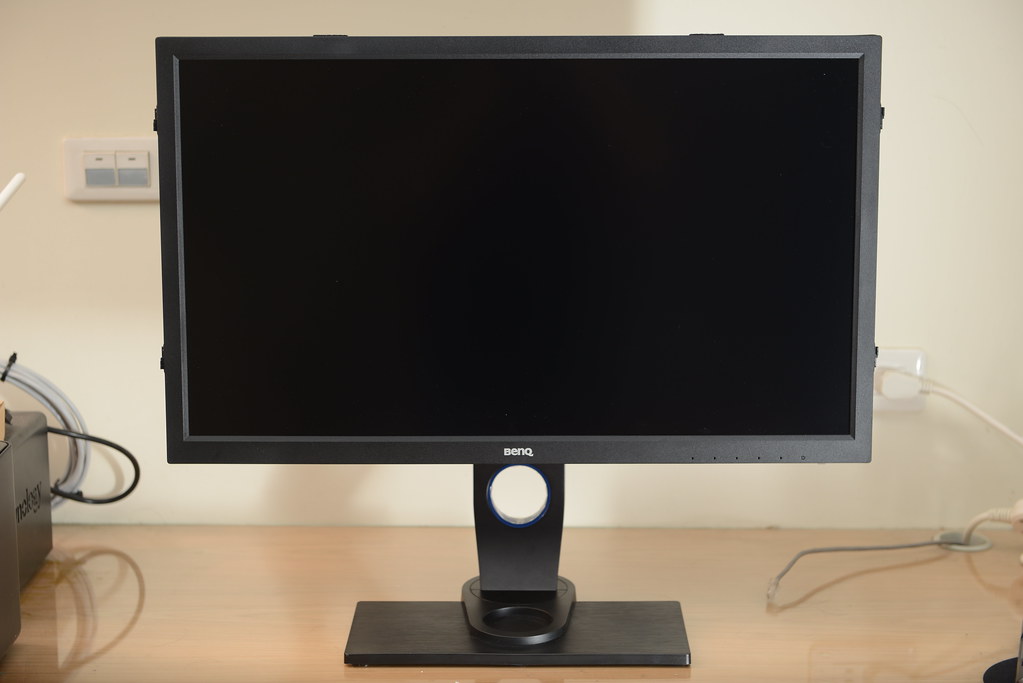
很高興這次有機會可以試用 BENQ SW2700PT 這款螢幕
主要的產品特色有
.27吋 2560X1440 QHD解析度
.搭載Adobe RGB涵蓋率99%的IPS面板
.硬體校色功能
.Palette Master Element校色軟體
.黑白照片模式
.附遮光罩 / OSD控制器
之前自己拍照修圖是用EIZO的,不過那實在是很貴 所
以通常買來是不會隨便換的
只是今年跟親戚們一起合資開了一間新公司,剛好辦公室就有螢幕的需求
設計部也是需要用到繪圖軟體的,要一次採購很多螢幕
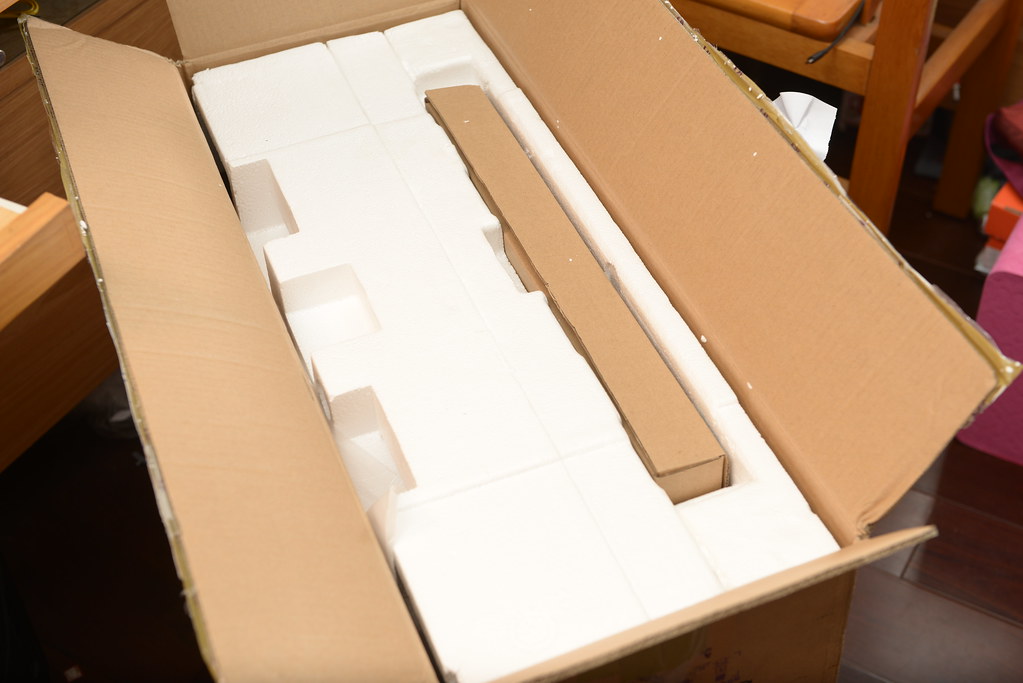
有這個機會試用真是太好了! 收到的箱子就像上面的那張圖一樣,好大一箱!
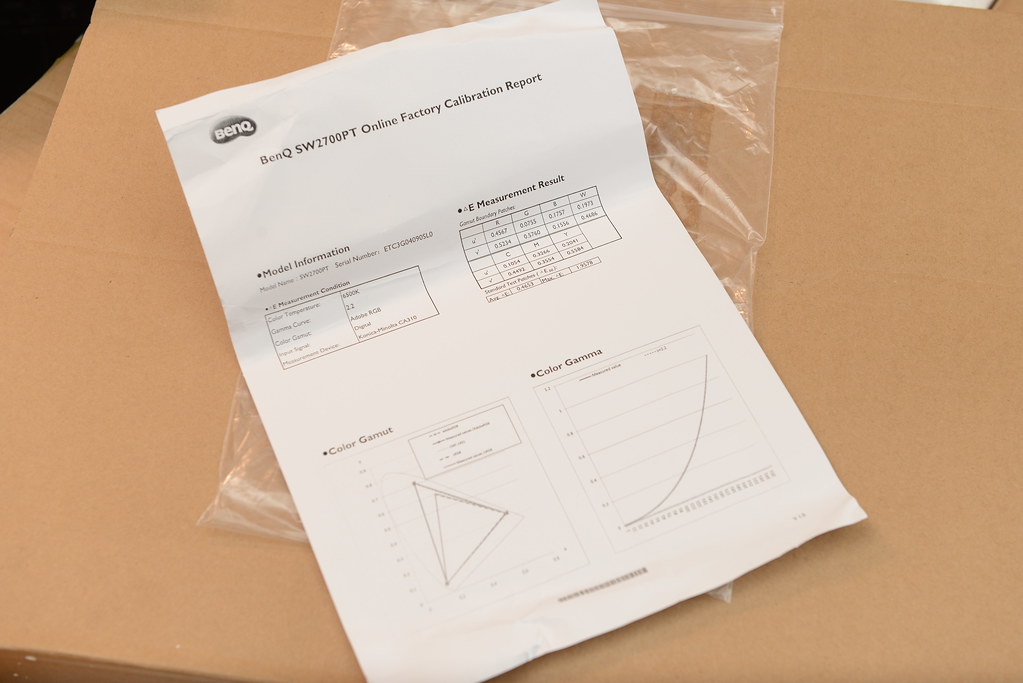
包含色域大小,GAMMA值,均勻度,與標準色塊比較的色差值
很用心,也代表對自己的產品有信心吧?!
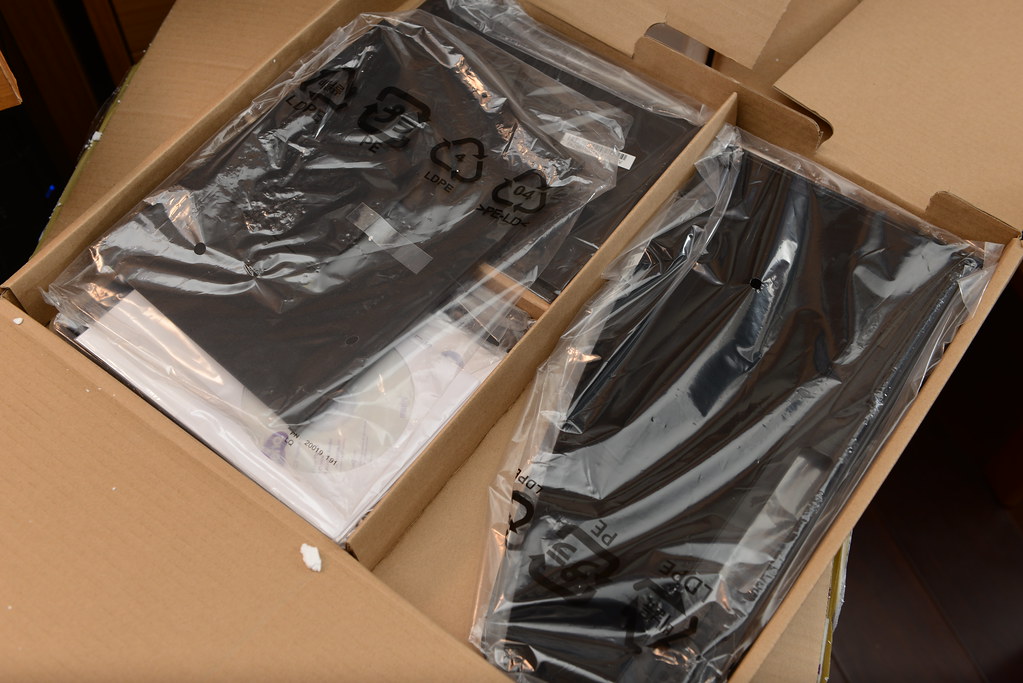
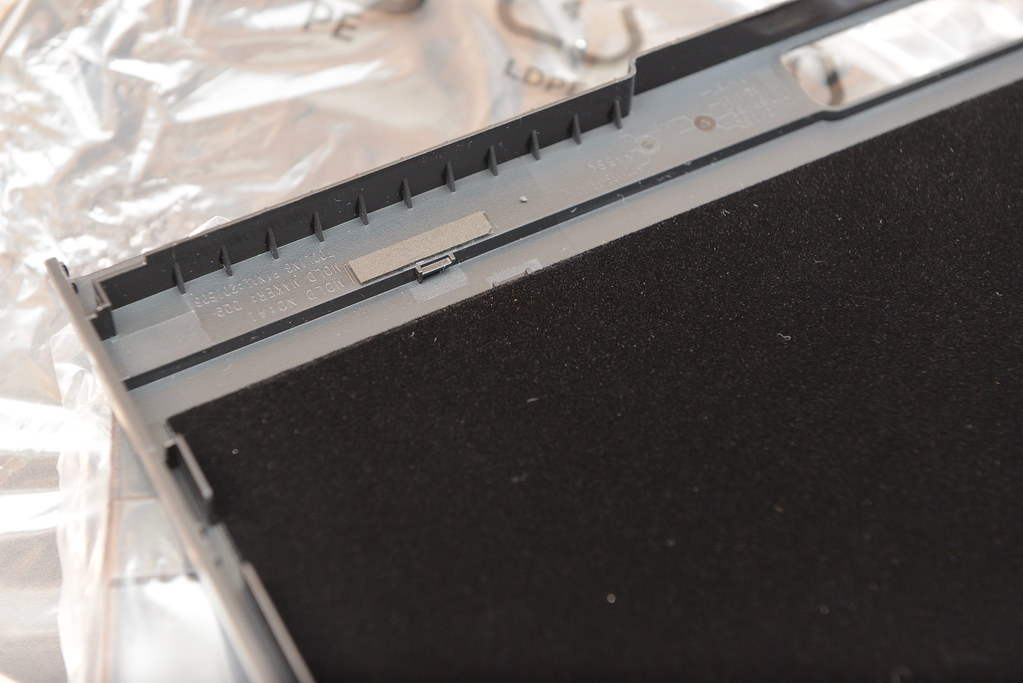
買螢幕附遮光罩這點不錯,不然以前我買螢幕,遮光罩要另外買
而且不是幾百塊,是好幾千塊,一條牛被扒兩層皮的FU是很不好的
這次有直接隨機附贈,那當然是太好啦!
另外,SW2700PT支援硬體校色,不用犧牲色彩解析度,可以把設定存在螢幕裡面
將來更換電腦,也不用從新校色!
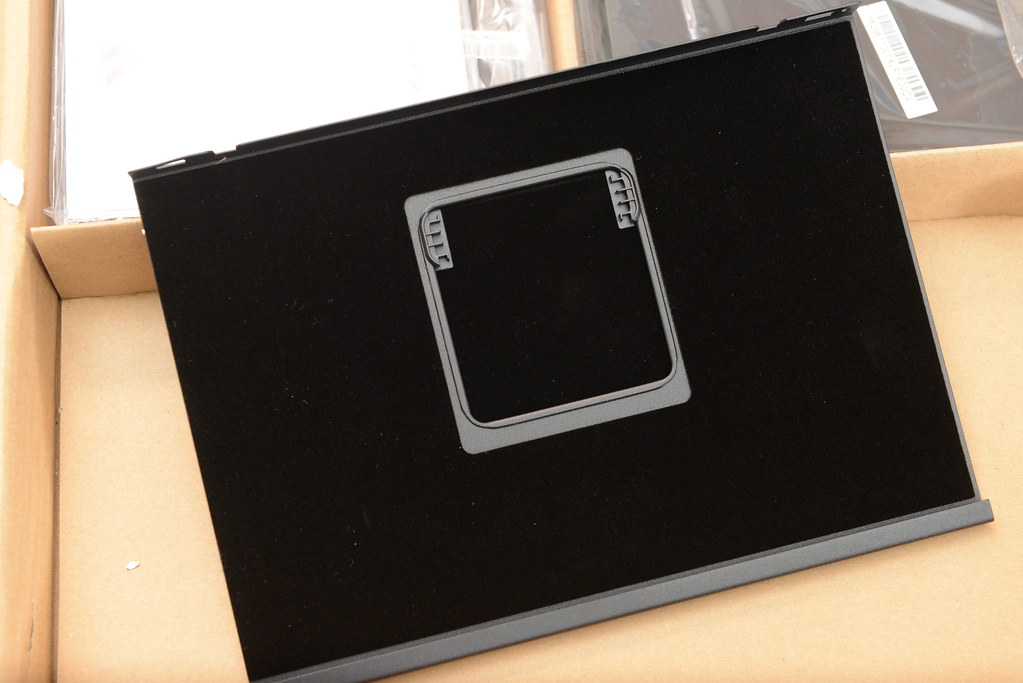
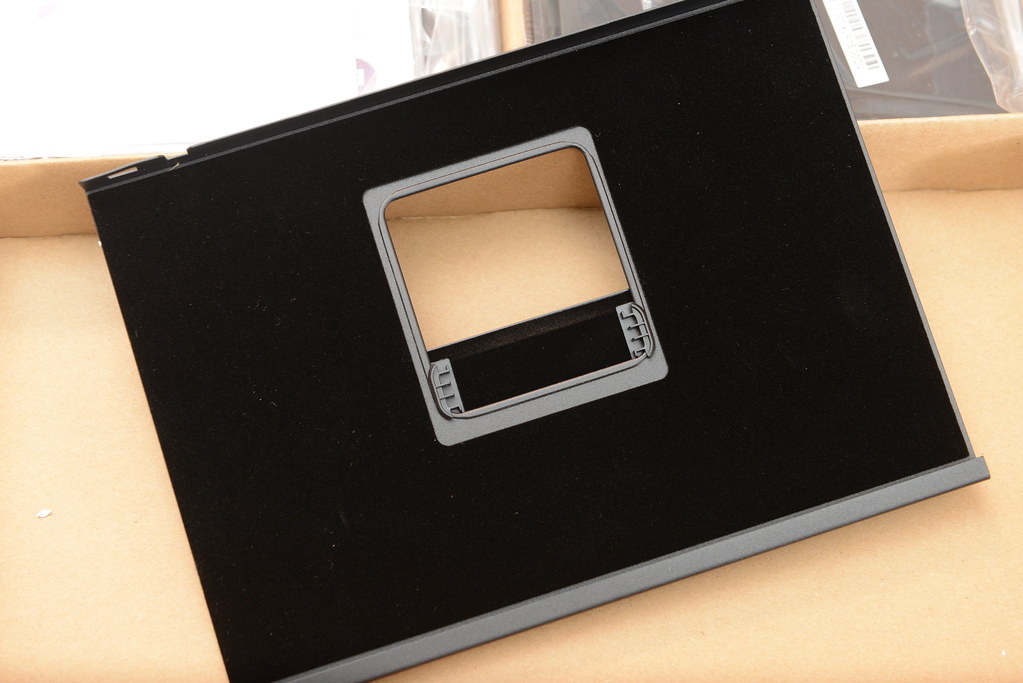
當然,螢幕正上方那塊,有開口讓將來要使用校色器時可以很方便的讓他靠近螢幕
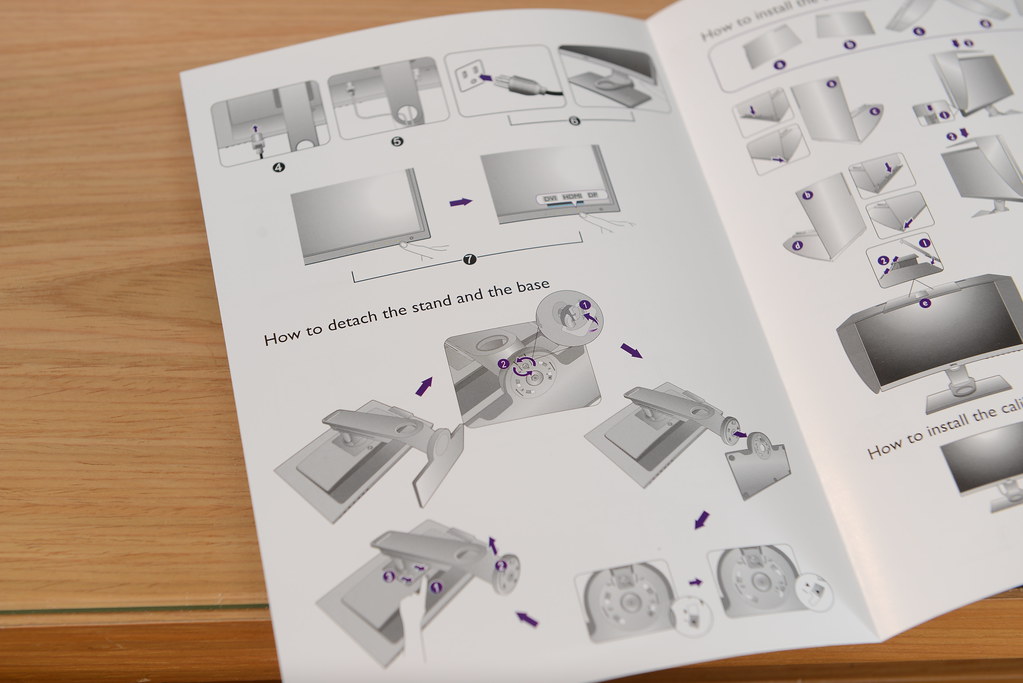
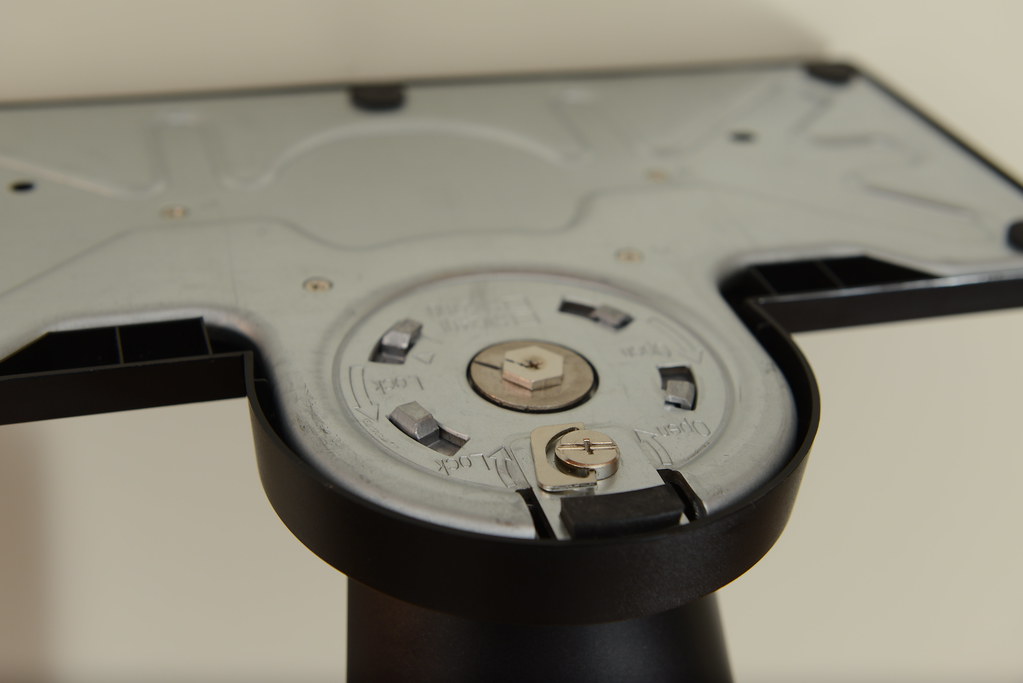
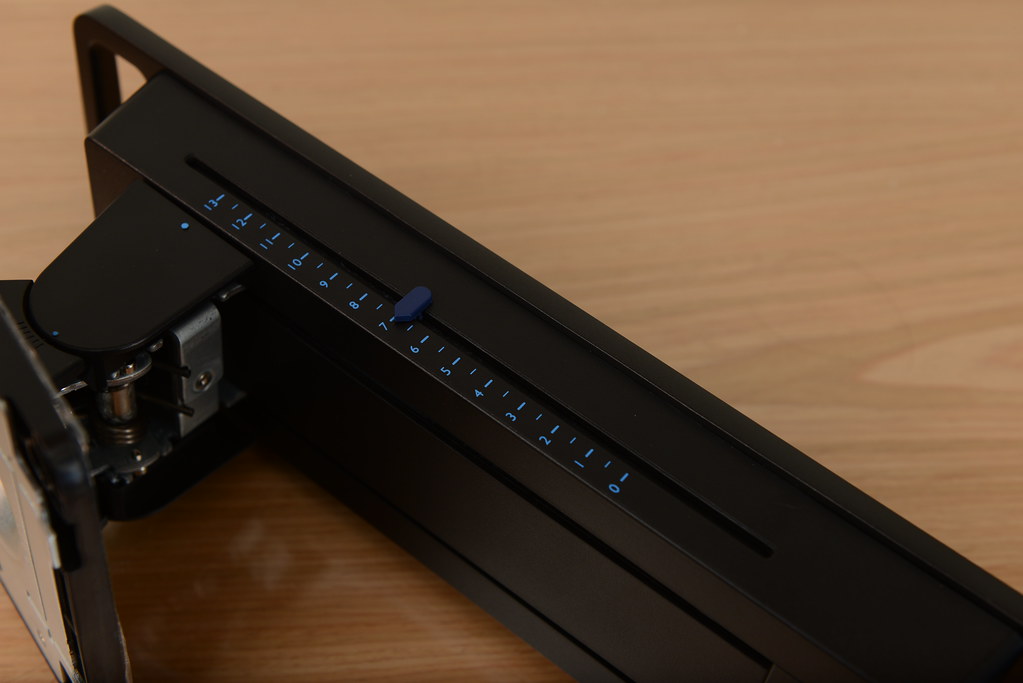
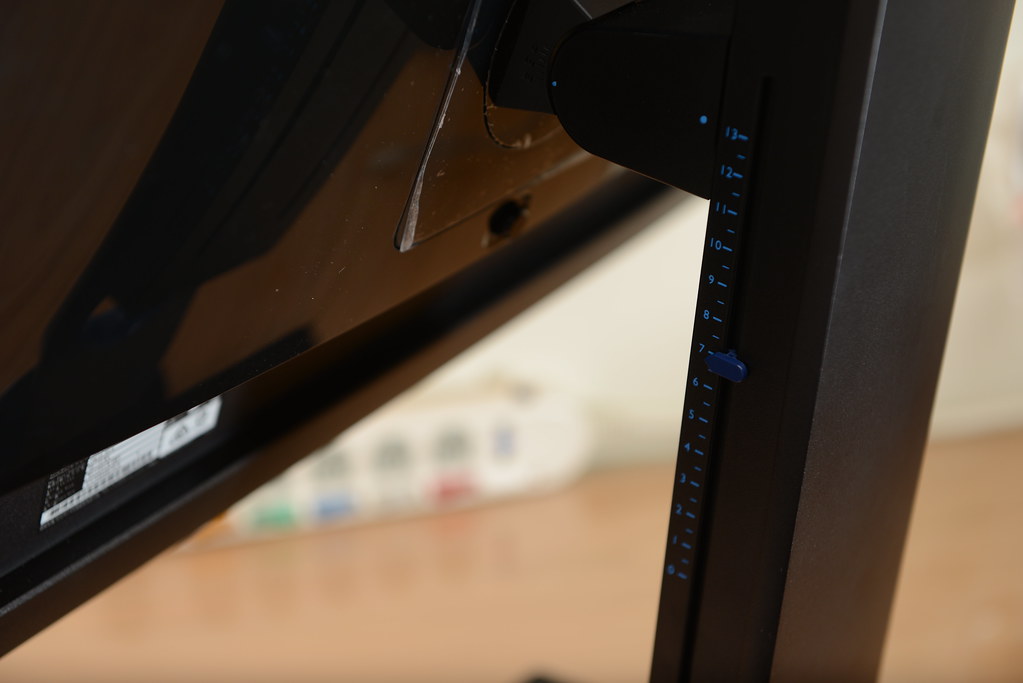
如果要改成直立式的,就要拉到最高再旋轉
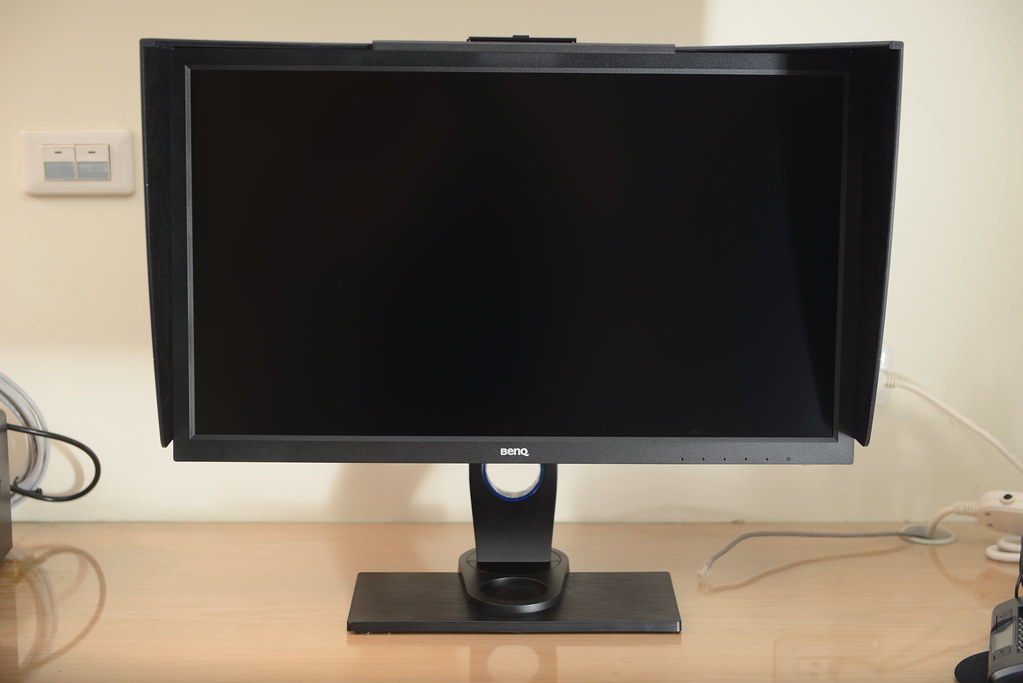
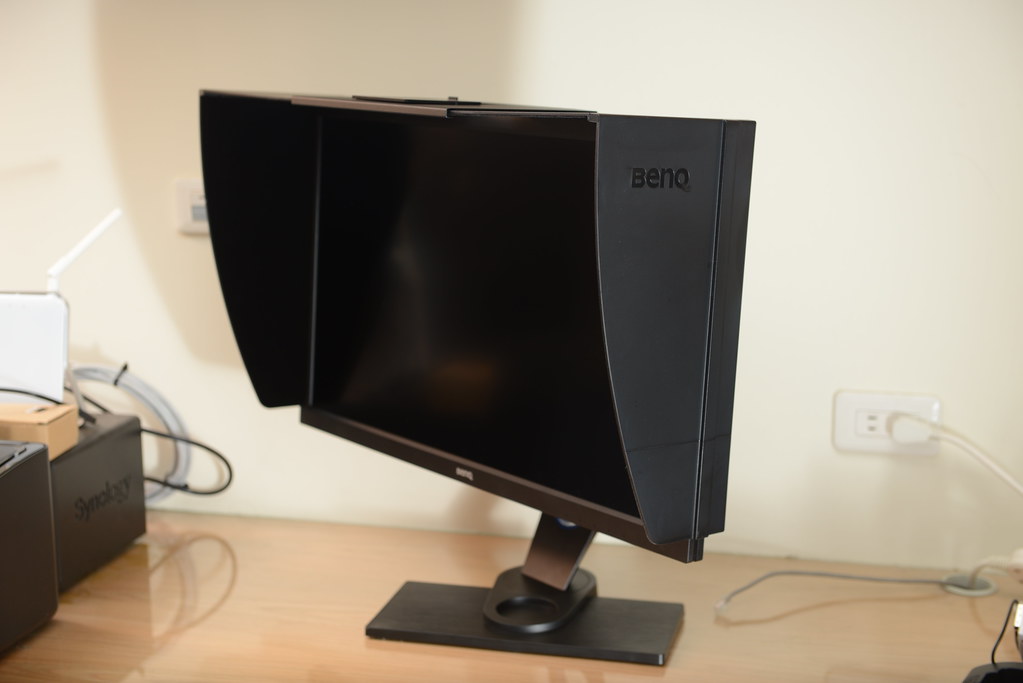
基本上,遮光罩裝上去以後,除非要當直立觀看,不然就不用拆了
除了遮裝以外,還有擋灰塵的作用,也不用另外再貼保護貼
(是說,有時候我會覺得台灣人很奇怪,甚麼都要保護,有的走火入魔的, 還會買保護保護貼的保護貼,保護保護鏡的保護鏡,來保護螢幕跟鏡頭, 其實都過頭了~多一片保護貼就多一片遮擋,就會讓觀賞品質變差, 花錢讓自己的體驗變差,其實是很不需要的..........XD)
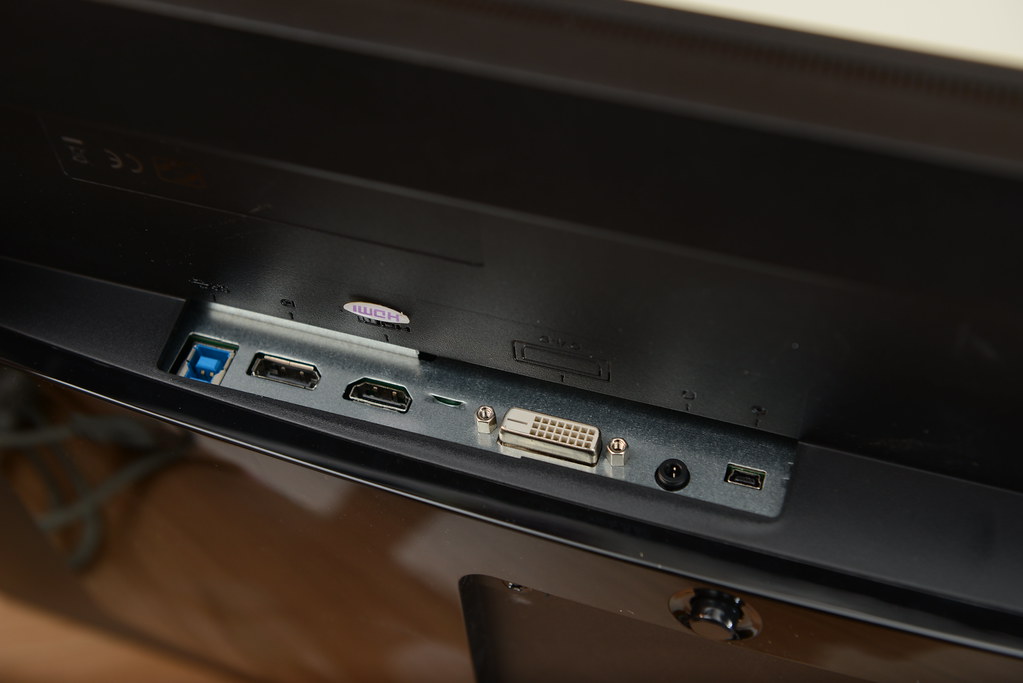
OSD控制器插孔、耳機插孔、DVI-D、HDMI、DisplayPort、USB 連接埠
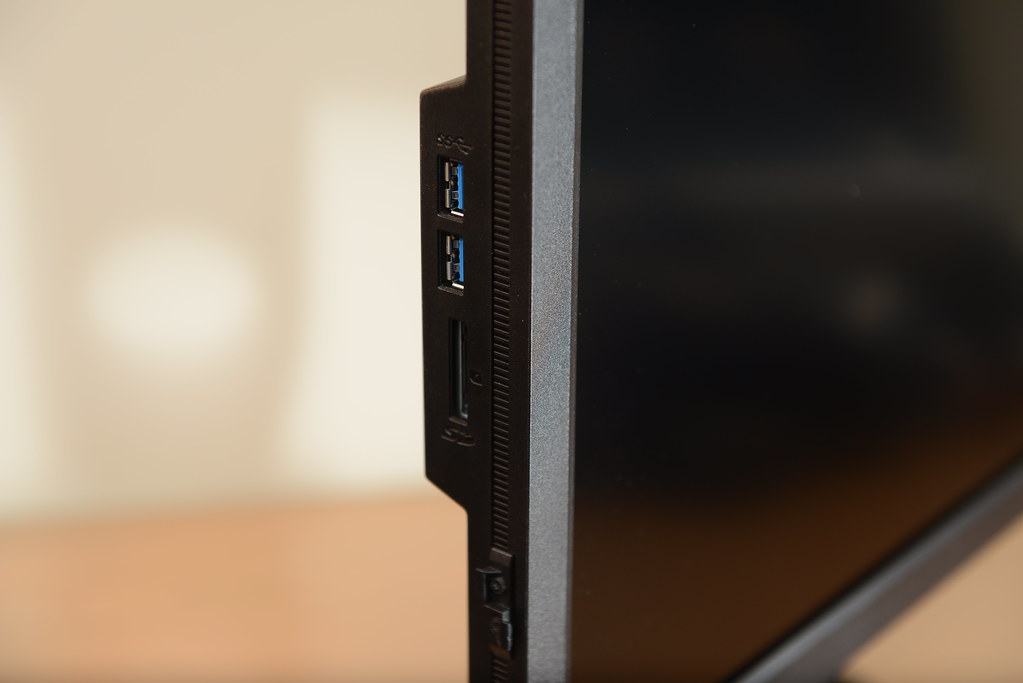
讀卡機對攝影師來說還蠻重要的~可以直接讀SD卡算是方便的功能
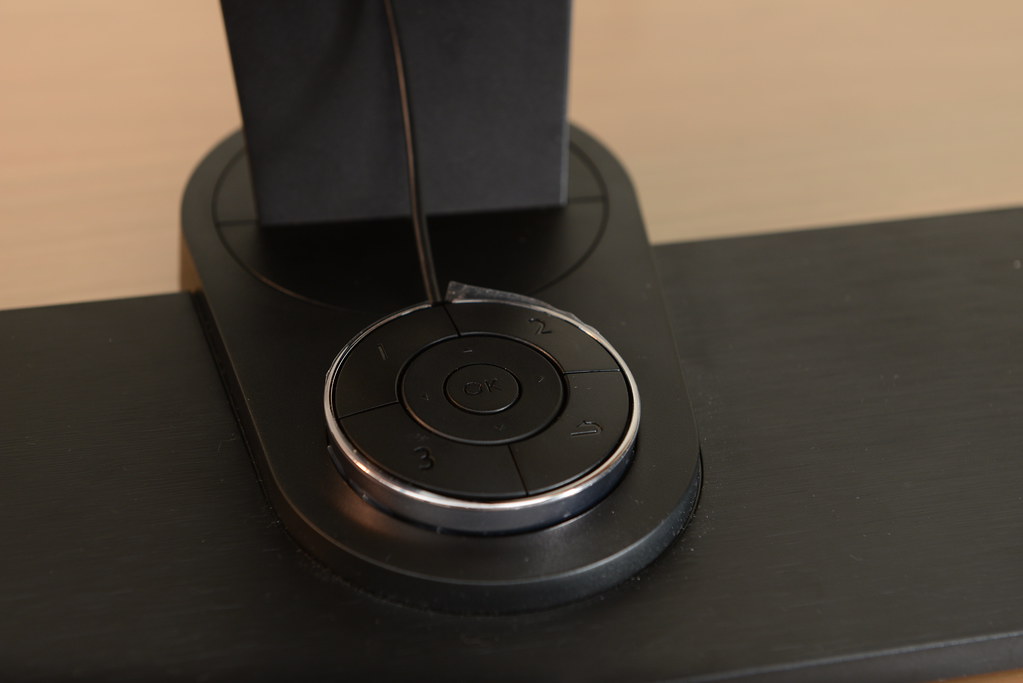
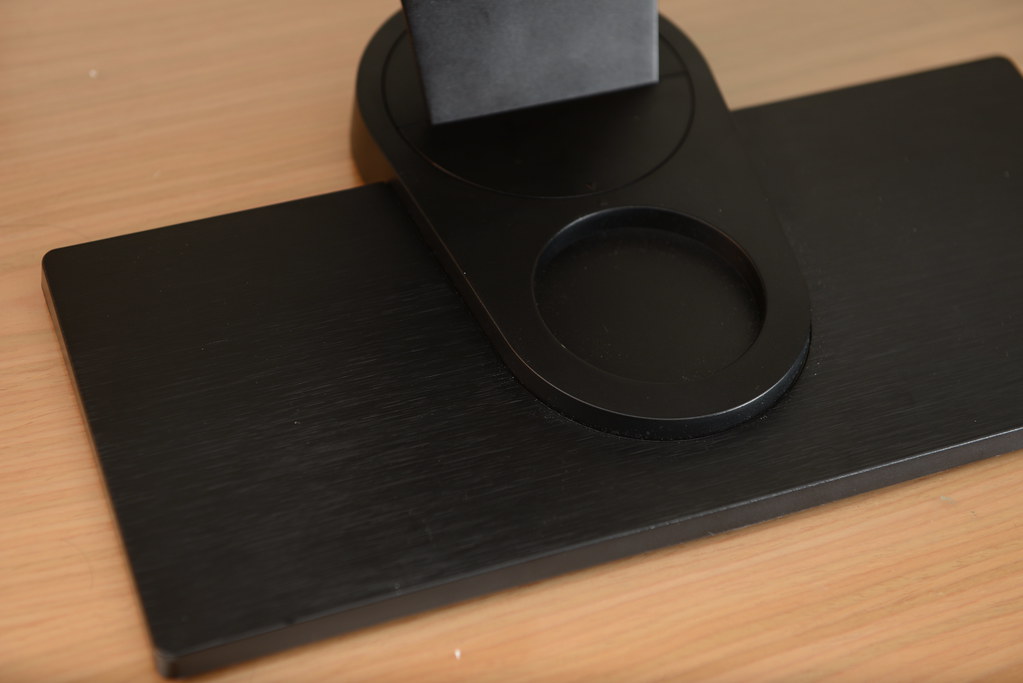
平常可以放在底座的收納孔放著,使用時可以拿出來使用
需要調整螢幕時,例如改變ADOBE或SRGB色域,解析度,亮度時,就可以使用這OSD控制器去調整
控制器上有三個快捷鍵,可以迅速切換ADOBE RGB,SRGB,黑白模式,很方便
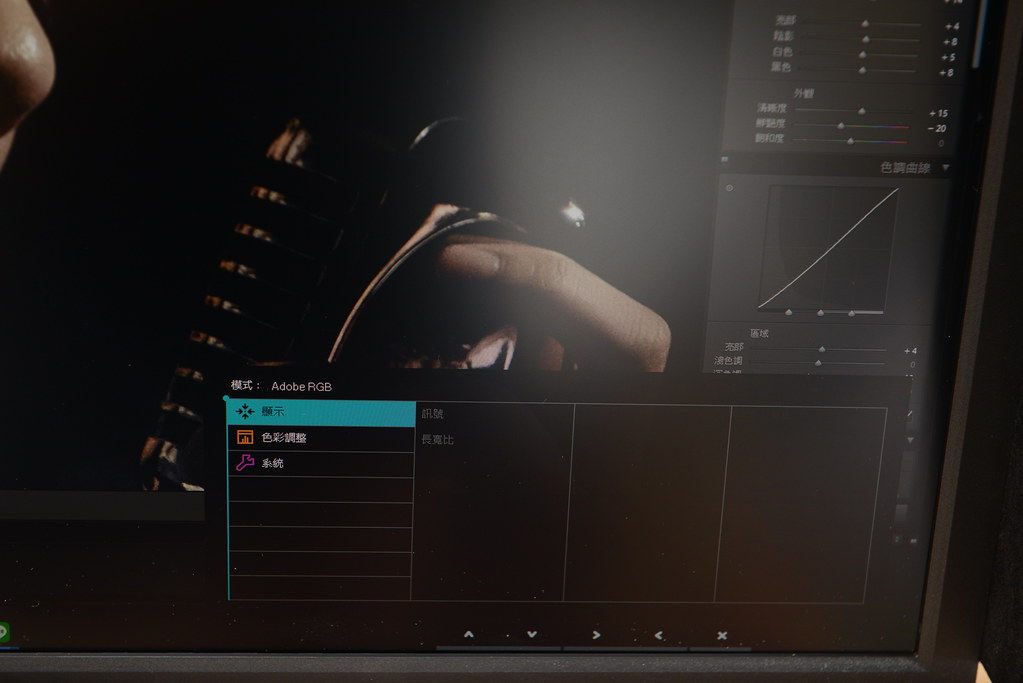
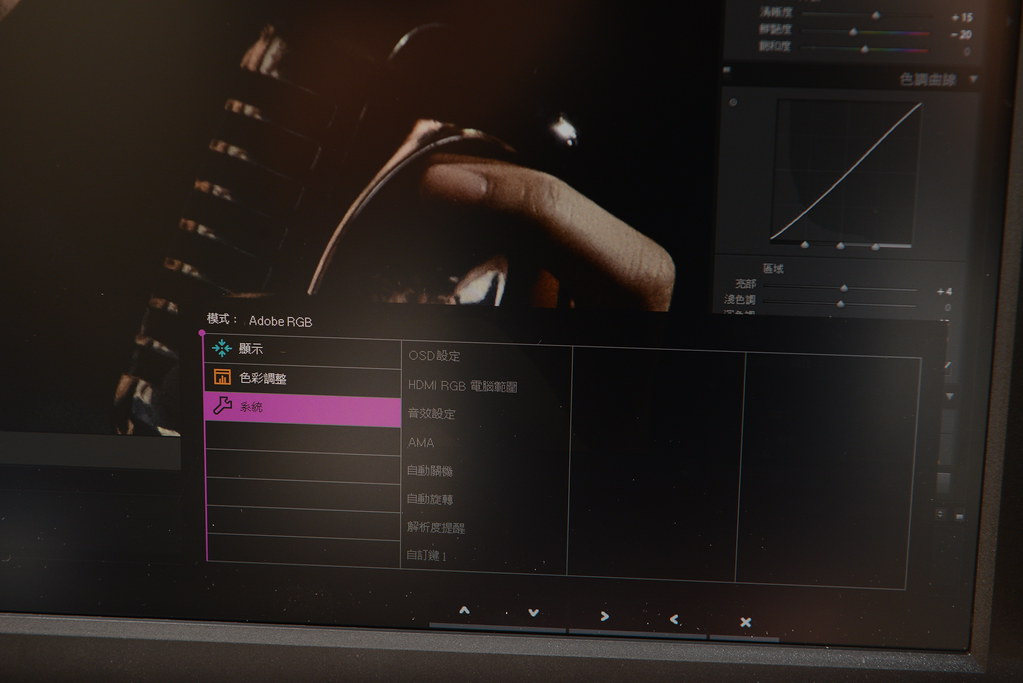
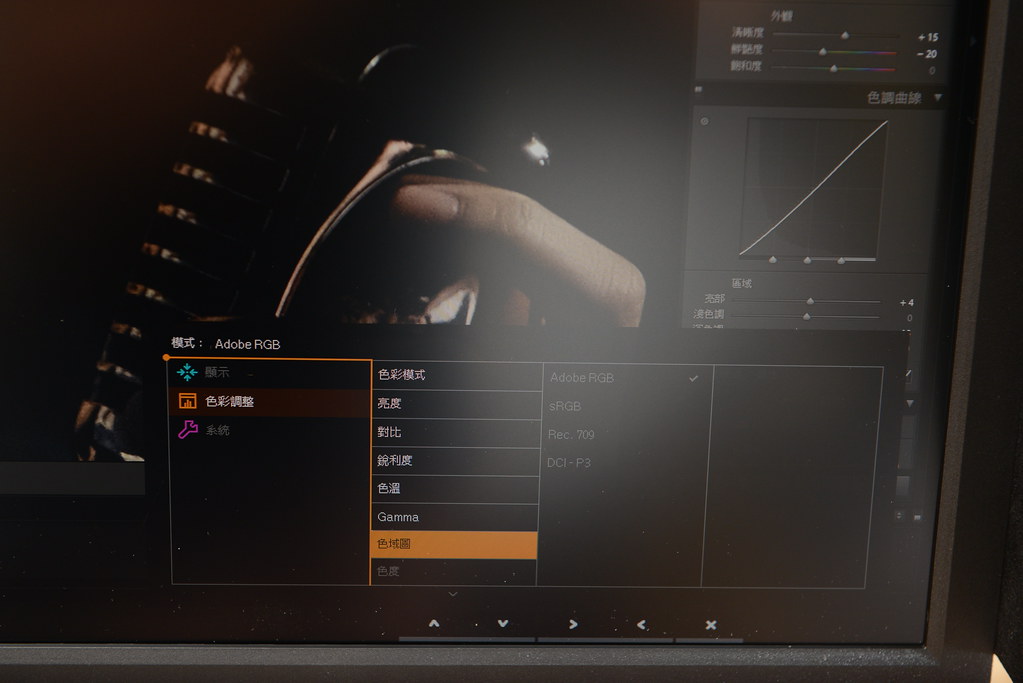
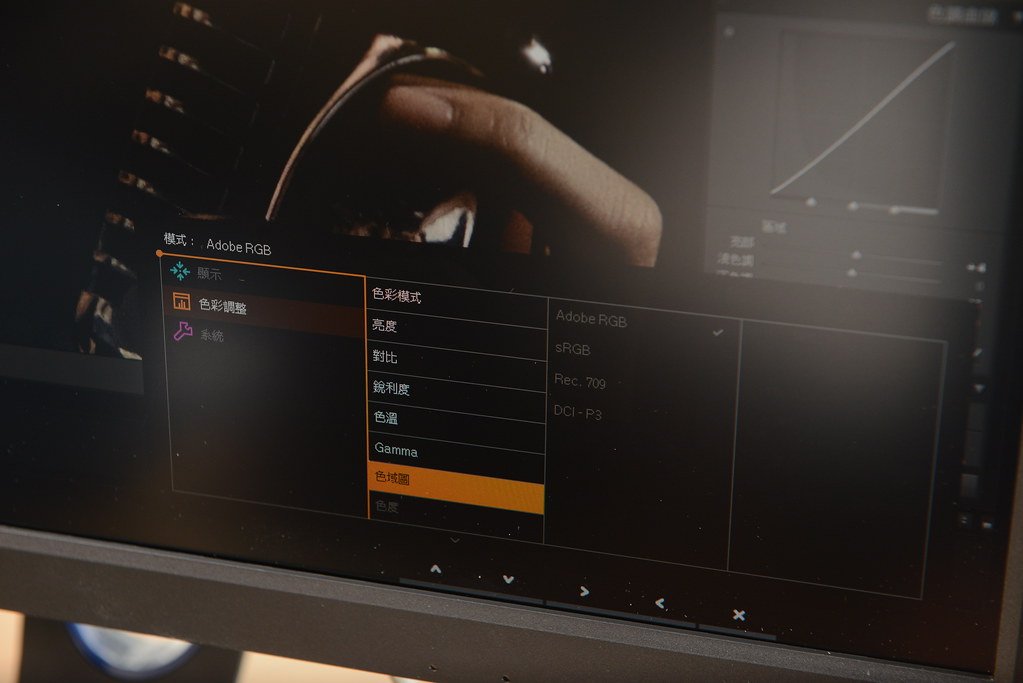
色彩模式有很多可以選,用螢幕截圖不準,而且大家的螢幕都不一樣
要看也沒有一個標準
所以我用錄影的,分別錄了人像跟風景的照片,讓大家看看設定改了之後的不同
從影片可以看出,人像的膚色在各模式中各有千秋
不過風景就可很明顯的看出,使用ADOBE RGB顯示的照片,會比SRGB顏色鮮艷飽和很多
當然還有另外的黑白模式,在看特別的照片可能也會很有FU
另外~還有所謂的低藍光模式,用來打電動,看看肥皂劇的時候可能用這比較不傷眼睛吧.....XD
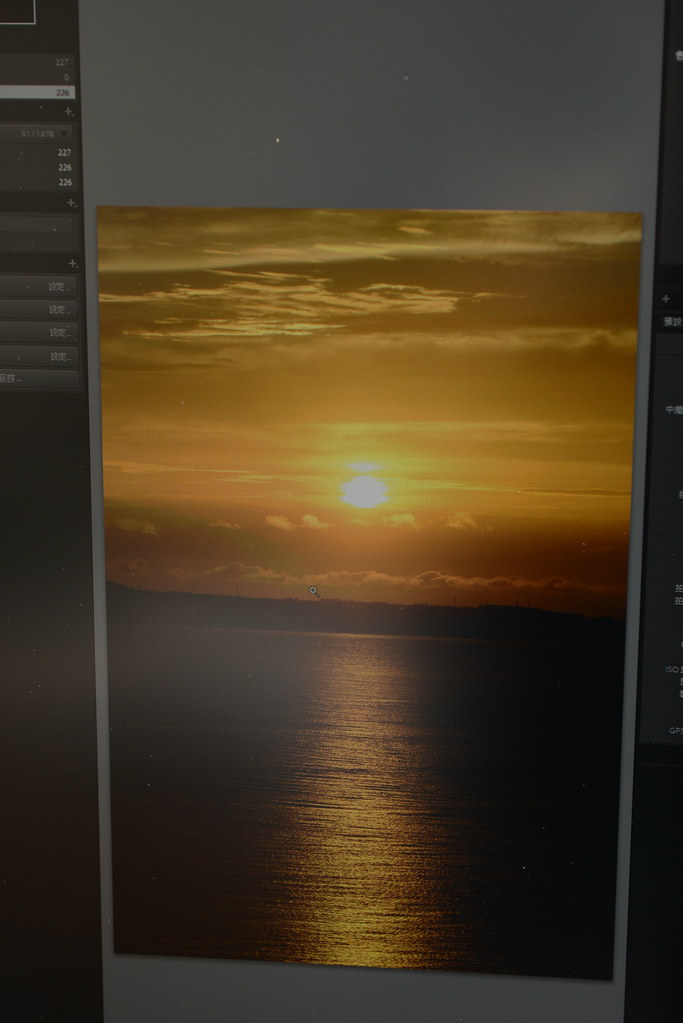
比一般8bit螢幕整整多出了64倍的色階選擇,在低階調區段也能鮮明的顯示
這就跟數位相機一樣,14-bit的圖檔,寬容度就會比12-bit的好
最明顯的例子,就像是這種夕陽的照片,有的螢幕看起來中間夕陽的部分,色彩就會有斷階
有的螢幕就不會,我用拍的給大家看,就是中間比較亮的地方亮度接的會比較順這樣
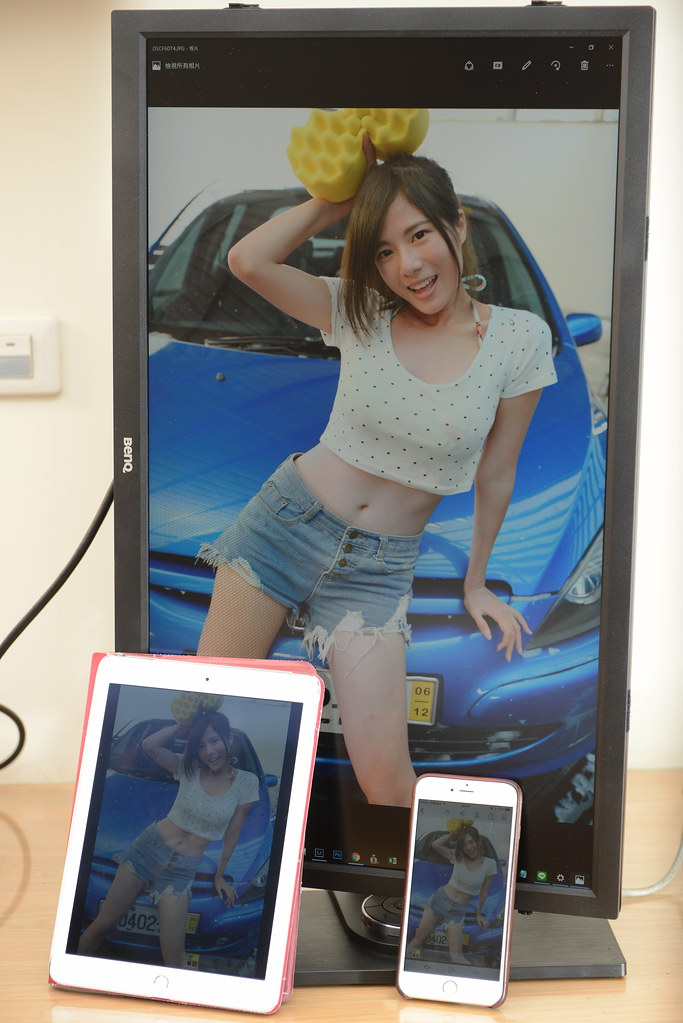
當然,這台螢幕很棒的地方,是還可以旋轉90度,用來看人像照的爽度很高
我這張照片放了IPAD AIR跟IPHONE6S+一起入鏡給大家看尺寸的差異
大螢幕看起來就是爽!!!
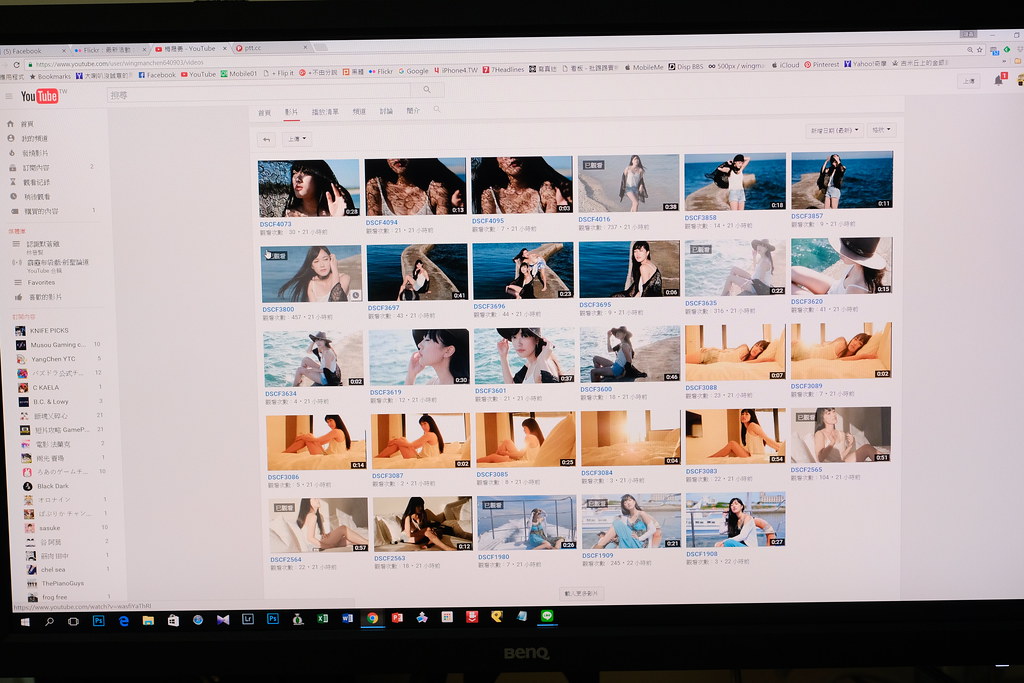
要找影片時,一次就可以瀏覽比較多的縮圖
在試用螢幕的期間,我也正在測試新相機,這台新相機剛好有4K錄影的功能
用BENQ SW2700PT來檢視這些影片,正是適合!
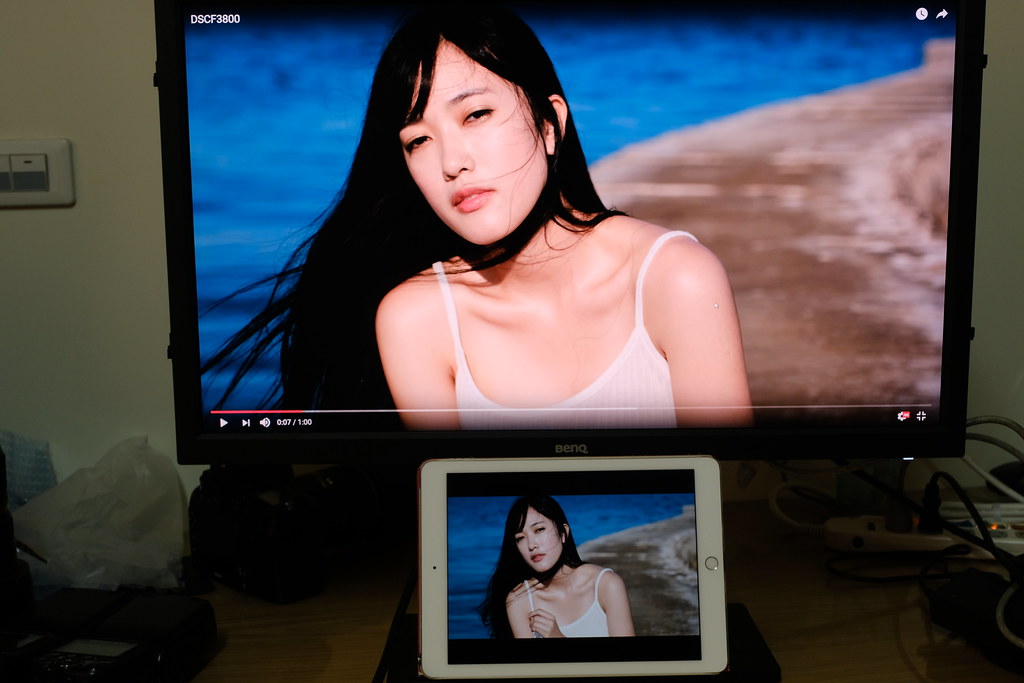
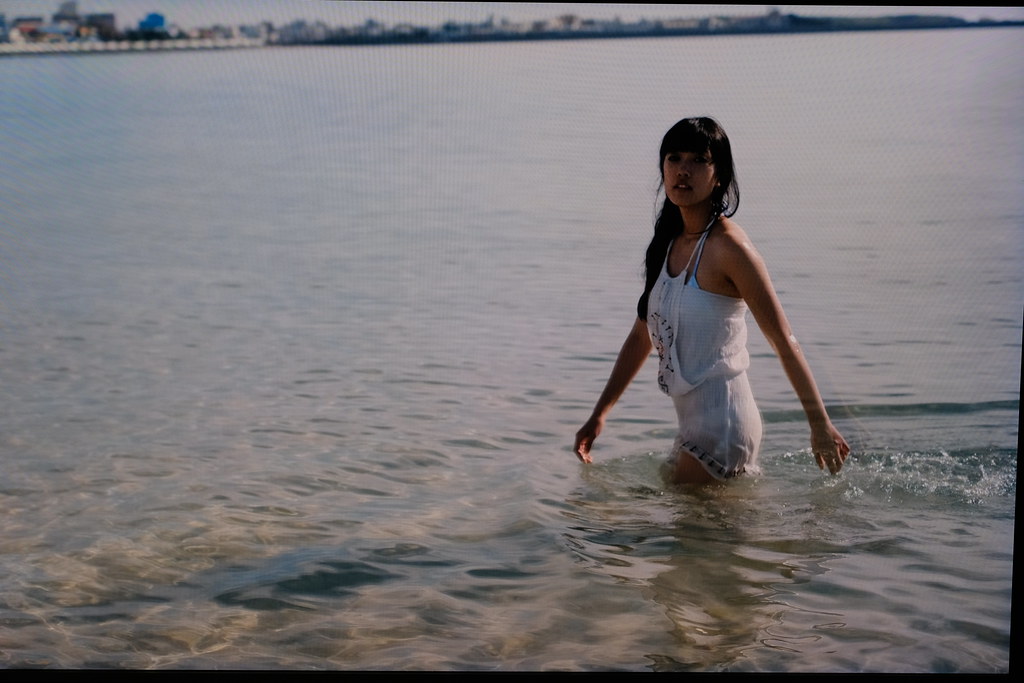
這影片雖然顏色比較淡,不過注意看後面比較亮的地方,並不是一片死白沒有細節
還是有層次的
上面是原始影片
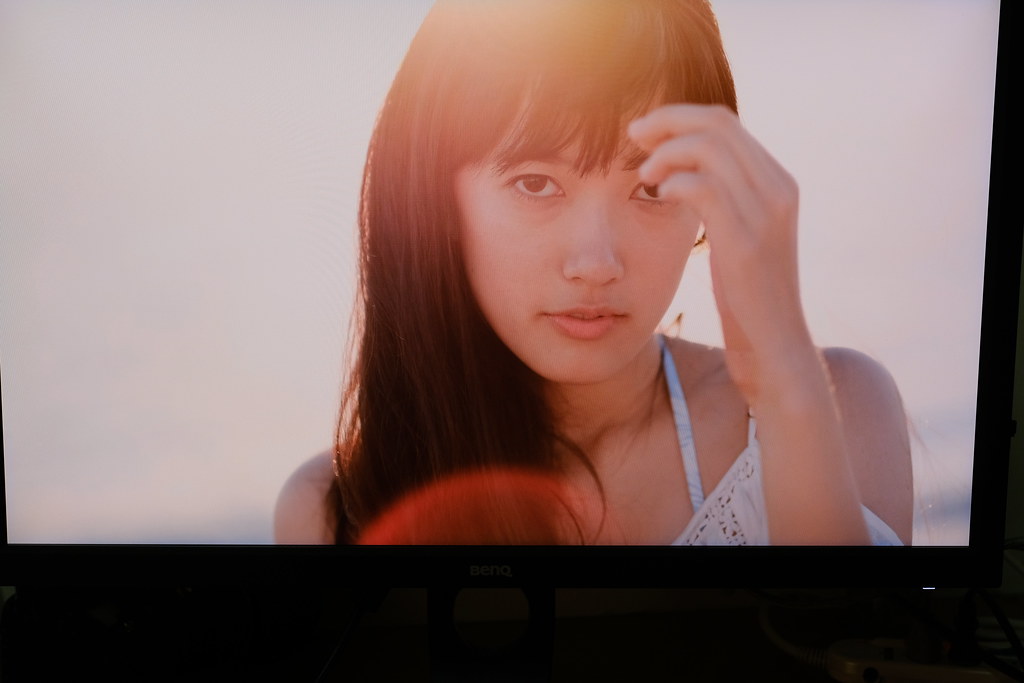
上面是原始影片
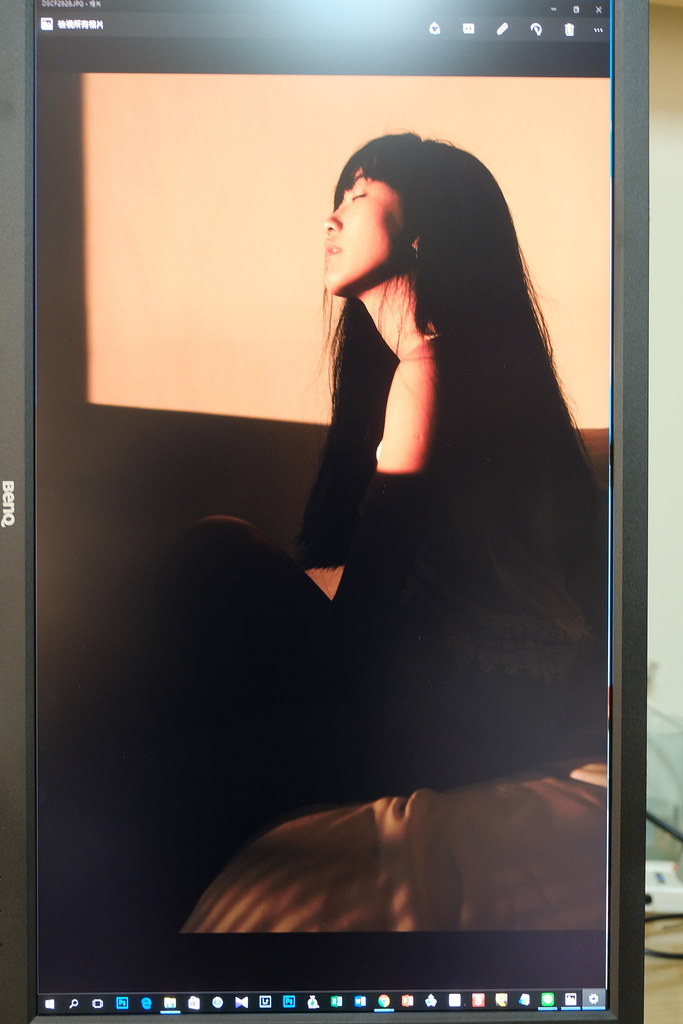
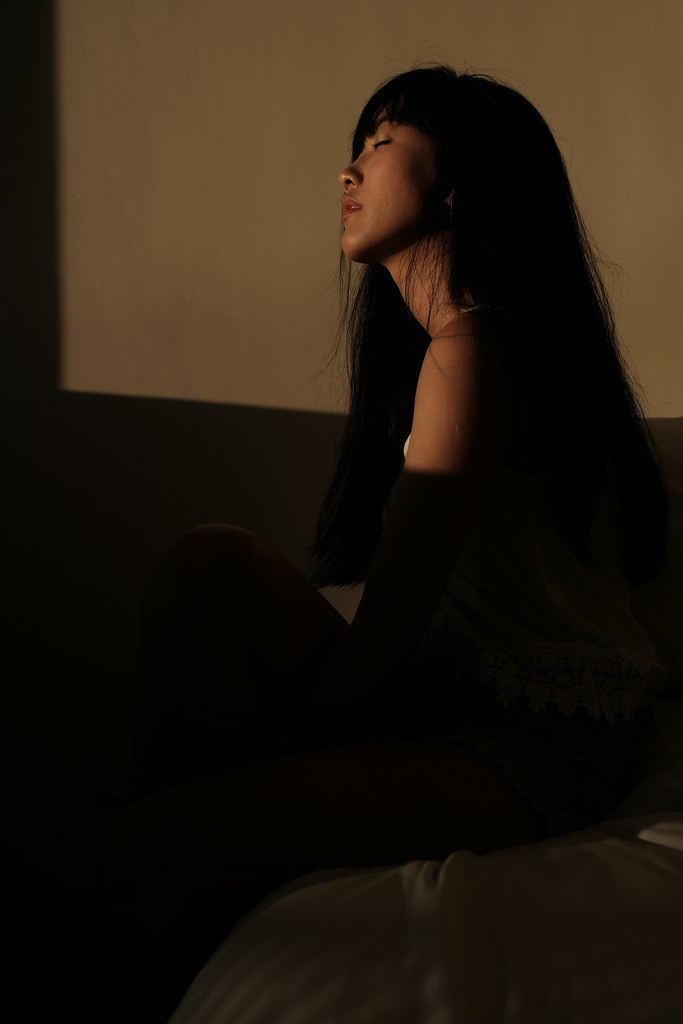
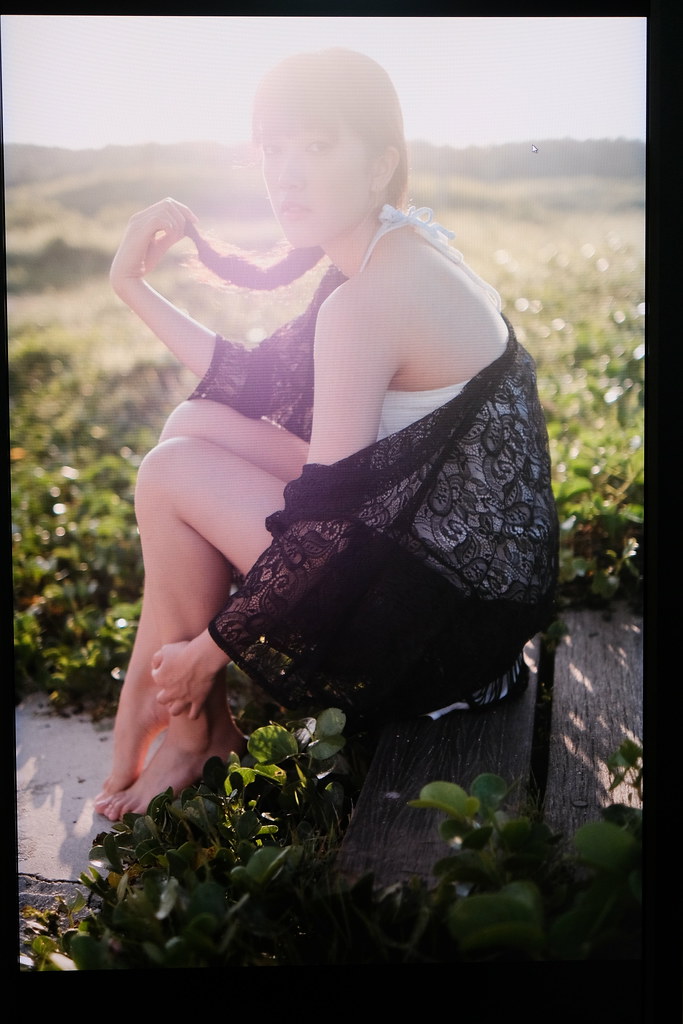
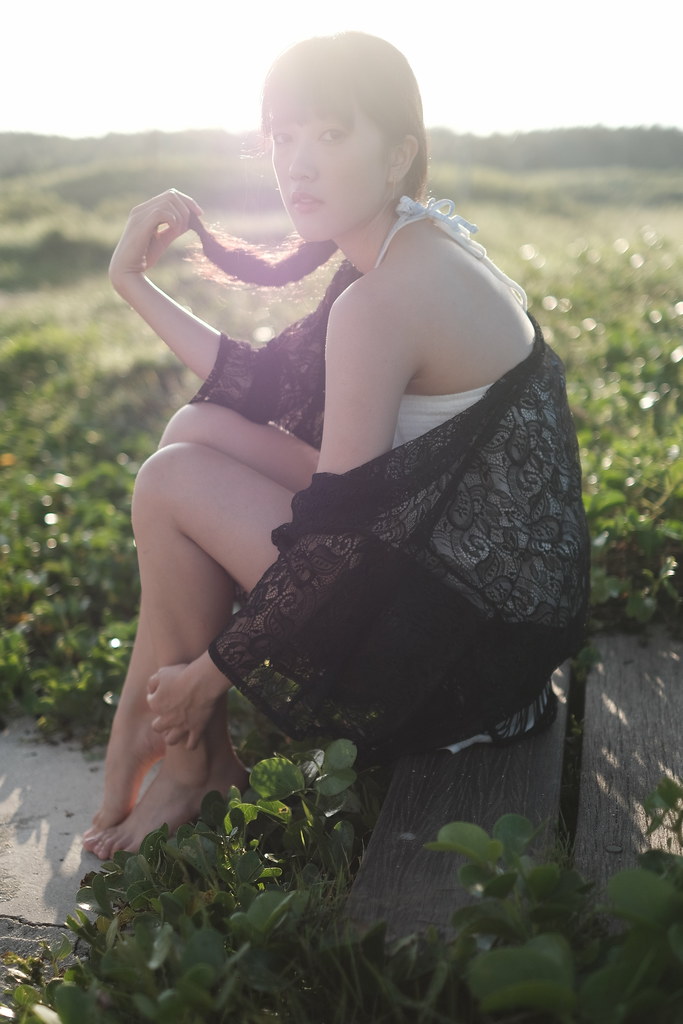
以觀看的經驗來說~表現都是OK的~
(PS:因為是直接拍攝螢幕的圖案,所以顏色多少會因為相機的白平衡判斷而有所不同)
而且我拍這張照片時,螢幕還是沒校過色的
我自己的習慣啦
如果出外景時,沒有專業的螢幕可以比對,我就會把照片傳到IPAD上看,做一下確認
跟現場的客戶取得共識
以我自己的經驗,IPAD AIR的螢幕顏色通常都不會太差,顏色也大致上都很準
所以如果沒有專業的機器可以確認時,我就會用IPAD當基準
BENQ SW2700PT 在我還沒校色時,顏色已經很OK了
而且色彩的細節也比IPAD AIR多且豐富 算很不錯的囉!
以上
老實說,一般EIZO的螢幕要搞到好
不管是想辦法從日本弄回來,或者是在台灣買公司貨(那超貴) 那都是又貴又麻煩的
現在BENQSW2700PT以兩萬出頭的價格,可以有這樣的表現,我覺得真的是很讚的選擇
像我試用完後,下一批公司要再採購的螢幕,應該就會把這台給規劃進去了!
PS:點這了解更多產品資訊--->http://bit.ly/
