鐵扇在FB上提及"刻水果"的日子..
今天回味一下吧!!
我不懂同學們什麼時候稱這製作過程為"刻"水果,
我自己是喜歡稱它為繡水果,
沒有刻那麼用力, 而且錯了可以重來的....
網格的難度不在於指令, 最重要的是線條錨點的調整,
沒有絶對值, 沒有標準答案, 就是一種感覺而已,
在去年的元旦假期中, 這可是綁住我捨不得站起來的作業呢?
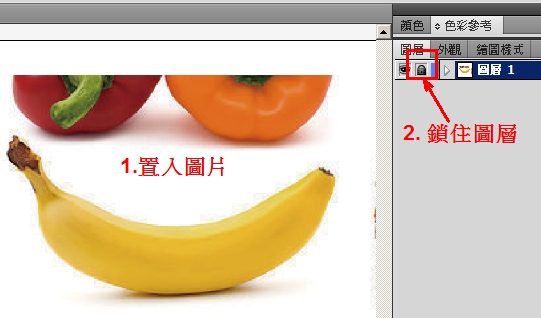
1. 找一張香蕉圖片 (初學者可用描圖方式), 置入於圖層一, 鎖住圖層
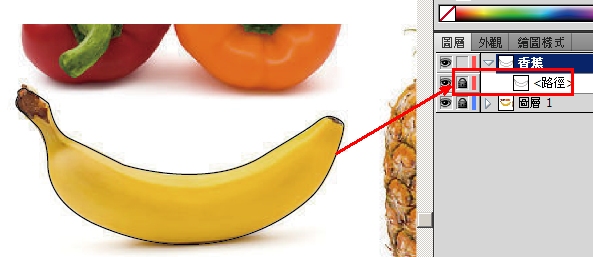
2. 繪製內層外形 - 香蕉形狀
a. 建立圖層2,
b. 以鋼筆描繪外形
c. 先鎖住, 關閉-備用
3. 建立網格
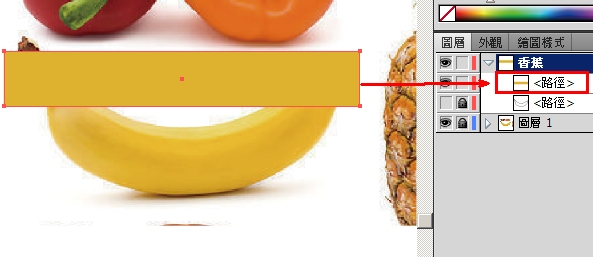
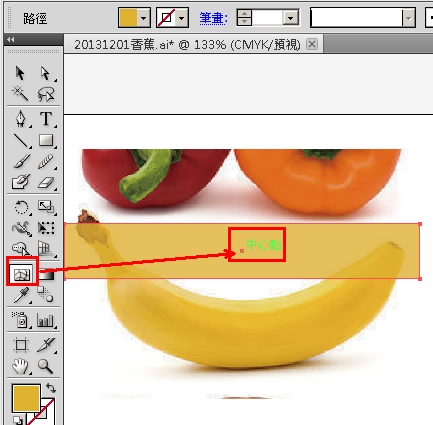
a. 矩形工具, 填香蕉色,
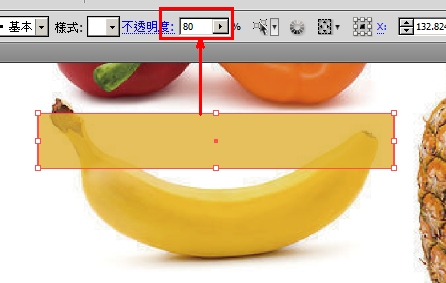
b. 不透明度 80% (可透視下層之香蕉形狀即可)
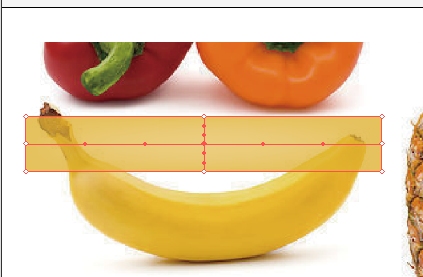
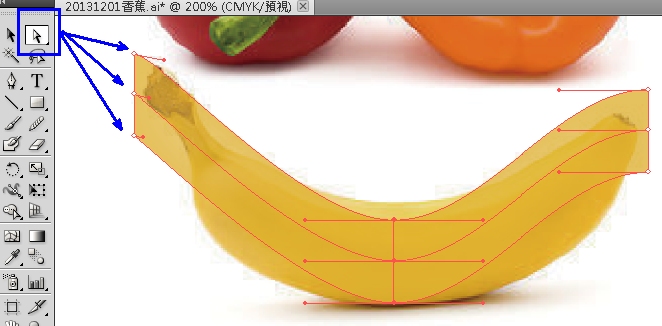
c. 網格工具 - (單擊)中心點 (產生十字網格)
產生十字網格
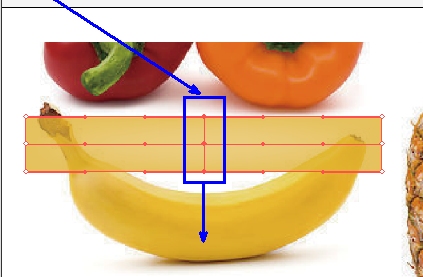
d. 小白 - 選取中間 3 錨點, 往下拉(依香蕉彎曲幅度)
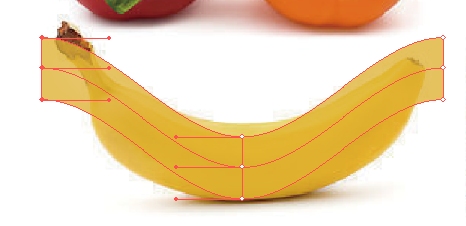
e. 小白 - 調整錨點, 使網格外形大於且接近香蕉外形
f. 調整時, 圖形變化多的地方要增加網格才能表現出香蕉的原形,
先調整好現有網格的錨點及把手, 再增加網格, 可以降低調整的困難度
4. 上色
a. 小白 - 選取要修改的錨點(按住 shift 可增加選取對象)
也可用套索工具一次選取
b. 選取完成後, 變更為完成之顏色
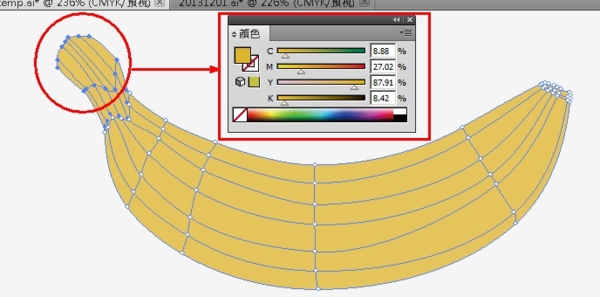
5. 完成香蕉外層
a. 小黑 - 選取網格 剪下網格圖形 (ctrl+x)
b. 開啟香蕉外形 - (單擊)繪製內層, 貼上網格(ctrl+V)
c. 回到最外層, 香蕉完成囉!!
6. 人心是很難滿足的, 您一定想要編輯得更完美,
調整圖形
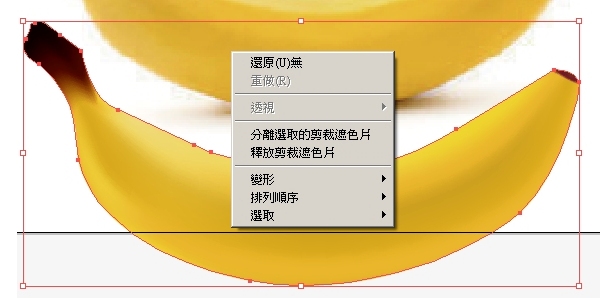
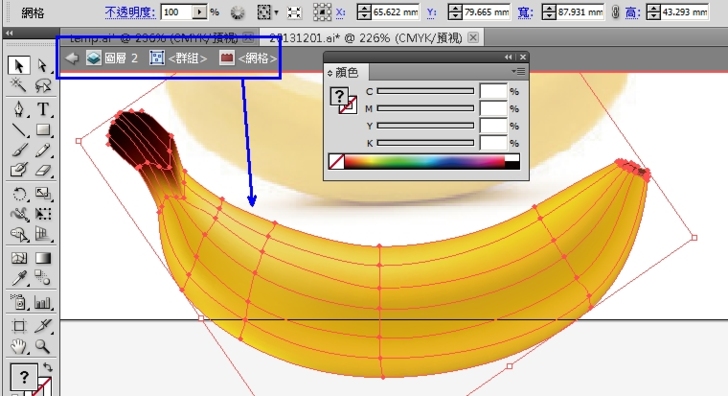
a. 小黑 -> 選取圖形後 -> 右鍵 -> 分離剪裁遮色片 (進入修改群組)
b. 選擇要修改物件(如網格或路徑) -> 再按右鍵 -> 分離選取的網格
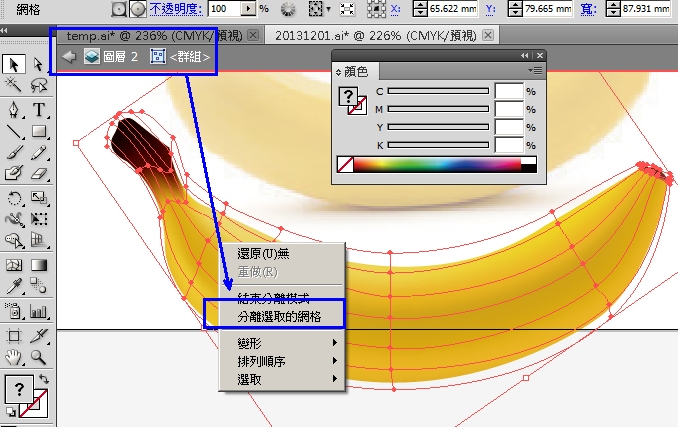
進入網格編輯
時間好快呀! 距離職訓班學習已快一年, (12/5 滿週年哦)
謝謝楊老師, 他和亞麻老師都算是勇敢的老師,
敢教難度高的課程
(可惜亞麻老師課太少, 我可是看到憤怒鳥都會想起, 他沒時間完成的課程呢?)
踓然同學們唉聲四起, 他還是不畏艱難, 努力的用各種方法, 希望我們學會網格製作....
認真的老師, 可是我們的好福氣呀!!