Photoshop 文字美化5 -色版應用 - 靶心放在快樂的地方 - udn部落格
靶心放在快樂的地方
作家:靶心放在快樂的地方
文章分類
    Top
    Photoshop 文字美化5 -色版應用
    2013/07/31 09:00:00
    瀏覽:1479
    迴響:1
    推薦:9
    引用0


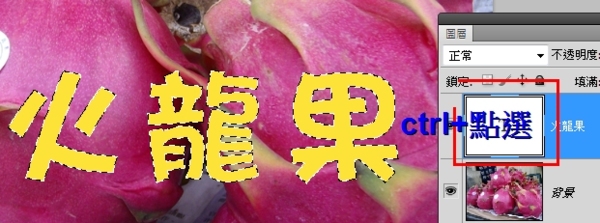
    1. 新增文字- 火龍果(華康海報體)

    2. 選取文字為選取範圍, 並反轉選取

       (Ctrl 點選文字圖層,可以轉換為選取範圍)


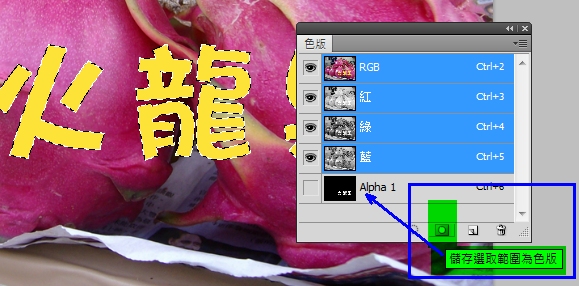
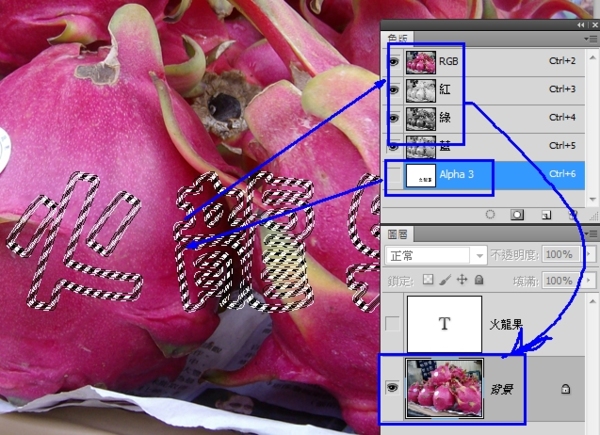
    3. 產生文字形狀 alpha 1 的色版

       將選取範圍轉換為一個色版,

       (色版面版下方”儲存選取範圍為色版”按鈕建立。)


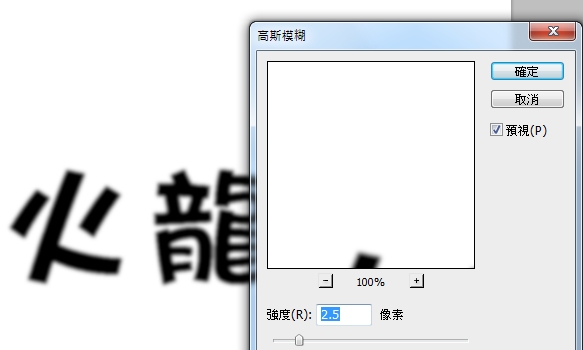
    4. alpha 1 的色版變化效果

       a. 將色版 alpha 1 作影像模糊化。

          濾鏡>模糊>高斯模糊


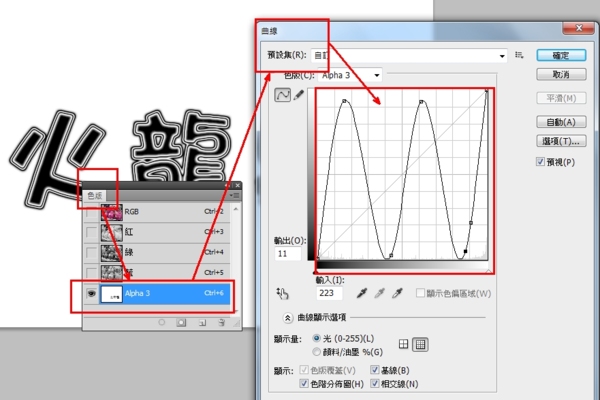
       b. 讓影像呈現高反差對比的方式

          影像>調整>曲線 (製作高反差的曲線)


    5. 複製Alpha1 形狀的背景圖

        a. 產生變化的色版 alpha 1 轉換為選取範圍,

           (按住Ctrl 點選alpha 1, 反轉選取, 只要文字部份。)


        b. 關閉Alpha色版, 切換回RGB色版


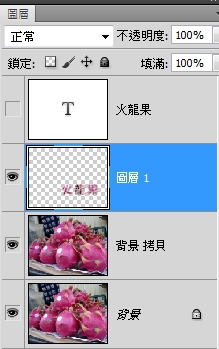
        c. 回到背景圖層, ctrl J(複製圖形到新圖層)-火龍果圖形


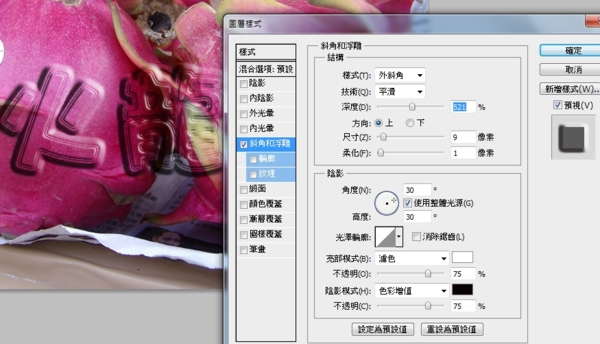
    6. 火龍果圖形做變形

        增加圖層樣式>斜角和浮雕”


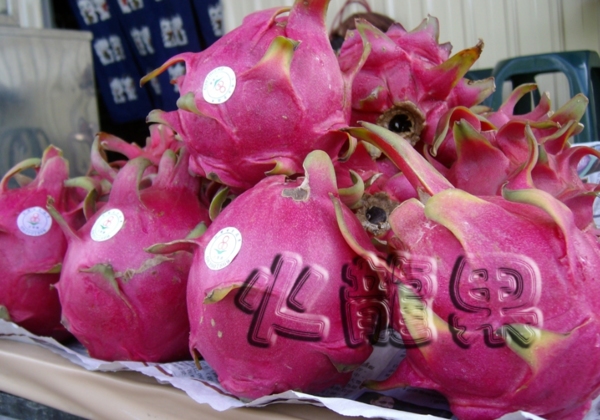
    7. 與原圖一致的文字效果完成了! 


    回應
    全站分類:知識學習 其他
    自訂分類:photoshop
    上一則: Photoshop 彩繪石頭繪製
    下一則: Photoshop 閃電製作
    迴響(1) :
    1樓. 姥姥
    2013/07/31 09:25
    謝謝分享

    早安! 我最近正在學習photoshop, 已上了四堂課, 稍有些概念.

    所以對您的教學文章, 慢慢可以看的懂及跟著練習.

    謝謝分享這麼棒的文章!

    祝 平安! 喜樂!

    太好了, 多個同好!

    希望可以幫到忙!

    photoshop 功能很強,  

    剛開始學跟著老師做, 很有成就感!

    但忘得也很快, 不常用很容易生疏!!

    後來發現youtube 上有很多教學,

    還有 google , goo一下, 好多資料可查...

    這是我目前的學習方法, 我們一起努力囉!!

    靶心放在快樂的地方2013/07/31 16:02回覆
    發表迴響

    會員登入