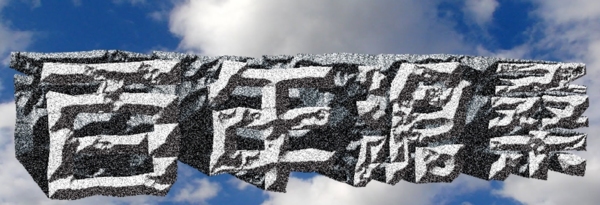
以下做法學習自暗黑設計 photoshop+illustrator 點子爆米花
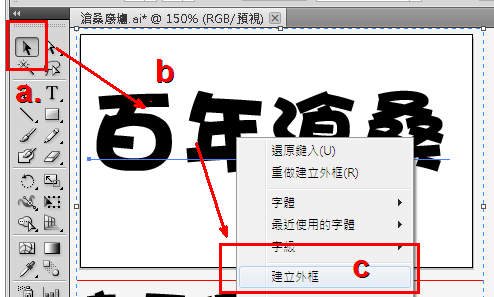
1. 建立"百年滄桑" 外框文字
a. 輸入文字(百年滄桑)
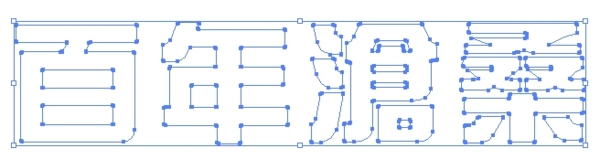
b. 文字外框化(點選文字 -> 建立外框)
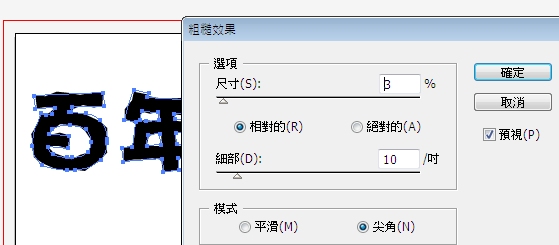
2. 建立粗糙外型
a.效果 -> 扭曲與變形 -> 粗糙效果
b.文字填入白色
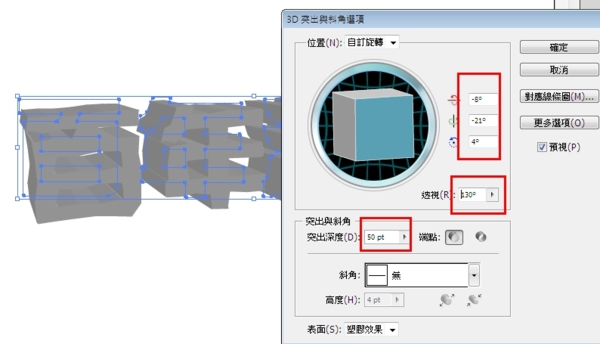
3. 文字立體化
a.效果 -> 3D -> 突出與斜角
4. 文字和厚度分開為兩圖層處理
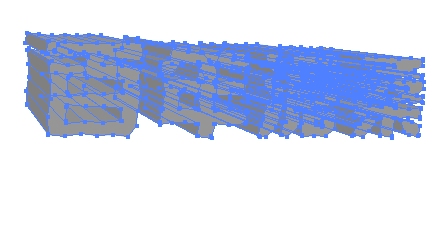
a.選取立體文字 , 物件 -> 擴充外觀 (解散群組)
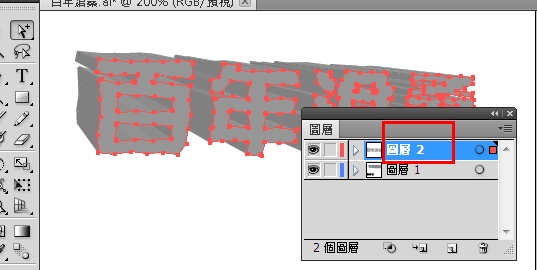
b. 新建圖層 2
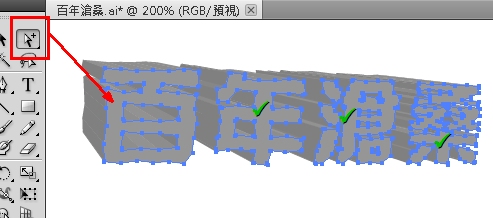
c. 用群組選取工具(和shift) -選取表面所有文字, 移入圖層2
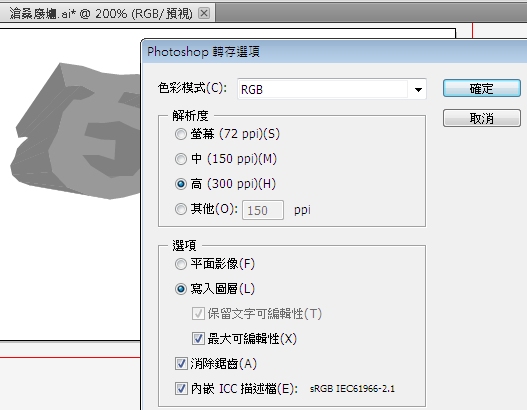
5. 轉存 psd 檔
檔案 -> 轉存 (photoshop psd 檔)
6. ps 開啟 百年滄桑.psd
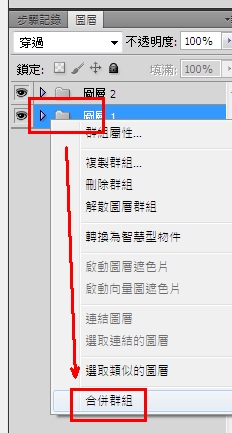
將圖層群組轉換成圖層1
群組名稱上按右建 -> 合併群組
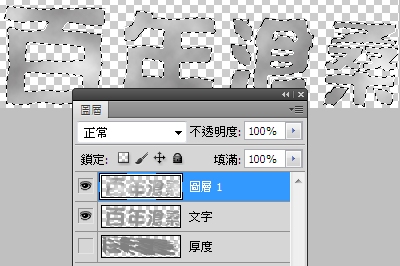
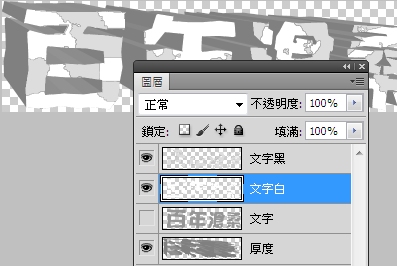
(合併群組後-變為圖層1, 圖層2, 更名為文字, 厚度圖層)
7. 製作黑白斑紋
a.載入圖層文字, 為選取範圍(ctrl+圖層文字)
b.前景色:黑, 背景色:白
濾鏡 -> 演算上色 -> 雲狀效果
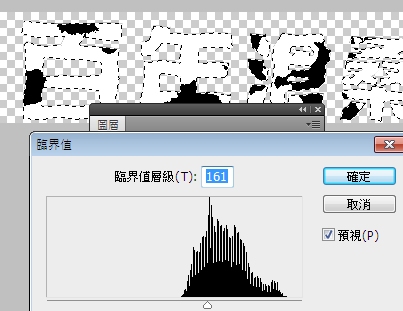
c.影像 -> 調整 -> 臨界值 (128)
8. 製造岩石圖層樣式
a. 黑色圖形改為 20%黑
b. 魔術棒工具選取黑色,刪除
c. 維持選取模式, 開新層-文字黑, 倒入20% 黑色
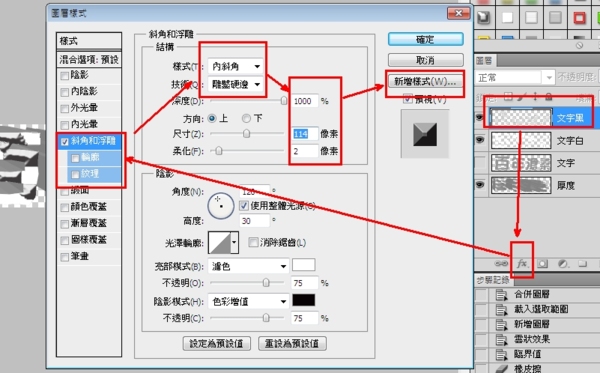
d. 圖層面板 -> fx(圖層樣式)
內斜角, 雕鑿硬邊,
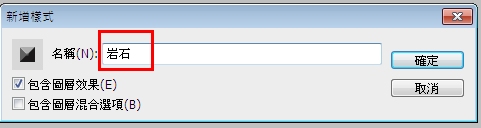
e. 新增樣式: 岩石
9. 圖層文字(白色文字部份) 填上 10% 黑, 套用岩石樣式
(開啟 樣式視窗 -> 岩石(套用)
10. 同樣方法執行文字厚度(步驟 7-9)
但黑色圖形部份填入 80%黑(上方填 20%黑部份)
白色圖形部份填入 70%黑(上方填 10%黑部份)
套上樣式 - 岩石
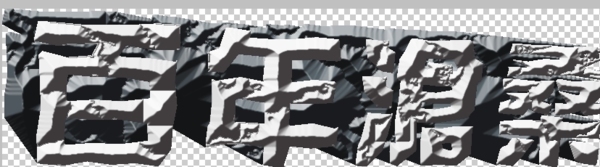
11. 增加雜訊, 模擬岩石的粗糙感
a.合併此四圖層為一圖層
b. 濾鏡 -> 雜訊 -> 增加雜訊
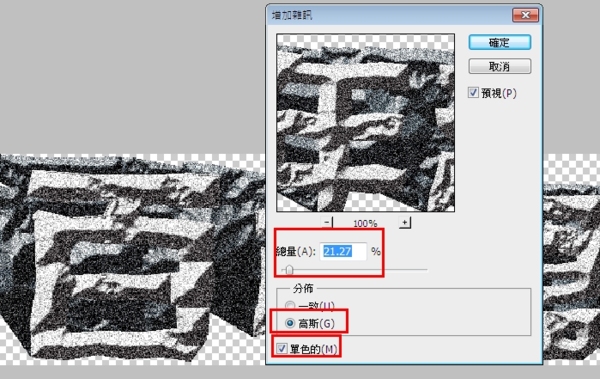
12. 加個背景, 就完成囉!!