Photoshop 美化文字2-斑駁脫落 - 靶心放在快樂的地方 - udn部落格
靶心放在快樂的地方
作家:靶心放在快樂的地方
文章分類
    Top
    Photoshop 美化文字2-斑駁脫落
    2013/07/24 12:09:45
    瀏覽:5064
    迴響:1
    推薦:9
    引用0


    美化文字-斑駁脫落

    1. 開新檔 9x5 cm 300dpi

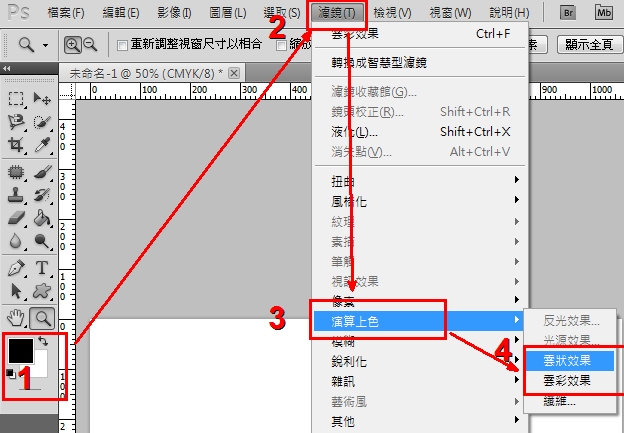
    2. 新增圖層1,  前景色黑, 背景色白

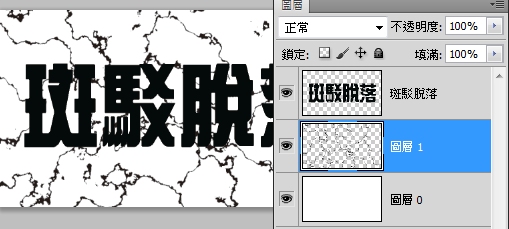
    3. 製作龜裂狀圖形

      a. 龜裂初圖

         1. 濾鏡 -> 演算上色 -> 雲狀效果

         2. 濾鏡 -> 演算上色 -> 雲彩效果()


      b. 加強龜裂線條,使線條更明確

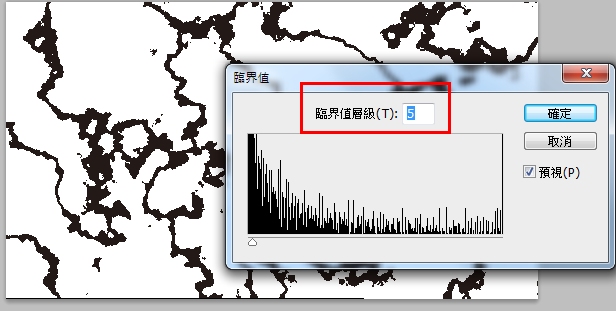
         1. 影像 -> 調整 -> 色階 (亮部往左拉曳, 加強對比)


         2. 影像 -> 調整 -> 臨界值


          (臨界值將灰度或彩色圖像轉換為高對比度的黑白圖像。它並不是一個單獨存在的概念,

           而是兩個像素之間的差值,這個差值是個從低限到高限的範圍。

           臨界值的目的正是要製定出一個範圍,

           只處理這個範圍內的部分,而臨界值外的部分則不予處理以保持原樣。)

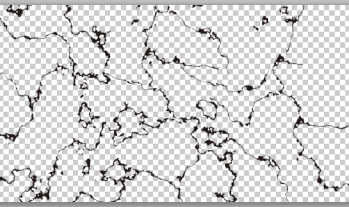
      c. 去白底, 留下黑色線條


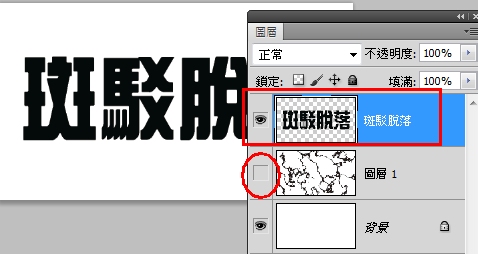
    4. 文字製作(先關閉圖層1)

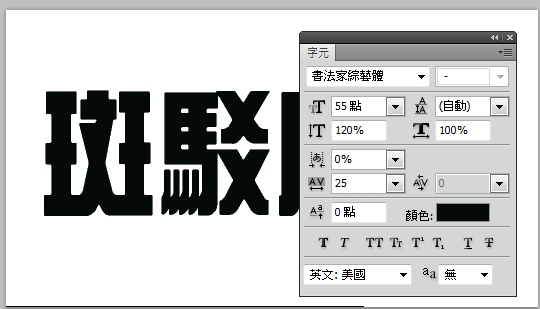
       a. 水平文字工具 -> 輸入文字 (斑駁脫落)


       b. 圖層 -> 點陣化 -> 文字 

          (文字圖層變為點陣圖形)


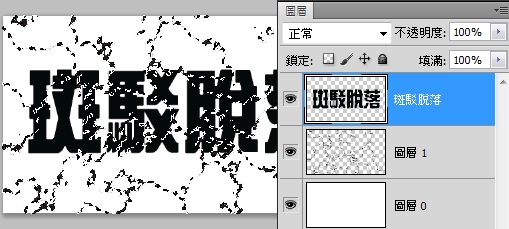
    5. 製造文字龜裂

       a. 選取圖層1 線段 (ctrl + 圖層1)


       b. 回到圖層(斑駁脫落), delete (與圖層1 重疊圖形)


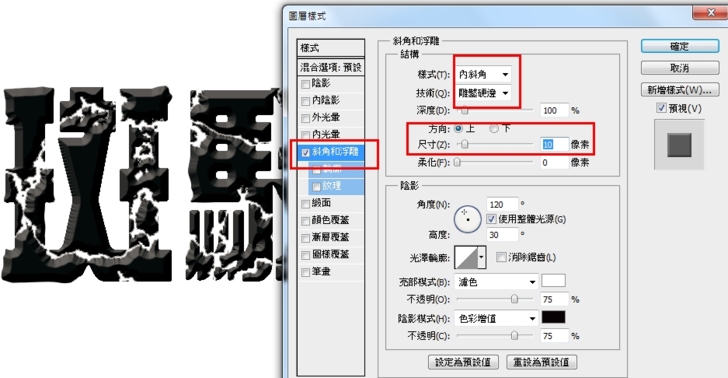
    6. 最後美化動作

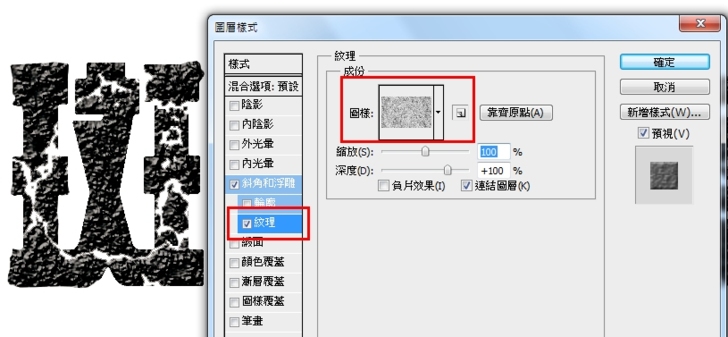
       a. 圖層樣式 -> 斜角與浮雕 


       b. 圖層樣式 ->  斜角與浮雕 -> 紋理(另一種風格)


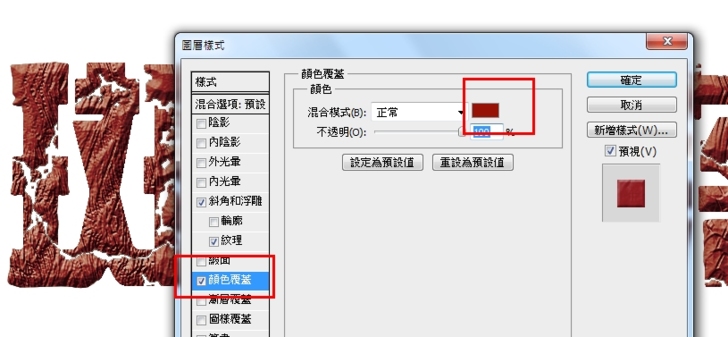
       c. 圖層樣式 ->  顏色覆蓋 (又是另一種樣貌了)


    7. 成品秀

     
    回應
    全站分類:知識學習 其他
    自訂分類:photoshop
    上一則: Photoshop 迷霧古屋
    迴響(1) :
    1樓. 多硯坊 (休)
    2013/07/25 10:13

    斑駁脫落

    十分貼切

    是呀! 是呀!

    做這個前, 我真得有為寫什麼字當示範傷腦筋!!!

    哈哈!! 

    靶心放在快樂的地方2013/07/25 21:18回覆
    發表迴響

    會員登入