AI 製作遮色片 (剪裁遮色片+透明遮色片) - 靶心放在快樂的地方 - udn部落格
靶心放在快樂的地方
作家:靶心放在快樂的地方
文章分類
    Top
    AI 製作遮色片 (剪裁遮色片+透明遮色片)
    2013/06/07 16:33:41
    瀏覽:78676
    迴響:2
    推薦:4
    引用0


    AI 製作遮色片

    一. 剪裁遮色片

    1. 繪製好照片放置的陣列
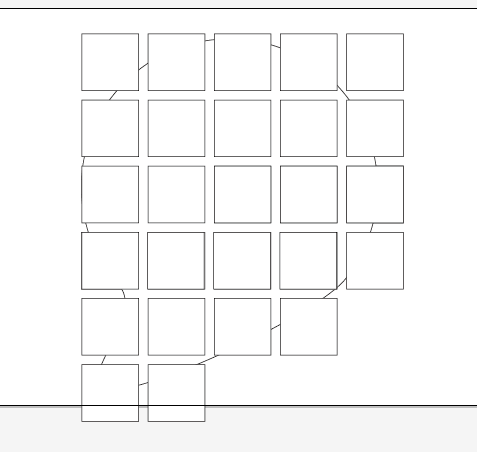
    2. 由檔案總管中多選圖檔, 直接叫入AI中, 可一次多選,

        若用檔案 -> 置入, 一次一張

        叫入圖檔大小不一, 堆疊擺放在一起
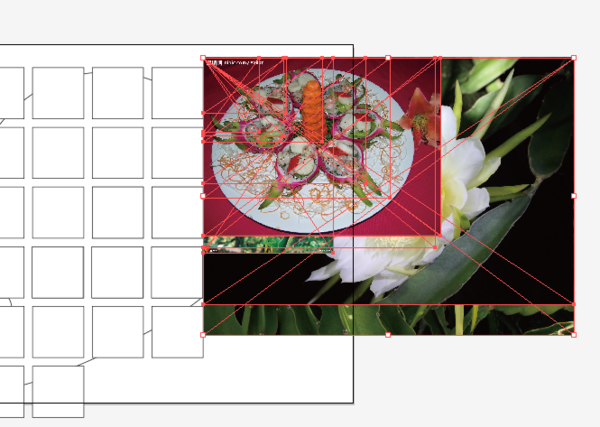
       a. 圖形縮放至適當大小
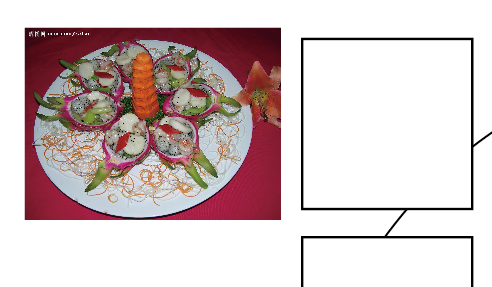
       b. 圖形移入陣列方框中
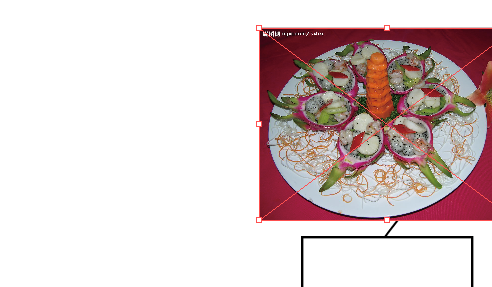
     

      c. 點選圖形 -> 右鍵 -> 排列順序 -> 移至最後
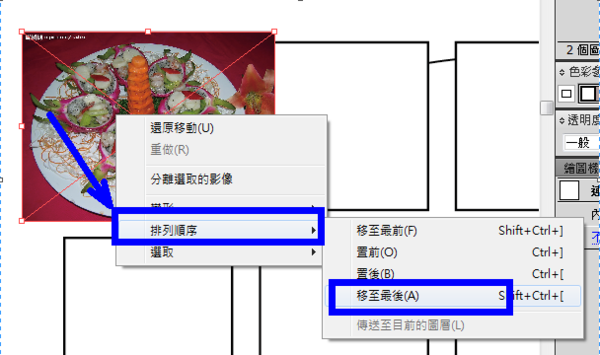


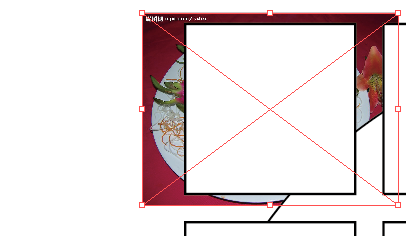
    剪裁的方框要置於最上層
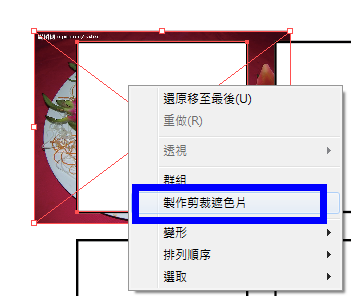
      d. 選取圖形及方框 -> 右鍵 -> 製作剪裁遮色片

          (僅顯示方框大小的圖形)
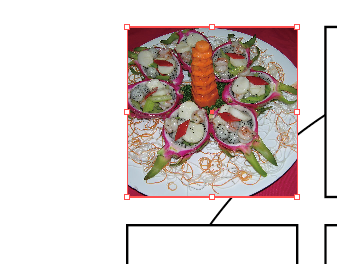
    完成圖, 大於方框的圖形, 將被隠藏起來
    3. 完成所有圖形的剪裁遮色片
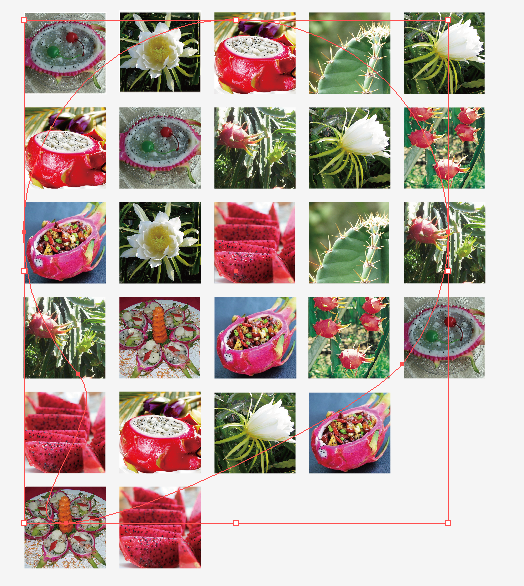
    4. 再一次製作剪遮色片

       大逗號圖形移至最上層, 右鍵 -> 製作剪裁遮色片, 完成
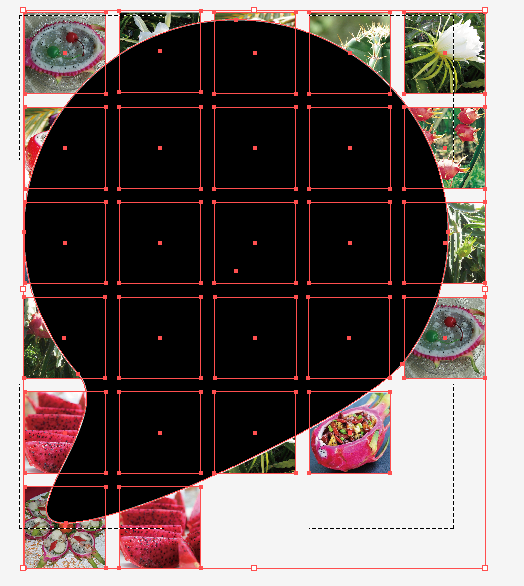
       

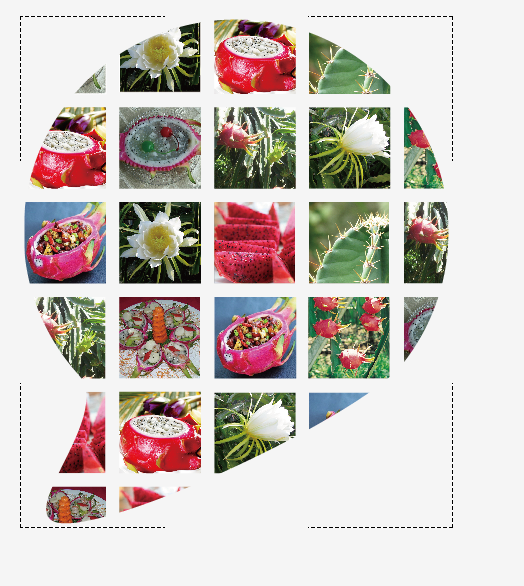
    完成以大逗號形狀的剪裁


    二. 透明度遮色片

     1. 繪製一個大於完整圖形的矩形

    2. 填入黑白漸層色 (透明部份為黑色), 置於最上層
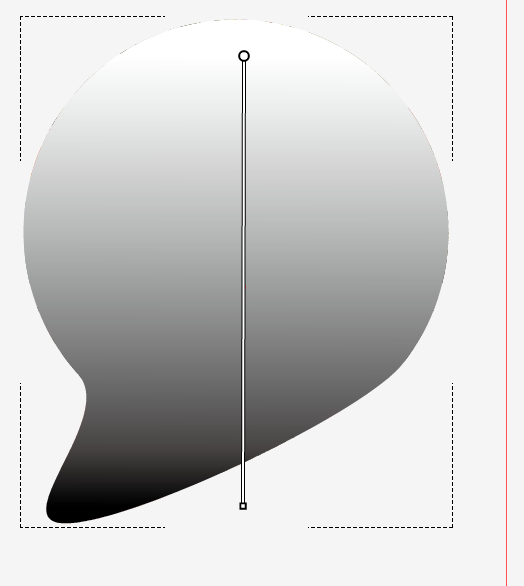
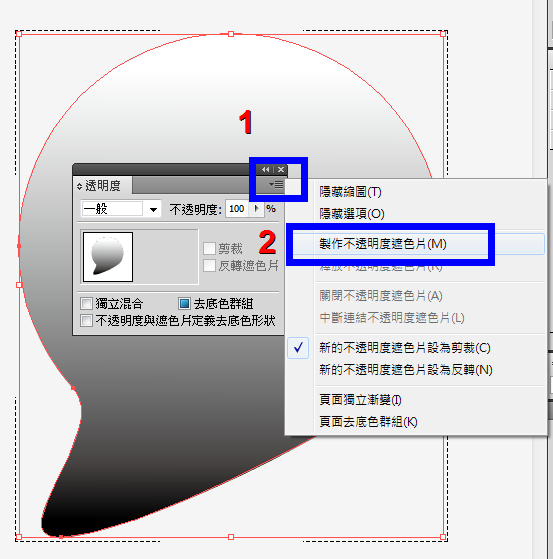
    3. 製作不透明度遮色片

        a. 同時選取圖形及漸層方框,  

        b. 透明度面板  -> (右上)下拉功能表  -> 製作不透明遮色片
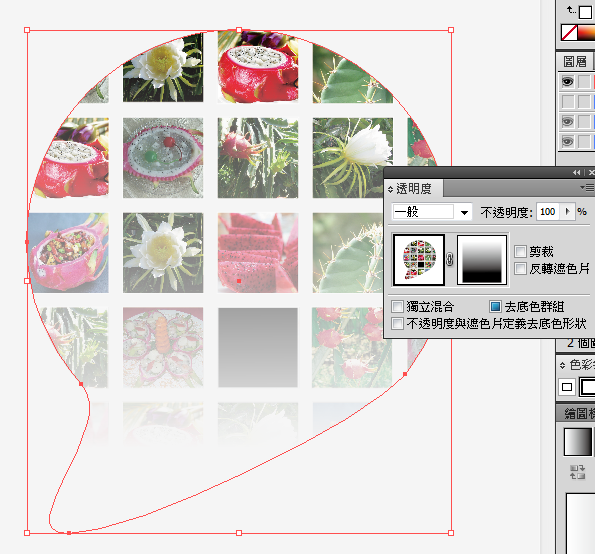
    4. 完成圖
    回應
    全站分類:知識學習 隨堂筆記
    自訂分類:illustrator
    上一則: AI 繪製汽球
    下一則: Illustrator - 區域文字工具
    迴響(2) :
    2樓. Abby
    2016/09/19 17:01
    很實用 很容易懂 非常感謝~~~~ 讚啦
    1樓. 123@123.COM
    2016/06/16 15:27
    謝啦!
    發表迴響

    會員登入