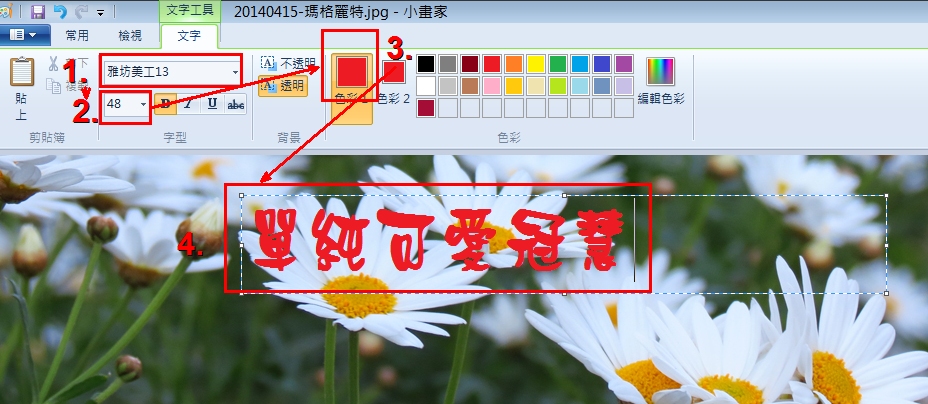
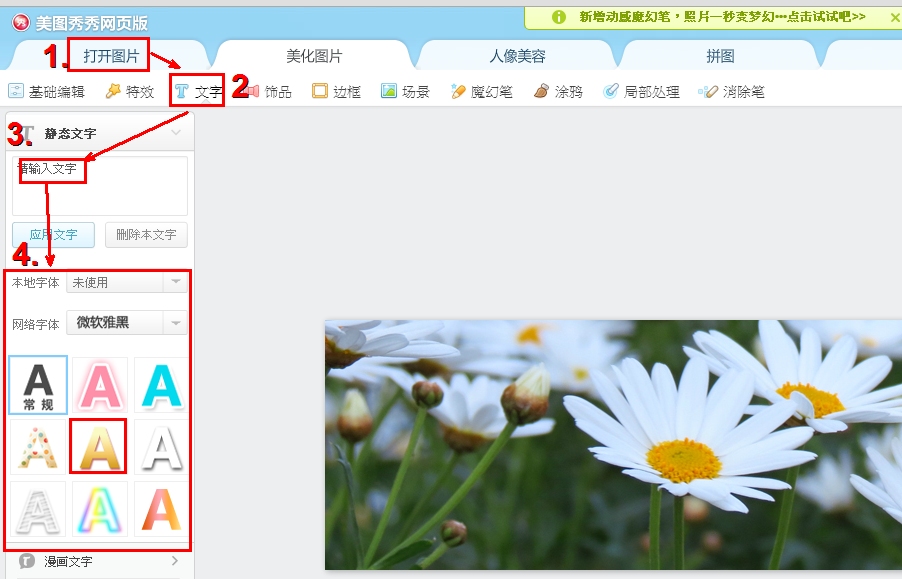
Camera Raw 是什麼, 這對沒用過單眼相機的我而言, 就像是外星文....
單由字義來看:
Raw 指未加工的物件,
Camera Raw : 相機原始資料格式,由相機感光元件直接解析出來的原始資料圖檔。
Adobe Camera Raw : 是 Adobe 特別為了攝影後製而開發出來的修圖軟體,功能十分的強大,而且簡單易用。大部份專業攝影師都是用 Camera Raw 來處理數位相片。
Photoshop 內附的 Camera Raw 是攝影後製修圖最佳的軟體,
支援各大單眼相機所拍攝的 Raw 檔,功能十分強大。
當然太新相機的 Raw 檔, 可能要等等, 不見得可讀
它也可以支援 jpg 檔後製,
對於照片的處理, Camera Raw 功能十分完整而專業, 值得一學!
簡單說明 : RAW檔
它是一種專業攝影師常用的格式,包含建立一個可檢視像所必須的相機感測器資料訊息。
讓使用者能對相片進行後期製作。
誠實招來, 沒用過單眼相機的我, 也沒用過 Raw 檔......
今天只是紀錄以 Camera Raw 格式, 來開啟 jpg 做編修!!
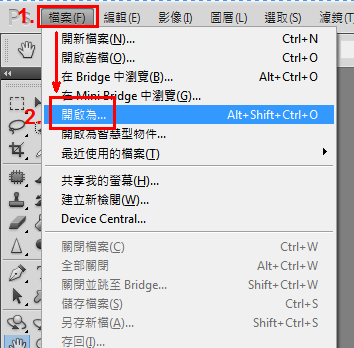
指令藏身在我們再熟悉不過的檔案功能表中,
有看沒有到, 是我們對它的習慣態度...
檔案 -> 開啟為
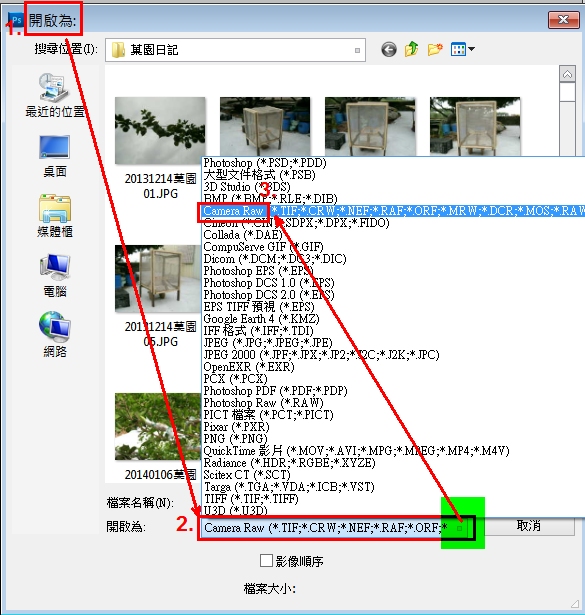
(選擇1.)要開啟的 jpg 檔
(選擇2.) Camera Raw (開啟的格式)
哇!! 是不是別有洞天, 有這麼多的調整功能, 來小試身手囉!
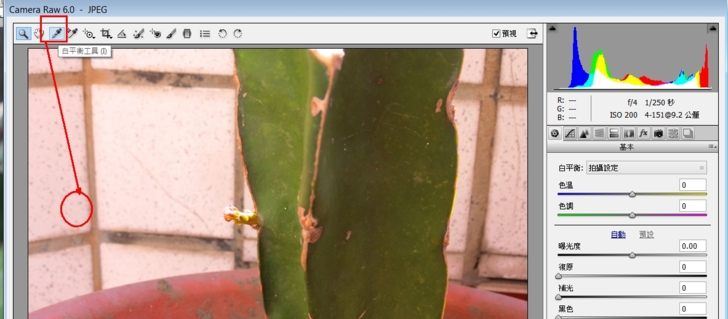
白平衡工具
「白平衡」工具 指定要變成白色或灰色的物件時,
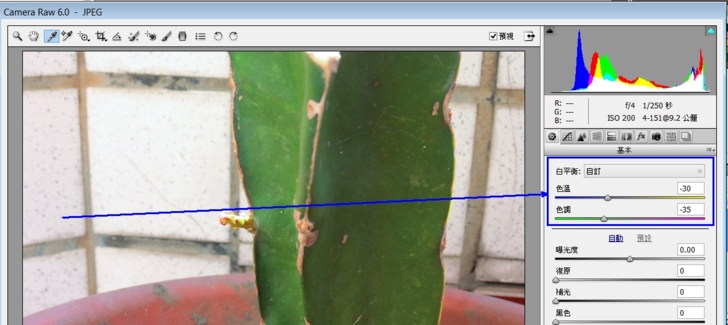
Camera Raw 會套用白平衡設定,變更「基本」標籤中的「色溫」和「色調」。
1. 白平衡工具- 快速調整, 吸取照片中白色的物體
2. 再微調色溫, 色調。
色溫- 是一種對光線顏色的度量方式, 單位是"Kelvin(K)"
白天陽光或日光燈有較高色溫(偏藍, 5500K以上)
一般室內光線或熓絲燈是較低光線 (偏紅 5500以下)
蠟蠋光約 1000K
日山日落約 2000K
正午的藍天可能高達 10,000K
所以白紙在大太陽下拍攝, 會偏藍, 在室內燈泡下會偏橘黃。
要修正此現像, 相機都內建了白平衡機制, 當這白平衡機制不是很準確時, 就需作白平衡修正了。
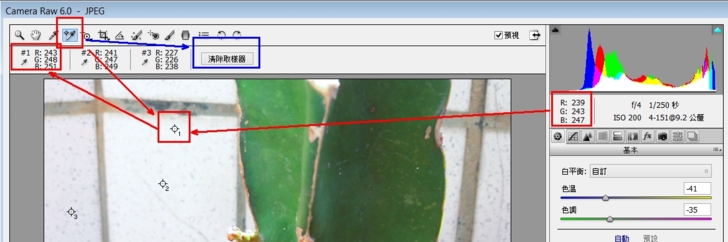
2「顏色取樣器」
點選取樣位置 ,RGB值會顯示在預視影像上方。最多可設置九個顏色取樣器。
單一移除取樣位置 - 按住 Alt 鍵 ,並按一下顏色取樣器。
要清除所有顏色取樣器,請按一下「清除取樣器」。
重頭戲來囉!
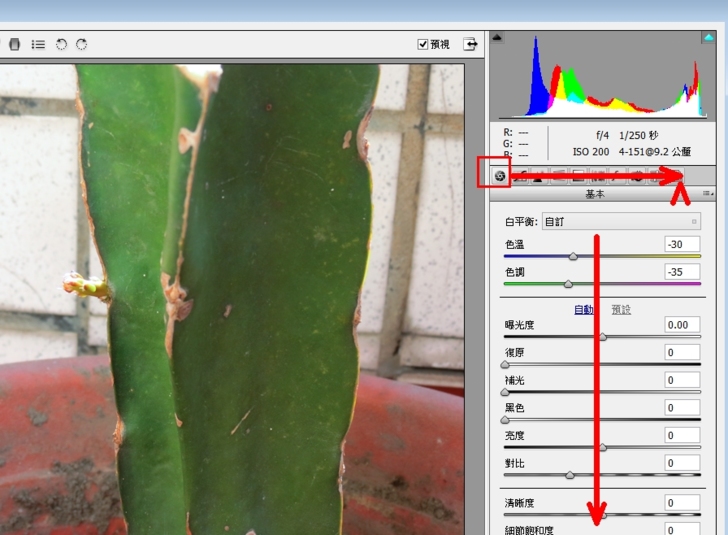
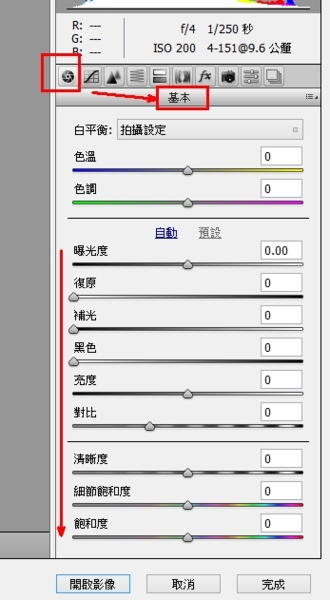
機關都在右方的調整面版中,
不怕不怕, 都是很直覺的使用方式!
就像把把作業標準條列在操作面板中,
我們只須由左而右 (標籤)、由上而下 , 依需要進行各項目的調整,
便可完成影像的的編修。
大致說明一下功能:
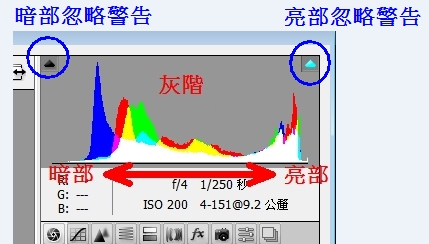
首先說明右上方的「色階分佈圖」
調整影像,就是要將色階分佈圖上的像素值從左到右擴散得更平均,
而不是集中在其中任何一側。
左方為暗部, 右方為亮部, 觀察RGB等等各種顏色的分布
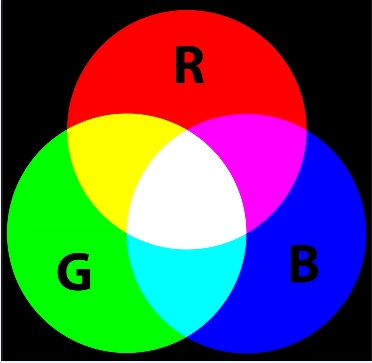
色階分佈圖是由三個顏色圖層所組成,分別代表紅色、綠色和藍色色版。
這三個色版全部重疊時會出現白色。
即是黃色-代表(紅綠)、洋紅色為(紅藍)和青色則是(綠藍)。
簡單的用三原色圖說明。
在「色階分佈圖」的左上角及右上角我們會看到兩個三角形:
左邊的代表失去暗部細節的色版色彩, 右邊則代表失去亮部細節的色版色彩。
失去細節就是無法表現出原有色彩,
若該三角形呈現黑色, 表示紅色、綠色及藍色色版都沒有失去細節,
而若呈現白色則代表紅色、綠色及藍色色版通通都失去細節了。
因此當看到右方的三角形呈現白色時 (白色表RGB皆有忽略),
這種現像常出現在飽和度或曝光值太高的情況下產生,
可以調整-曝光度、復原來還原亮部細節。
降低飽和度來還原暗部細節
「基本」調整面板提供的是最常用的相片調校工具,
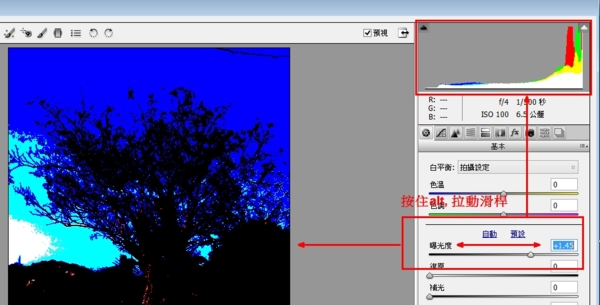
曝光度 (全部)-這是一大福音, 可救回一定程度內的曝光過度或曝光不足。
可調整+/- 4階曝光值, 但除非為特殊效果製作, 可用範圍約 2階內。
曝光度數值以與相機光圈值相等的量逐漸增加。
所以做 +1.00 的調整就類似於開啟光圈值 1。
同樣地,做 -1.00 的調整就類似於關閉光圈值 1。
小技巧提醒:
按住 alt ->對曝光度做調整, 可觀察色階分布圖的變化。
復原和補光為相對的調整項目分別針對曝光過度和曝光不足。
復原-補救曝光過度的部份, 嘗試復原亮部的細節。
當亮部呈現死白,想救回部份細節時, 可以從「復原」下手。
曝光度是對整張相片調整亮度, 而「復原」則是只將較亮的地方調暗,
可避免為了救回亮部細節而使整張相片曝光不足。
補光-針對曝光不足, 嘗試復原陰影的細節。
Camera Raw 可以從其中有一個或兩個色版剪裁成黑色的區域重建部分細節。
常使用於逆光拍攝, 將過暗的主體增亮, 使主體不致於過暗。
使用感覺:
復原和補光功能類似 Photoshop -陰影/亮部,
Camera Raw 的復原和補光, 使用上很直覺, 容易調整
Photoshop 陰影/亮部, 有更大的調整範圍, 都好用。
黑色 -增加變成黑色的區域,可增加影像對比效果及增加立體感。
最大影響是在陰影,中間調和亮部的變化則明顯較少。
使用效果類似 Photoshop 色階->拉動暗部滑塊, 過度使用會損失暗部細節。
小技巧提醒:
按住 alt -> 拉動黑色滑桿, 也是可觀察遺失的暗部細節
亮度 - 效果類似 Photoshop 色階->拉動中間調滑塊。
對比 - 主要是影響中間調,由中間調區分,暗的影像更暗,而亮的影像則更亮。
清晰度 - 主要調整中間調。
當數值為負, 即降低對比, 則有類似柔焦鏡的效果哦!
這項設定與大範圍的遮色片銳利化調整相似。
使用這項設定時,將比例放大為便於觀察,
提高設定值,直到看見影像邊緣細部出現光暈為止,然後再回調設定值即可。
細節飽和度
調整時, 會將色彩較淡的地方的飽和度提高, 而對於原本色彩就很高的地方會減少提高程度。
飽和度
平均調整所有影像色彩的飽和度。
使用心得
細節飽和度和飽和度, 類似Photoshop 自然飽和度和飽和度。
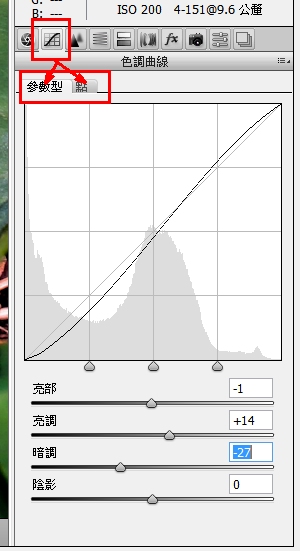
再來是曲線面板了,
暗調、亮度 - 主要會影響曲線的中間區域。
亮部、陰影 - 主要會影響色調範圍的兩端。
調整法
1. 可用參數型設定 : 亮部、亮度、暗調或陰影值。
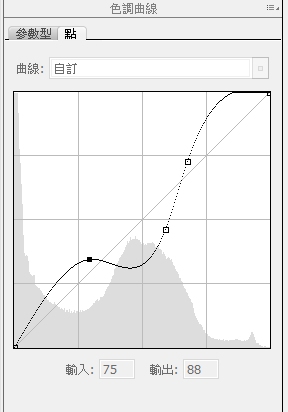
2. 點 : 和PS 曲線調整法一樣, 拉動曲線
參數和點的調整是各自獨立, 即調整點時, 參數值不會同步更動。
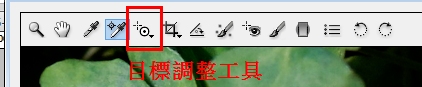
3. 使用工具列-目標調整工具 ,並在影像中拖曳。
參數型曲線會依目標調整工具所點選影像中的值來調整亮部、亮度、暗調或陰影曲線區域。
細部面板 - 用於銳化影像及消除雜訊。
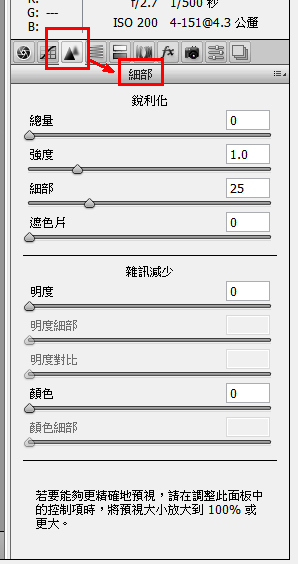
使用時, 記得將相片放大到 100% 檢視, 否則不容易看出效果。
執行銳利化時, 記得配合減少雜訊, 看起來會較為自然。
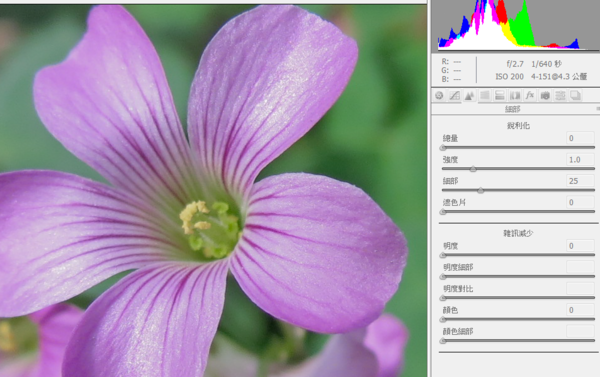
現在示範一下, 試試效果! 這是原圖
下面這張將總量拉高至 136 , 顆粒變大, 雜訊變得很明顯
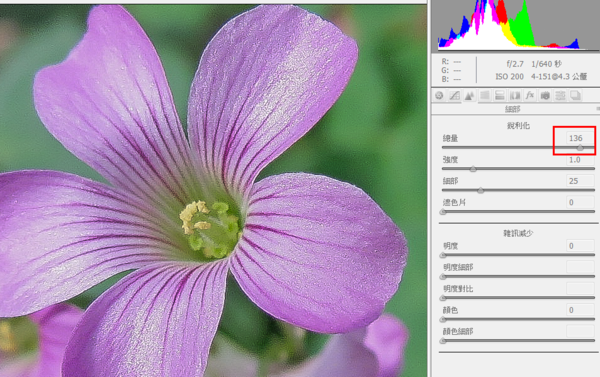
總量: 增加多少像素對比, 數值太大時容易出現難看的白色光暈
強度: 影響邊緣的像素值 0.5-3,太大會產生光暉與雜訊。
建議值: 300-500 萬像素, 用 1 左右。
細部: 加強物件輪廓的銳利度,太高有表面粗糙的現像。
遮色片: 決定與周圍環境的色彩色階差異要多大, 才會視為邊緣像素。
完成了銳利化, 別忘了減少雜訊, 照片才會變得自然。
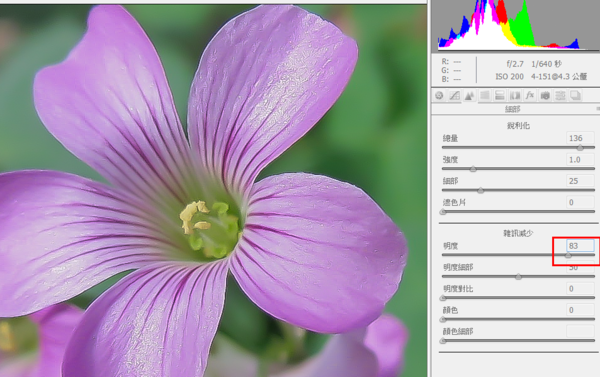
明度: 減少灰階雜訊
顏色: 減少彩色雜訊
HSL/灰階 - 調整個別顏色範圍。
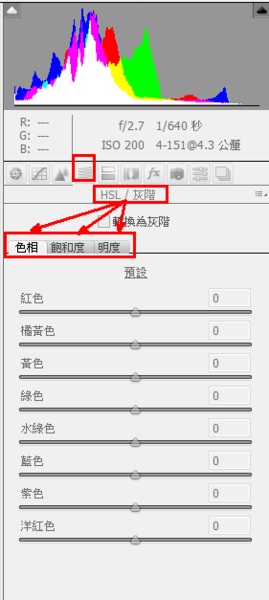
例如,紅色物件看起來過於鮮明及搶眼,可以在巢狀的「飽和度」標籤中減少「紅色」值。
色相
變更色彩。例如,您可以將藍色天空 (及所有其他的藍色物件) 從青色變成紫色。
飽和度
變更色彩的鮮明度或純度。例如,您可以將藍色天空從灰色變成非常飽和的藍色。
明度
變更色彩範圍的亮度。
如果選取「轉換為灰階」,
則只有一個 - 灰階混合
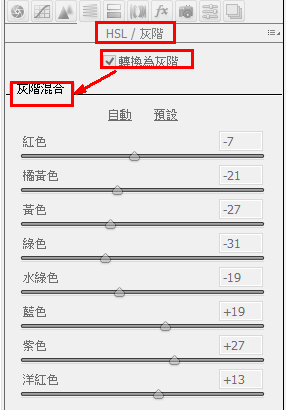
可指定各個色彩範圍對影像灰階版本的影響。
分割色調
將單色影像變成彩色,或是利用彩色影像建立特殊效果。
鏡頭校正 補償相機鏡頭所造成的色差、幾何扭曲和暈映。
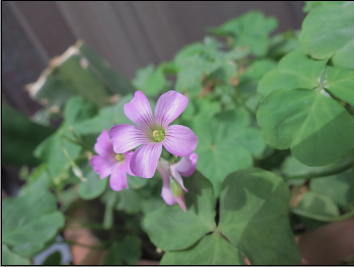
鏡頭暈映-可修正使用廣角鏡時造成的暗角現像。
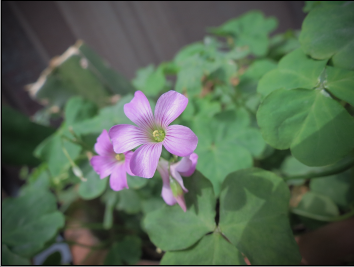
也可反向操作 - 刻意將相片四週調成暗角, 也別有一翻風味。
原圖 增加暗角
效果 - 模擬粒狀影像或套用裁切後暈映。
顆粒: 產生粗糙顆粒, 產生懷舊效果
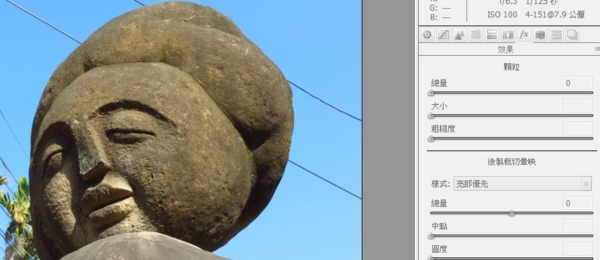
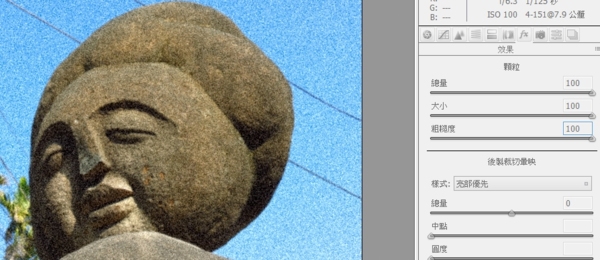
相機校正 將相機描述檔套用至原始資料影像以校正顏色投射,並調整非中性色以補償相機影像感應器的行為。
預設集 將影像調整設定儲存成預設集並加以套用。
快照 建立像相片的多個版本,以記錄相片在編輯過程中各個階段的狀態。