
螢幕抓圖軟體的種類很多,不過很少像Gyazo抓圖程式這麼簡單的,他的主要功能就是抓圖,抓完圖後自動上傳,就這樣!沒有其他嚇死人的多餘功能。
每次執行Gyazo程式時,會自動出現圈選抓圖範圍的方框,當你選取好要抓圖的範圍之後,他就馬上將該部分的畫面儲存下來並上傳到Gyazo網站空間去,並自動開啟圖片網址讓我們確認畫面內容,真的超簡單。
操作說明:
1、將軟體安裝好之後,直接按一下Gyazo啟動圖示,馬上會出現擷取螢幕的選取方框,請用滑鼠左鍵畫出你要抓圖的範圍,放開左鍵後即可抓圖並自動上傳。
執行完抓圖跟上傳任務後,Gyazo程式會自動關閉,不會繼續常駐佔用系統資源,我們可以把Gyazo程式的捷徑放在桌面上,要用時直接按兩下Gyazo圖示即可快速抓圖、上傳。

有2個截圖選擇,一個是單純的圖片,另一則是動畫。
2、上傳完成後會自動開啟該圖檔的網址,我們可以直接把這圖檔網址貼給你的朋友看。
3、如何管理你的截取圖檔?當然就要註冊了,先截取一張圖片後會自動開啟瀏覽器
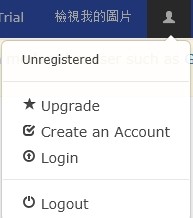
點擊Create an Account便會進入註冊頁面如下圖
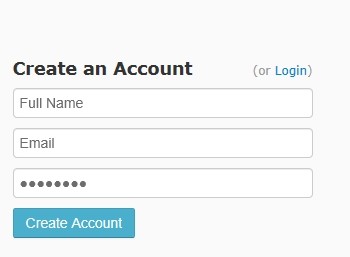
註冊成功後要去郵箱點擊確認mail的連接
最後請注意需要以google瀏覽器登入才能顯示圖檔哦,如以IE瀏覽器是無法呈現的。
GYAZO超速截圖分享 官方網址 與 下載點
http://gyazo.com/zh