


夏天真的樂死人啦
想到之後要去高科大在南部可能會更熱... 哀,還是面對現實吧~
話說今天學校選手室只開到中午,所以就只能待在家裡玩香蕉派惹ww (可惡沒冷氣吹惹
而製作許久的馬力歐箱箱終於完成了,但因為天氣太熱所以暫時先不想打心得嘿嘿 (喂~
正文:
先來說明如何使用 PuTTY 與 Banana Pi 進行 SSH 連線
因為我是使用 Raspbian For BananaPi ,它預先有安裝好 SSH Server ,所以可以略過安裝 SSH Server 的步驟,如果使用的系統內建並沒有安裝 SSH Server 的話,可以透過以下方式來安裝 (兩種皆OK):
# apt-get install ssh
# apt-get install openssh-server
那該如何確認是否已經安裝了 SSH Server 呢?
# ssh -v
如果已經安裝的話會顯示以下類似內容:
OpenSSH_6.0p1 Debian-4+deb7u2, OpenSSL 1.0.1e 11 Feb 2013
好,那現在就來使用 PuTTY 來與 Banana Pi 進行 SSH 連線吧!
先去下載 PuTTY (點我下載),下載好後並安裝它~
安裝好之後執行 PuTTY 吧,如下面這樣子: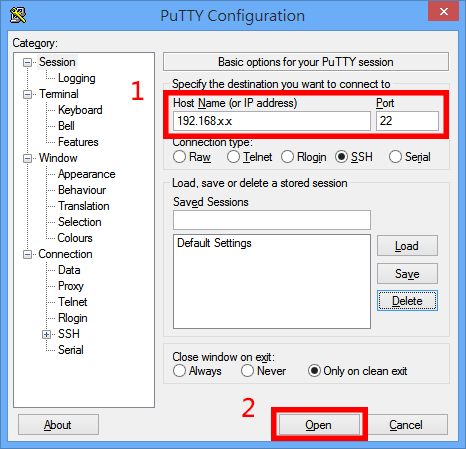
1.輸入 Banana Pi 目前的 IP 位置及 SSH 的 Port (IP 可以透過 ipconfig 來查詢,而 SSH 預設的 port 是 22)
2.按下 Open 進行連線
連線成功後會要求輸入帳號及密碼,Banana Pi 預設的帳號及密碼有以下兩個:
1.帳號:root 密碼:bananapi
2.帳號:bananapi 密碼:bananapi 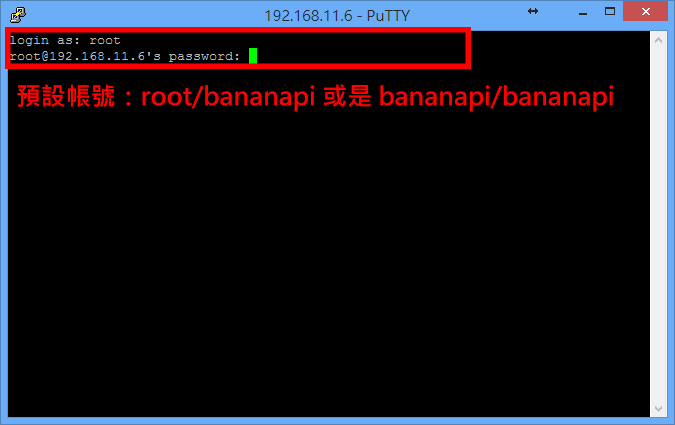
OK,以上為 Banana Pi 的 SSH 連線
再來要說明的是 Banana Pi 的遠端桌面
請先用以下方式在 Banana Pi 上安裝 xrdp:
# apt-get install xrdp
等他安裝完成... 安裝完成後回到 Windows,按下 Windows鍵+R 執行 mstsc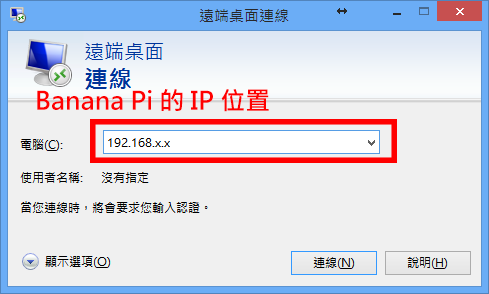
在電腦的地方輸入 Banana Pi 的 IP 位置 (IP 可以透過 ipconfig 來查詢)並連線
如果跳出 "無法驗證遠端電腦的識別身分" 的警告則選擇 "是"。(按否的話就不能連線啦ww
當連線成功後會有以下畫面,這時我們就需要進行登入,帳號密碼如同上面 SSH 的部份一樣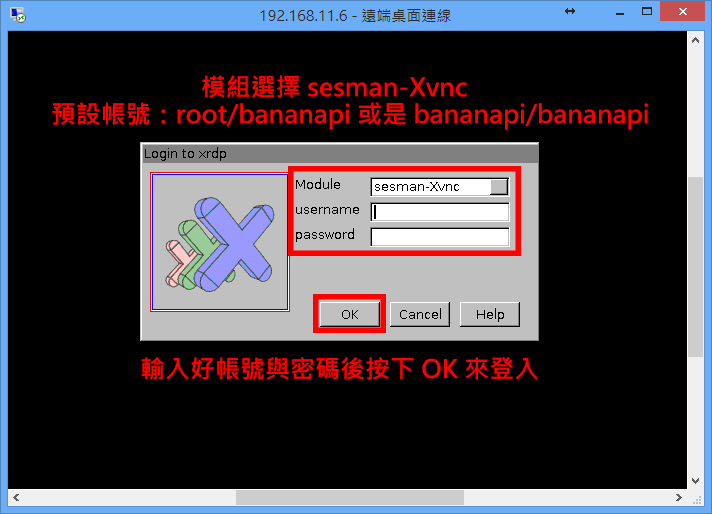
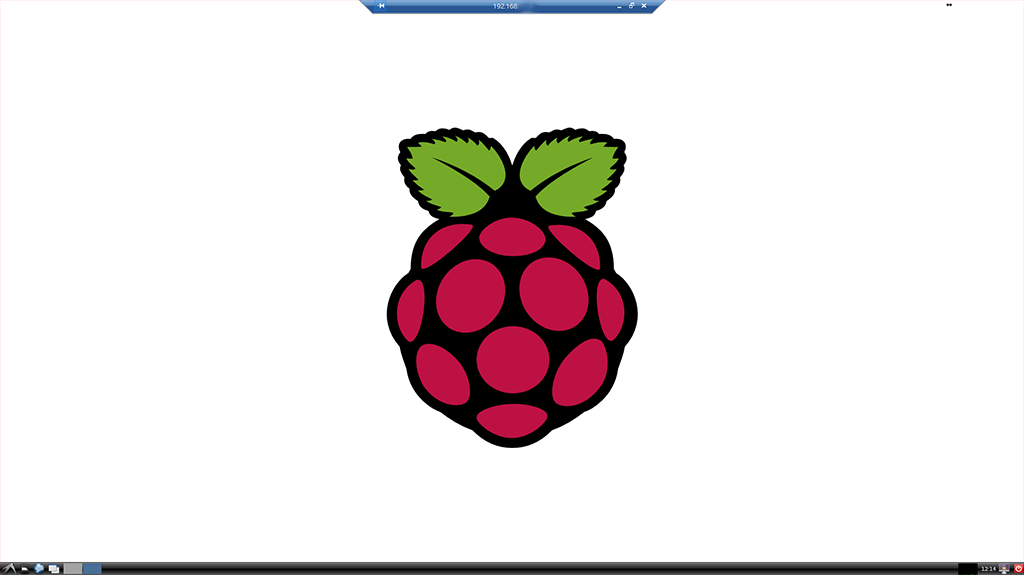
登入成功後就會顯示下面的樣子啦ww (就是會有 Banana Pi 的桌面可以直接遠端操作)
話說好想用 Banana Pi 來打 Minecraft 呢,下次如果有機會的話來試試看嚕~ (首先必須 Minecraft 要支援阿ww)
