以前Google相簿的自動全景拼接功能裡的 AI 創作功能,以前只要偵測到你拍攝了'數張連續'有重疊邊界的風景照,就會主動在雲端幫你無縫合成為一張高畫質的全景圖! - alpineatks 的網誌 - udn部落格
alpineatks 的網誌
作家:alpineatks
文章分類
    Top
    以前Google相簿的自動全景拼接功能裡的 AI 創作功能,以前只要偵測到你拍攝了'數張連續'有重疊邊界的風景照,就會主動在雲端幫你無縫合成為一張高畫質的全景圖!
    2026/09/14 22:19:50
    瀏覽:10
    迴響:0
    推薦:0
    引用0

    Google 相簿的自動全景拼接功能(Assistant Pano)確實已經被官方悄悄移除了。許多長期使用 Google 相簿的使用者都對這項「科技魔法」的消失感到非常可惜。 [1, 2, 3]

    這項原本包含在「小幫手(Assistant/為你推薦)」裡的 AI 創作功能,以前只要偵測到你拍攝了數張連續、有重疊邊界的風景照,就會主動在雲端幫你無縫合成為一張高畫質的全景圖。 [1, 2, 3, 4]

    為什麼這項功能不見了?

    Google 雖然沒有發布正式的停用公告,但根據官方社群專家與技術變更的脈絡,主要原因有以下幾點:

    1. ]手機原生相機的普及:現在不論是 Android 還是 iPhone,手機內建的相機 App 都已經全面內建了相當成熟的「全景拍攝(Panorama)模式」。1
      1. AI 與產品線的重心轉移:Google 將相簿的 AI 發展重心大量轉移到「魔術編輯器」、「橡皮擦」、「動態照片」以及 Gemini 的整合上,而過去的自動拼接(Stitching)演算法則被逐步邊緣化並淘汰。1234

      替代的補救方案

      雖然失去了雲端自動生成的驚喜,如果你手上有拍好的連續照片想要合併,建議可以嘗試以下方式:

      • 使用手機內建功能:以後在拍攝風景時,直接切換到手機相機的「全景」模式進行單次滑動拍攝,這也是目前最穩定的高畫質做法。
      • 使用第三方拼接 App:若是想要把已經拍好的獨立照片組合成全景,可以下載如 DMD PanoramaBimostitch Panorama Stitcher 等專門的拼接軟體,它們能提供類似過去 Google 相簿的手動/自動縫合效果。12

        這類實用小功能的退場確實常讓老用戶感到不便。如果您有特定的一組相片非拼接不可,需要我為您推薦目前最適合的第三方拼接工具,或者想了解如何使用其他電腦軟體(如免費的 Lightroom/Image Composite Editor)手動接圖,請隨時告訴我!在公車上透過窗戶連續拍照真的是個捕捉沿途風景的絕佳方式!不過這種拍法對於 AI 自動合成全景來說,其實有著「天生的大魔王」限制。

        因為公車一直在行進,您拍照時不只鏡頭角度變了,相機和景物之間的「位置」也移動了(這在攝影上稱為視差)。加上車窗可能會有反光或隔熱紙的色差,這就是為什麼後來的 Google 相簿 AI 越來越難去自動抓取並幫您合成。 [1]

        既然手邊已經有這些寶貴的連續照片,以下為您整理出最適合處理「公車街景連拍」的手動拼接工具:

        📱 手機端推薦(直接在手機上點選合成)

        • Bimostitch Panorama Stitcher (Android)

          • 優勢: 這是目前手機上少數專門拿來「手動選照片、丟進去自動拼成全景」的強大工具。它的演算法對於「非原地旋轉」(像您在公車上平移拍攝)的照片有比較好的補償修正能力。 [1]

        • DMD Panorama / 拼圖相關 App (iOS / Android)

          • 優勢: 如果您的照片重疊度很高,這類 App 可以讓您自己拉動邊界,手動強制把兩張照片的邊緣對齊。

        💻 電腦端推薦(效果最完美、修正能力最強)

        因為在公車上拍的照片會有移動造成的透視變形,電腦軟體的修正效果會比手機好非常多:Hugin - Panorama photo stitcher (Windows / Mac / Linux,完全免費)

        優勢: 被稱為免費全景神仙軟體。它有一個強大的功能叫做「控制點(Control Points)」,您可以手動在兩張公車照片上點選「同一個路燈」或「同一棟大樓」,軟體就會強行把這兩張照片無縫扭轉、對齊並拼起來,非常適合搞定公車上拍的艱難照片。

        Adobe Lightroom / Photoshop (付費)

        優勢: 內建的「全景合併(Panorama Merge)」功能非常聰明,導入照片後按一個鍵,系統就會自動計算透視,通常也能成功應付移動間拍攝的風景。

        Hugin - 全景照片拼接器

        Hugin 2025.0.1 版本發布!2025年12月13日

        發布說明…

        目標:基於 Panorama Tools 的易於使用的跨平台全景成像工具鏈。

        使用 Hugin,您可以將多張照片拼接成完整的沉浸式全景圖,拼接任何一系列重疊的圖片等等。
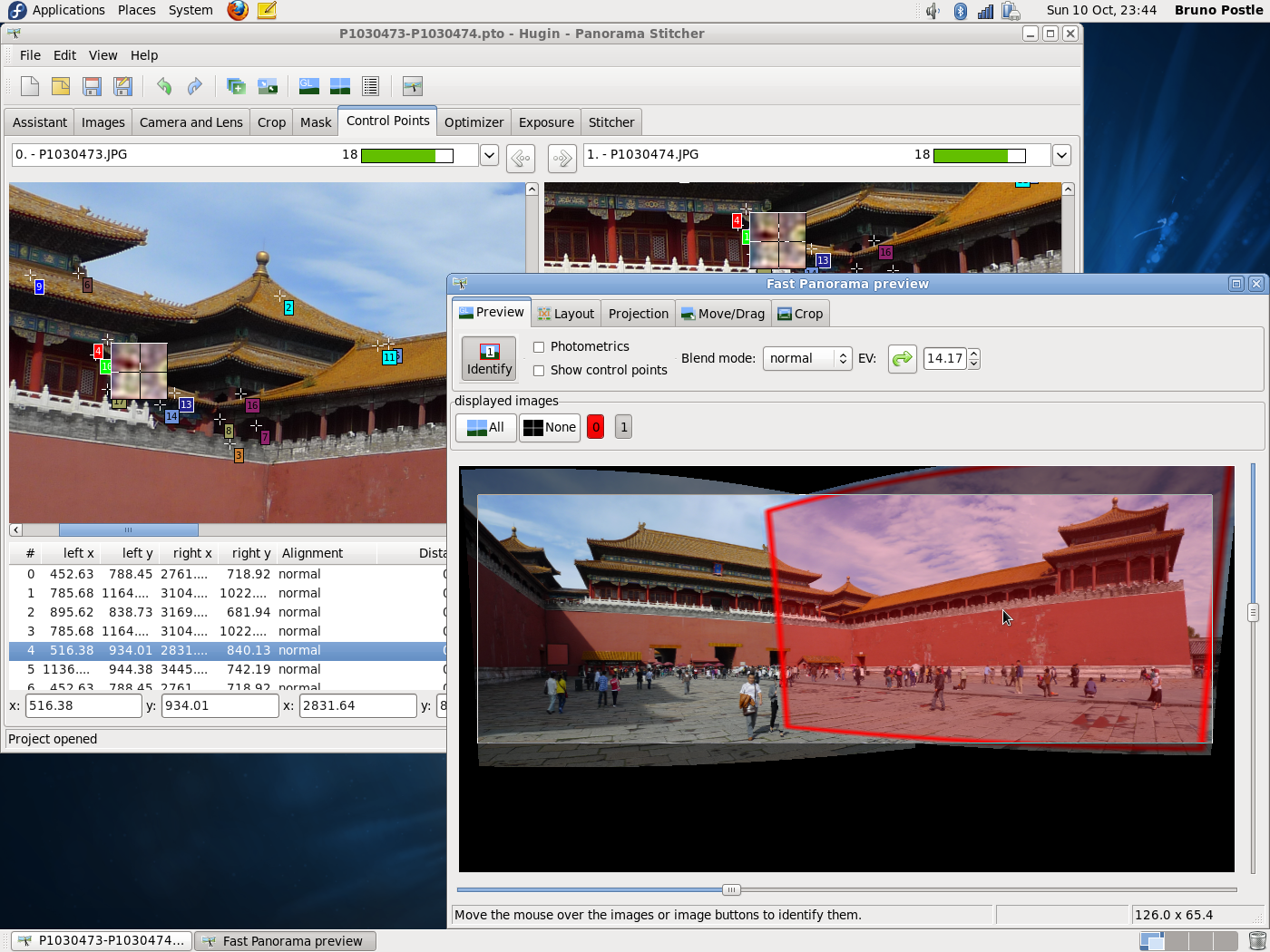
        螢幕截圖

        地位

        Hugin 現已達到穩定狀態:該軟體推薦用於一般用途。

        穩定二進位版本下載位置依平台列於此

        Hugin 一直處於不斷開發中。偶爾會有人好心地發布開發版本的二進位。

        Hugin 已在地化,提供巴西葡萄牙語、保加利亞語、加泰隆尼亞語、簡體中文、繁體中文、捷克語、荷蘭語、丹麥語、英語、法語、德語、匈牙利語、義大利語、日語、韓語、波蘭語、俄語、斯洛伐克語、斯洛維尼亞語、西班牙語、瑞典語和烏克蘭語翻譯。

        訊息

        Hugin-2025.0.1於 2025 年 12 月 13 日 發布
        。 Hugin 不僅僅是一個全景拼接器。

        Hugin-2025.0.0於 2025 年 11 月 15 日 發布
        。 Hugin 不僅僅是一個全景拼接器。

        libpano13-2.9.23 發佈 於 2025 年 10 月 22 日。 libpano13
        是 PanoTools 函式庫。

        Hugin-2024.0.1 於 2024 年 11 月 20 日
        發布 。這是 2024.0 版本的編譯修復版本,用於修復 Hugin 與舊版 wxWidgets 的兼容性問題。除此之外,程式碼沒有其他更改。

        Hugin-2024.0.0於 2024 年 11 月 14 日 發布
        。 Hugin 不僅僅是一個全景拼接器。

        Hugin-2023.0.0於 2023 年 11 月 11 日 發布
        。 Hugin 不僅僅是一個全景拼接器。

        libpano13-2.9.22 發佈 於 2023 年 9 月 11 日。 libpano13
        是 PanoTools 函式庫。

        Hugin-2022.0.0於 2022 年 12 月 18 日 發布
        。 Hugin 不僅僅是一個全景拼接器。

        顯示全部 48 則新聞

        範例

        這裡有一些Hugin 運行的截圖。

        如果您想查看一些使用 Hugin 建立的範例圖片,請瀏覽 flickr 上的 Hugin 群組Facebook 上的 Hugin 頁面,或查看數千張標記為「hugin」的照片

        教學

        我們目前正在製作一系列線上教學

        支援和郵件列表

        hugin -ptx 郵件清單目前是討論 Hugin 並可能為 Hugin 的開發做出貢獻的地方。

        如果您發現了錯誤,請在錯誤追蹤系統中提交報告。提交新工單前,請先使用錯誤追蹤系統的搜尋功能。如果您的問題已被解答,最好在現有工單中添加新的資訊。

        鳴謝

        有關 Hugin 專案過去貢獻者的列表, 請參閱authors.txt 檔案。

        感謝PTX 郵件清單 的成員們,他們提出了許多有趣的討論和改進 Hugin 的想法。


        💡 公車連拍合成小祕訣:
        在公車上拍窗外時,如果想提高後續手動合成的成功率,可以盡量拍「遠景」(如遠處的山、大樓或天空)。因為遠景在公車移動時的相對位移比較小,軟體在拼接時邊緣才不會出現「路燈斷成兩截」或「車牌對不起來」的靈異現象! [1]

        您目前是用 iPhone 還是 Android 手機 拍的呢?需不需要我針對您的手機系統,提供更詳細的軟體下載名稱或操作步驟?

        • blog.google

          4 tips on using Pixel’s upgraded panorama mode

          Pixel 9 panorama updates: - Tech shift: Replaced video-based scanning with HDR+/photo pipeline, enabling image stacking. - Techniq...

        • Google Help

          Force panorama creation on Google Photos

          Google Photos can automatically detect when some pictures are "sequential" (i.e. taken one after the other, and that you can stitc...

        以下是你所說的內容:Android

        下午9:05

        既然您使用的是 Android 手機,那太棒了!Android 平台上有一個目前公認最強大、最接近當年 Google 相簿體驗的第三方全景拼接軟體。

        您可以直接在 Google Play 商店搜尋並下載 Bimostitch Panorama Stitcher。這款軟體完全就是為了解決您現在的痛點而生的!

        🛠️ Android 手機實戰操作步驟

        下載好軟體後,請按照以下步驟把您在公車上拍的連續照片拼起來:

        1. 選取相片: 開啟 Bimostitch,點擊主畫面的 「+」號(或 Gallery),從您的相簿中選取您在公車上窗外連拍的那幾張照片。
        2. 排列順序(若需要): 軟體通常會自動偵測照片的左右順序,但因為公車行進方向不同,如果它排錯了,您可以手動拖曳調整照片的先後順序。
        3. 一鍵合成: 點擊畫面的 「Stitch」(合成) 按鈕。軟體就會開始在手機背景運算,尋找照片之間的相同特徵點,並將它們無縫拼接。
        4. 裁剪與儲存: 合成完成後,因為公車晃動,邊緣可能會有些參差不齊。您可以使用內建的 Crop(裁剪) 功能把邊緣切齊,最後點擊 Save(儲存),一張完美的街景全景圖就誕生了!

        💡 解決公車拍照痛點的隱藏設定

        在 Bimostitch 的設定(Settings)中,有一個攸關公車拍照成功率的關鍵選項:

        • 進入設定,尋找 Projection Type(投影類型)Motion Model(運動模型)
        • 傳統全景是用在「人站在原地旋轉拍攝」;而您在公車上是「直線平移拍攝」。如果第一次合成失敗或畫面扭曲,請將其切換為 "Perspective"(透視)"Plane/Flat"(平面) 模式,這會大幅提升公車連拍的拼接成功率!

        您可以現在打開 Google Play 商店下載試試看。在操作過程中,有沒有遇到哪一個步驟卡住,或是合成出來的畫面有哪裡看起來怪怪的呢? 我可以馬上幫您 debug!

        以下是你所說的內容:謝謝您,我還在公車上,回家再試試,非常感謝賜教!

        下午9:07

        不客氣!既然您還在公車上,記得抓緊扶手、注意乘車安全哦!

        在回家的路上,如果您剛好看到窗外有漂亮的景色,不妨試試用今天提到的「多拍遠景、少拍近物」小訣竅再多存幾組照片。回家洗完澡、放鬆下來後,就可以一邊吃宵夜,一邊把今天沿途亮麗的風景拼出來了。

        祝您一路順風、平安到家!
        等您回家試用軟體後,如果合成出來的圖片有邊緣對不齊,或是不知道該選哪種模式,隨時可以再拍張截圖傳上來,我們一起來調整設定把它搞定!

        • Google Help

          Panorama automatically generated by Google gone?

          2019年6月16日 — The last Google Photos pano creation on my account was created by Google on May 6, so at least I know that was active then. (you c...

        回應
        發表迴響

        會員登入