


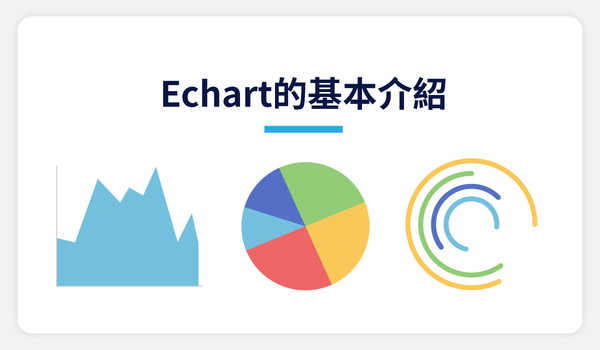
Echart 是一個基於javascript的開源資訊圖表函示庫,主要是提供資料可視化的功能,什麼是資料可視化呢?資料視覺化的意思是將需要用到的資料以圖表的方式去呈現,例如我們日常生活中常會用到的長條圖、折線圖、圓餅圖等,都是一種資料可視化的方式。
//在HTML頁面中創建要放入圖表的容器
創建Echart實體
var chart = echart.init(
document.getElementByd(‘main’));
//設定圖表選項和資料
var option = {
title: {
text=’折線圖’
},
tooltip:{},
xAxis:{
data:{‘周一’,’周二’, ’周三’ ,’周四’, ’周五
’, ’周六’,’週日’},
xAxis:{},
series : [{
name : ‘數量’,
type : ’line’
data : [8,42,65,84,156,56,45]
}]
};
//將變數option設定的圖表選項帶入echart實現圖表
Chart.setOption(option);
接下來將要介紹ECharts裡面常會用到的物件方法跟屬性。
1.echart.init(document.getElementByd(‘main’));
這方法能夠初始化Echarts,以HTML中的DOM節點為參數,進行如器的初始化,讓Echart能夠產生圖表。
2.option{…}
決定圖表如何生成的物件,可以用來設定圖表的標題、x軸、y軸、圖表中的資料等,是echart當中必要實作的物件。
3.Option.title
是一個負責設定圖表標題的物件,裡面會包含許多的屬性其中常見的有:
text:圖表標題中的文字。
textStyle:這也是一個物件,負責標題文字的渲染,其中的屬性通常都是用來設定顏色、大小、字型等。
show:用來決定是否要顯示標題。
link:標題的連結。
target:決定點擊標題連結後開啟視窗的方式。
‘self’是在當前視窗打開
‘blank’是在新的視窗中打開
4.yAxis
是用來設定圖表的y軸:
4.1 type:坐標軸類型,裡面有四種屬性可以坐使用。
value:數值軸,這是最常使用到的屬性,較適合用在需要顯示連續數值的地方。
categeory:類別軸,較適合使用在需要以類別來分類的情況中。
time:時間軸。
log:對數軸,比較少被使用到。
4.2 name:軸的名稱,用來解釋軸代表的意思。
4.3 nameLocation:軸名位置的擺放,提供start,middle,center,end來將軸名分別放在上面、中間、下面。
4.4data:定義Y軸資料表。
5.legend
圖表標籤相關設定,包括顏色、名稱、顯示、方式、顯示位置等。
orient:圖表標籤的擺放方式,提供水平跟垂直兩種顯示方式。
formatter:自訂標籤顯示模板。
6.seris
為物件的陣列,用來設定圖表資料。
type:決定使用何種圖表類型,例如用line能設定折線圖,用bar可以設定柱狀圖等。
name:軸的名稱。
data:定義資料。
7.tooltip:用來設定圖表提示框,決定提示框以何種方式呈現,並設定觸發提示框顯示的方式:
show:布林值,是否顯示提示框,預設為true。
trigger:三種選項:
item:通常用於資料類圖形顯示,如圓餅圖、散點圖。
axis:通常用於座標類圖形顯示,如柱狀圖、折線圖。
none:不觸發。
triggerOn:觸發提示框顯示的方法,目前支援mousemove和click兩種方式。
formatter:自訂提示框顯示模板
8.toolbox :圖表工具箱,具備圖表區域放大、下載圖表、切換圖表顯示方式等功能。
orient:工具箱的擺放方式,提供水平跟垂直兩種顯示方式。 預設為水平。
feature:物件,為工具箱核心功能設定,提供多種功能使圖表更靈活:
saveAslmage:將圖表儲存為圖片,另還可對此進行設定,例如圖片下載的副檔名、名稱等。
dataView:展現目前所使用的資料,可對其進行編輯,並使圖表動態更新。
dataZoom:圖表資料的縮放功能,目前只支援直角坐標系列的圖表使用。
magicType:物件,可使用該物件下的type屬性進行動態圖表 顯示的定義,例如從折線圖轉成柱狀圖。
restore:重置已被調整過的圖表。
9.setOption:初始化Echarts後,定義圖表如何顯示的物件方法。 需傳入實作後的option物件進行圖表實現。
