字體:小 中 大
 |
|
|
|
| 2012/04/19 13:19:31瀏覽1433|回應1|推薦0 | |
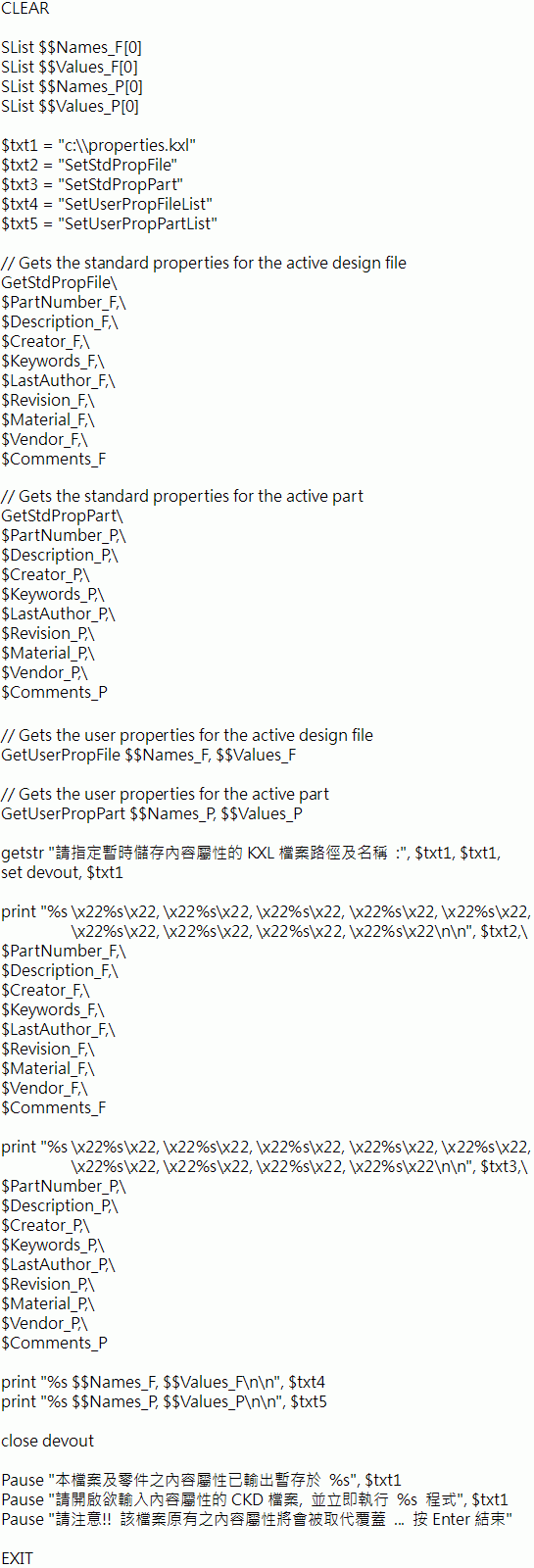
我們曾經於 如何自動輸入檔案及零件內容屬性資料 此一文件中為大家介紹過一非常簡單的 KXL(CADL)語言程式,能夠協助使用者將預先定義在該程式中的內容屬性資料,自動地輸入至目前作用中的 CKD 檔案,到其位於 檔案>內容屬性 功能下的 檔案標準內容屬性、檔案自定內容屬性、零件標準內容屬性、零件自定內容屬性 等四個分頁中各個相對應的欄位。 但該程式的功能僅止於輸入事先已指定規劃好的內容屬性資料,若是想要將已存在於某一個 CKD 檔案中的內容屬性資料,複製到另一個 CKD 檔案時,該程式便力有未逮了。 所以今天要來介紹另一個 KXL 程式,它則能夠協助使用者將目前 CKD 檔案中的內容屬性資料,複製到另一個 CKD 檔案。雖說是「複製」,但就程式語言的機制而言,實際上是先將這些內容屬性資料輸出暫存至一個 KXL 程式檔案,再接著去執行這個程式來將內容屬性資料輸入到指定的 CKD 檔案中。 該程式的完整內容附列於本文最末,各位可以使用視窗作業系統中的 NotePad 記事本功能或任何一種純文字編輯工具,來自行編寫這一個非常簡單的小程式,檔案名稱不拘,只要延伸名(副檔名)為 kxl 即可。 而我們為了讓該程式的格式清晰易讀,特別將程式指令和接續的各項參數分別以單行獨立書寫,所以編寫時只要在每行的最後以 反斜線(\)結尾,使程式於執行時能被辨識並自動地銜接上去即可! 在此因限於篇幅,故暫時省略對其中指令及語法的詳細解說,而僅說明其使用方法。 建議有興趣的朋友可以申請本中心技術進修課程中的 KXL 程式語言入門課程,可更進一步掌握相關的應用技術。 當您將這個程式編寫完畢後,請至 KeyCreator 中選用 模組>執行程式或巨集 功能,並從對話框中選擇該 KXL 程式來執行,其操作程序如下: (1)首先會在對話交談列顯示出【請指定暫時儲存內容屬性的 KXL 檔案路徑及名稱:】,請在其後之欄位中鍵入所要的 KXL 檔案路徑及名稱,或直接按下 Enter 鍵採用內定值 c:\properties.kxl。 (2)接著顯示【本檔案及零件之內容屬性已輸出暫存於 c:\properties.kxl】之訊息,表示資料已輸出完成,按 Enter 鍵繼續下一步。 (3)訊息顯示【請開啟欲輸入內容屬性的 CKD 檔案, 並立即執行 c:\properties.kxl 程式】,是在提醒我們本程式結束後應立刻進行的動作,其間不可關閉 CADKEY 或執行其他程式! 按 Enter 鍵繼續下一步。 (4)訊息顯示【請注意!! 該檔案原有之內容屬性將會被取代覆蓋 ... 按 Enter 結束】,目的在提醒我們若在另一個 CKD 檔案中執行了剛剛輸出的 c:\properties.kxl 程式,則該檔案中原有之內容屬性資料將會被新的資料取代覆蓋掉! 按 Enter 鍵結束程式。 (5)最後請到欲輸入內容屬性資料的 CKD 檔案下,以 模組>執行程式或巨集 功能選擇執行先前剛輸出的 c:\properties.kxl 程式,則各項內容屬性資料將立即複製到 檔案>內容屬性 的 檔案標準內容屬性、檔案自定內容屬性、零件標準內容屬性、零件自定內容屬性 各分頁的欄位中!
|
|
| ( 知識學習|科學百科 ) |