


 字體:小 中 大
 |
|
|
|
| 2026/08/07 16:41:24瀏覽33|回應0|推薦0 | |
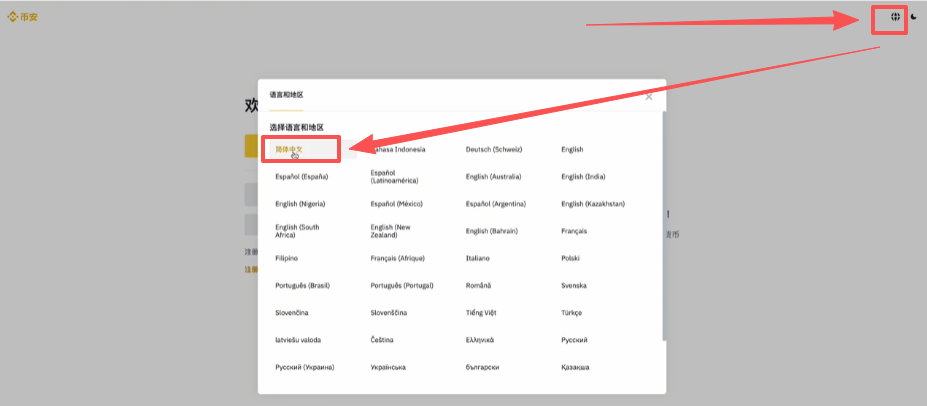
进入官网之后,如果页面是英文的,可以点击右上角那个小地球图标,切换成中文界面,操作起来会顺手很多。
海外邮箱怎么准备?不能用国内邮箱这是很多新手踩坑的地方——币安注册必须使用海外邮箱,QQ邮箱、163、新浪这些国内邮箱都不能用,注册会出问题。 推荐两个选择:
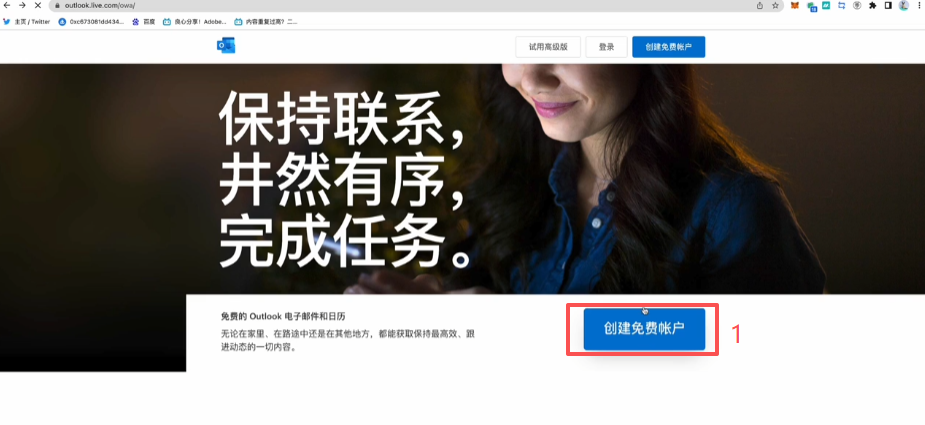 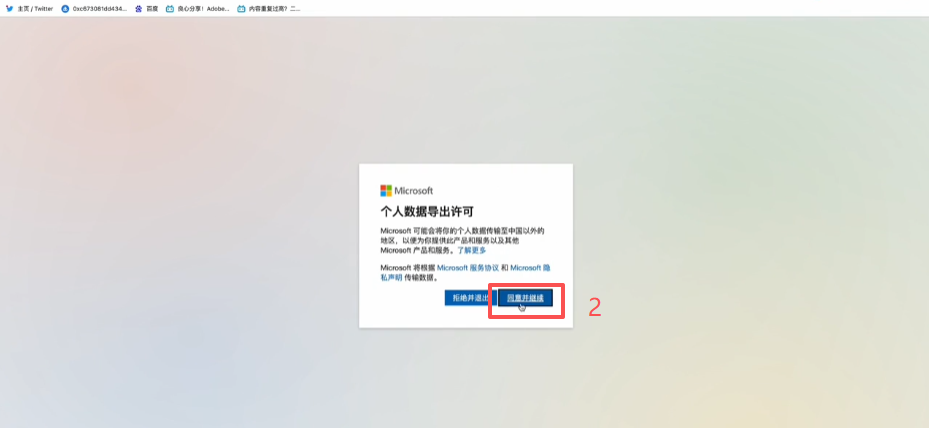 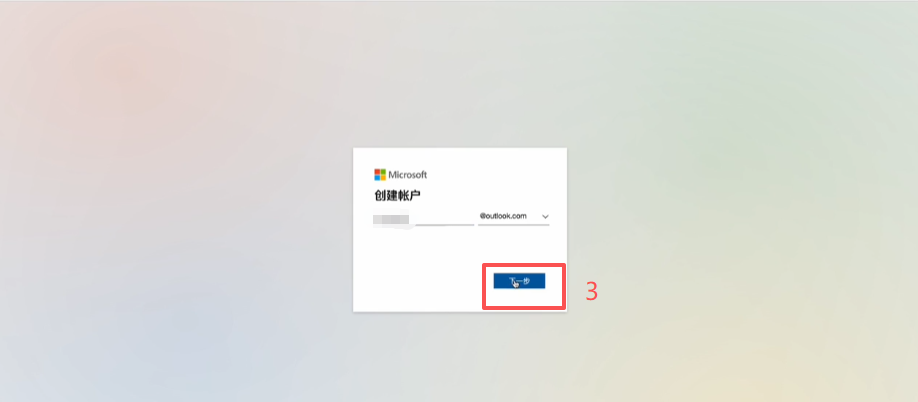 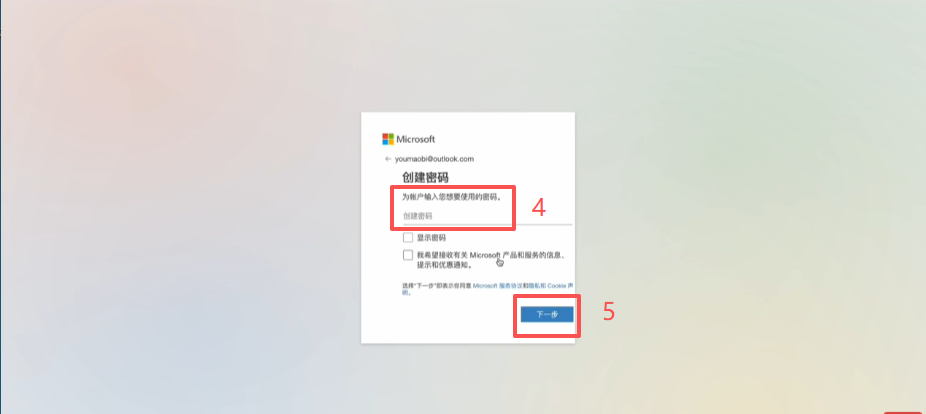 我第一次操作时也在这里卡了一下,用了QQ邮箱结果注册失败,换成Outlook之后一次就过了。如果你已经有Gmail或者Outlook,直接用就行,不用再重新注册一个。 币安账户怎么创建?邮箱注册流程邮箱准备好之后,正式开始注册流程:
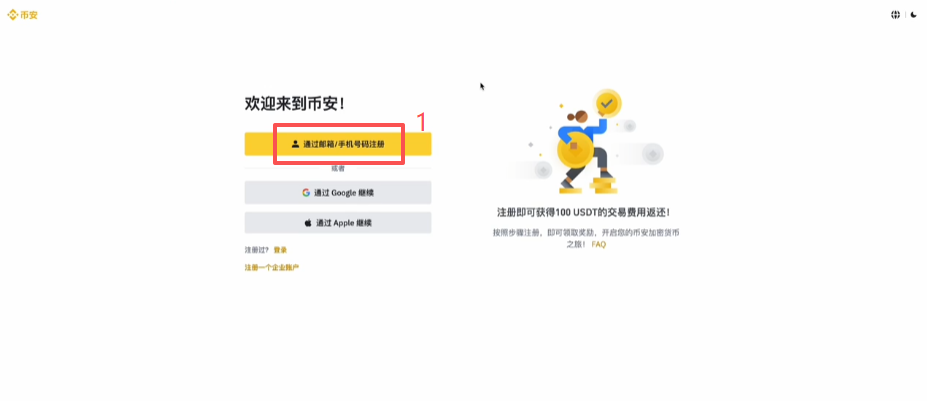 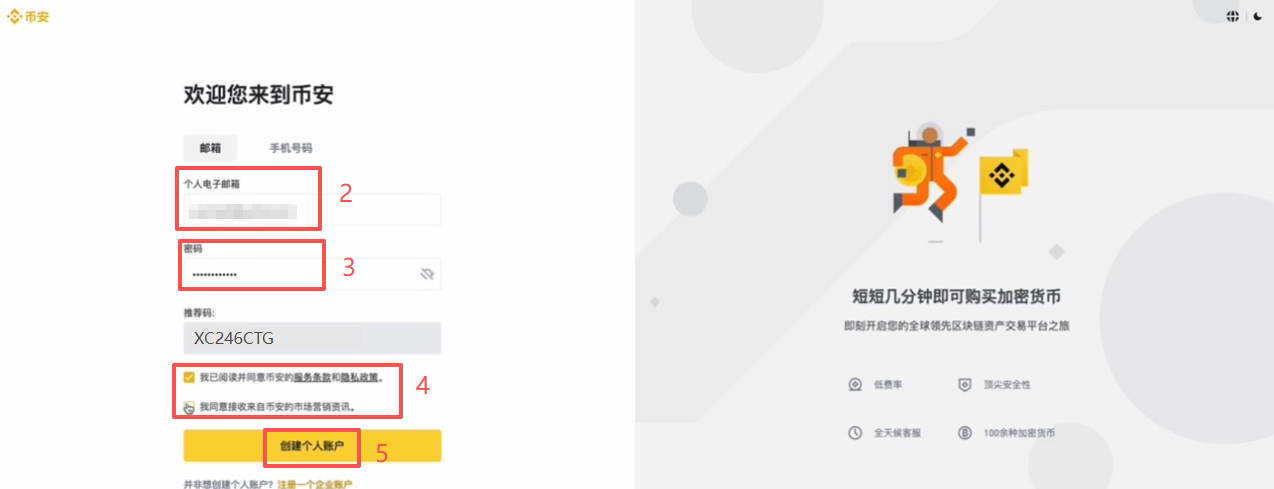 验证邮件收到后怎么操作?点击创建账户之后,页面会跳转到邮箱验证环节。这时候去打开你刚才注册的那个海外邮箱,币安会发一封带有验证码的邮件过来,一般几秒到一分钟内就能收到。
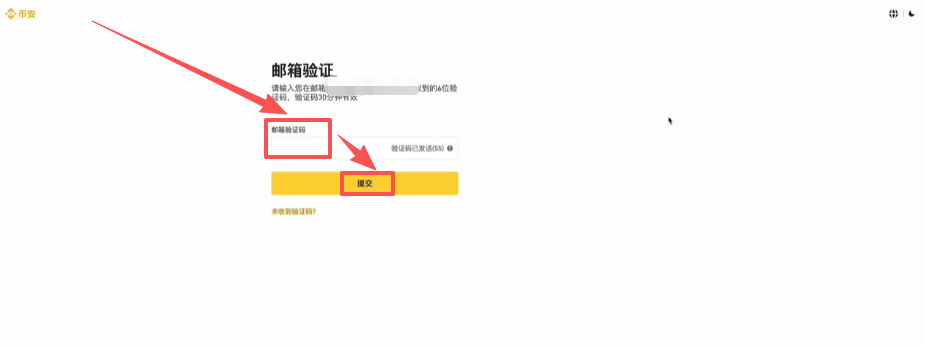
提交成功之后,第一步「创建账户」就完成了。接下来要做的是第二步KYC认证,这个不做的话提币和交易额度都会受到限制,必须完成。 KYC认证入口在哪里?账户创建完成后,页面上会出现KYC认证的提示,直接点击「去认证」按钮进入认证流程。如果你关掉了这个提示,也可以在账户设置里找到身份认证的入口。 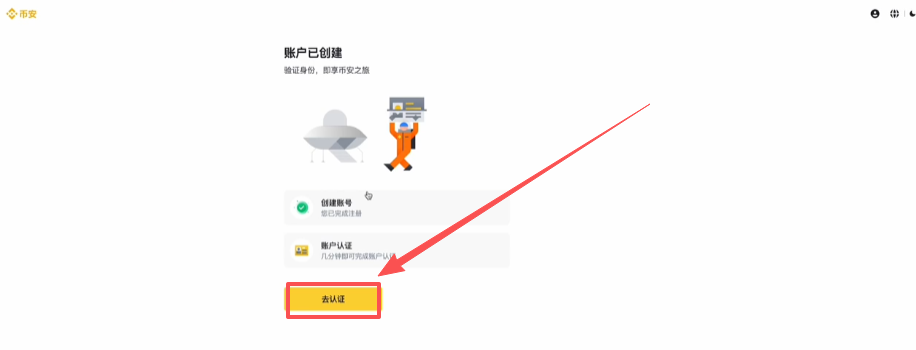
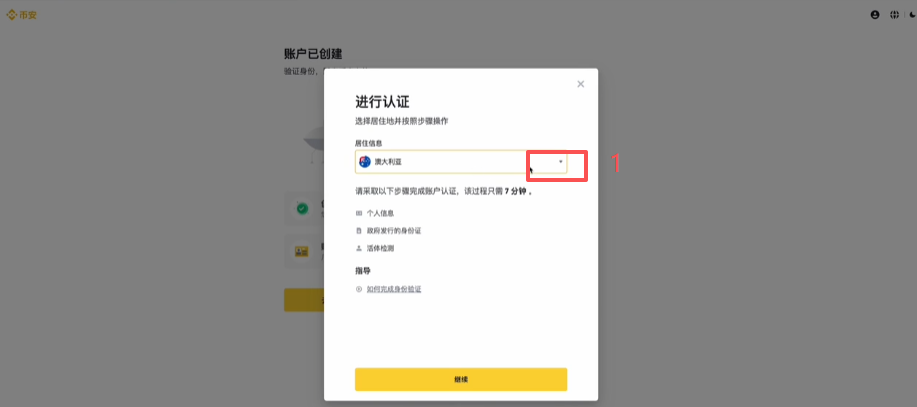
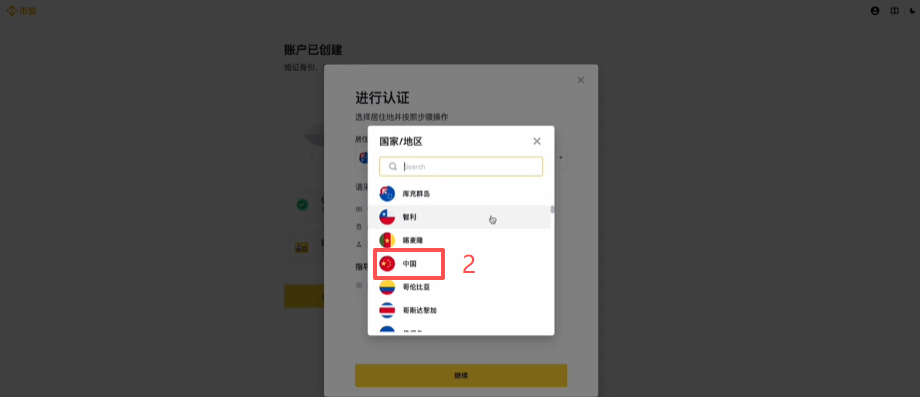
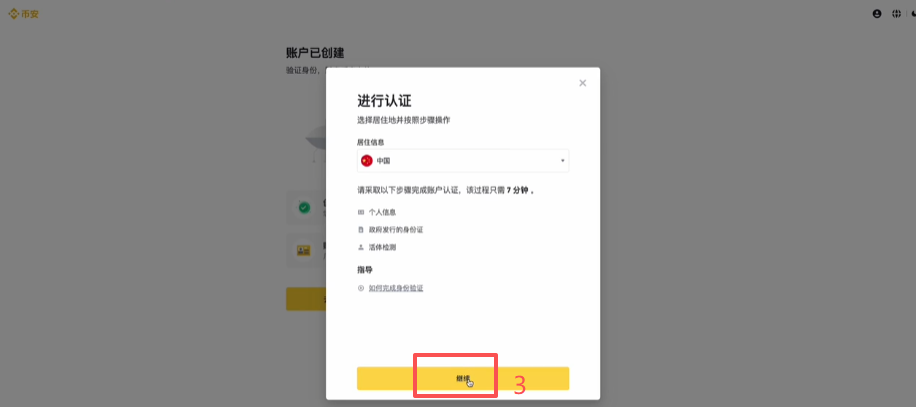
居住地信息怎么填?中国用户注意这一步点进KYC认证页面后,第一步是选择你的居住地信息。
   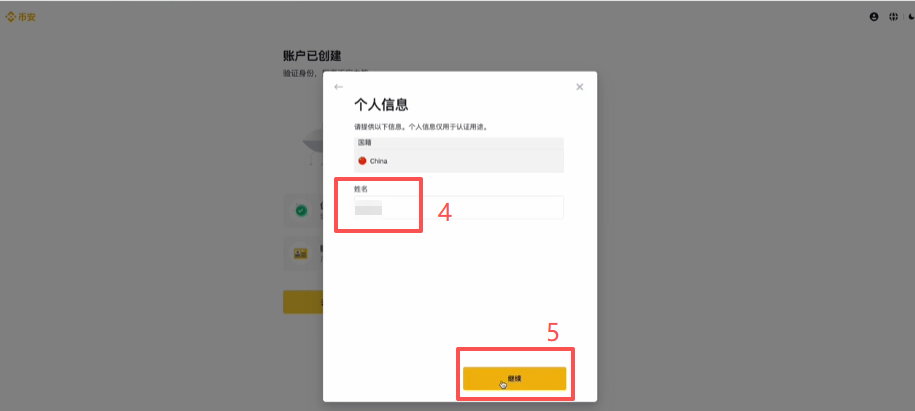 身份证验证怎么做?填完个人基本信息之后,系统会让你选择验证证件类型。这里选择「身份证验证」,然后按照页面的提示一步步操作就可以了,一般包括上传身份证正反面照片,以及进行人脸识别。 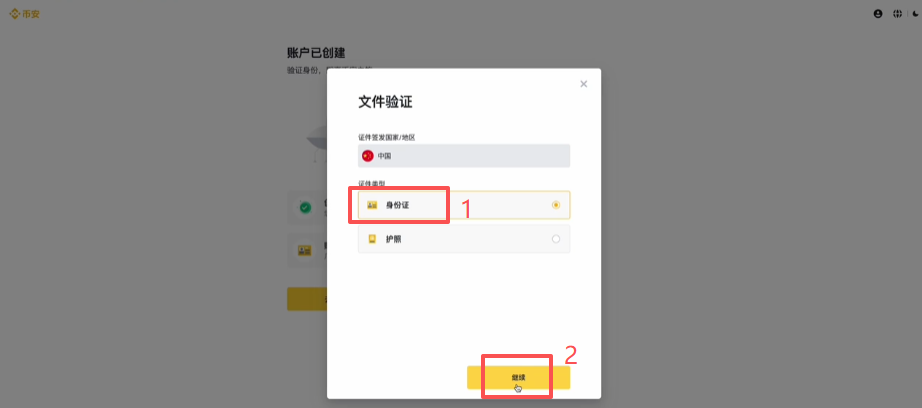 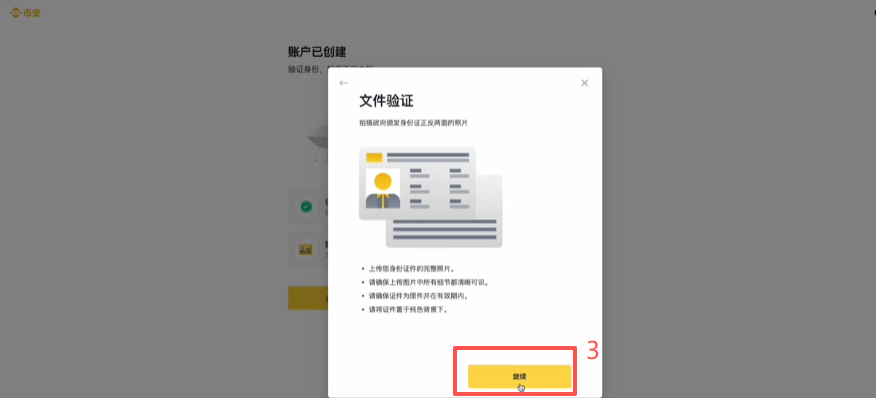 整个KYC流程按提示走下来不复杂,保持证件照片清晰、光线充足,避免模糊或者反光,通过率会高很多。提交之后通常很快就能审核通过。 |
|
| ( 不分類|不分類 ) |


