字體:小 中 大 |
|
|
|
| 2026/11/23 16:42:34瀏覽4|回應0|推薦0 | |
在迅猛发展的数字货币世界中,选择一个安全、可靠、功能全面的交易所是每一位投资者和爱好者的首要任务。币安(binance)作为全球领先的加密货币交易平台,以其丰富的币种、高流动性和强大的生态系统吸引了大量用户。然而,踏入这个世界的第一步——账户注册与安全设置——至关重要。本文将为您提供一份详尽、一步一图的币安账户注册指南,并重点教学如何开启至关重要的2fa两步验证。 全球主流加密交易所 20% 手续费永久减免通道
币安账户注册详细步骤准备工作
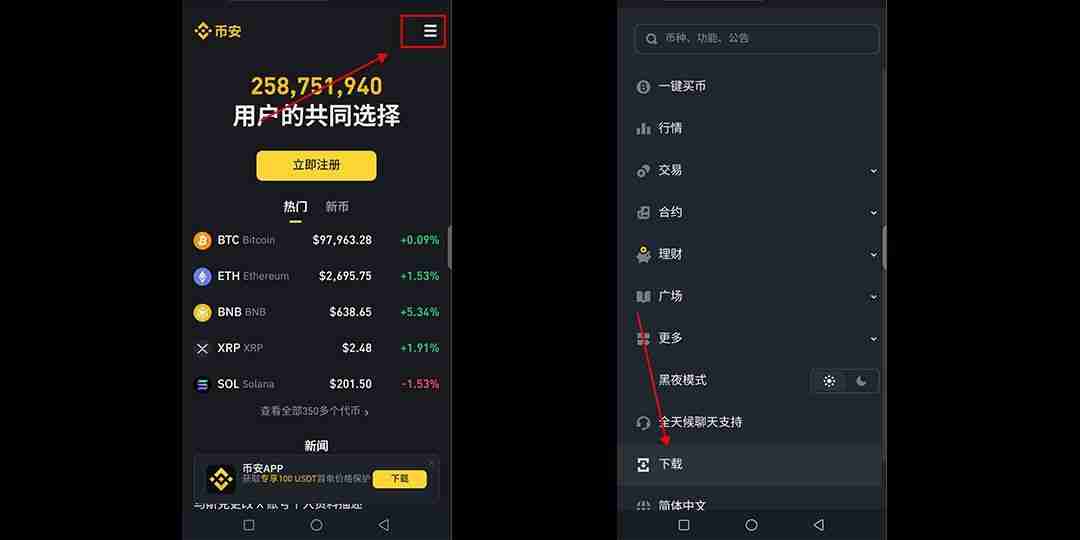
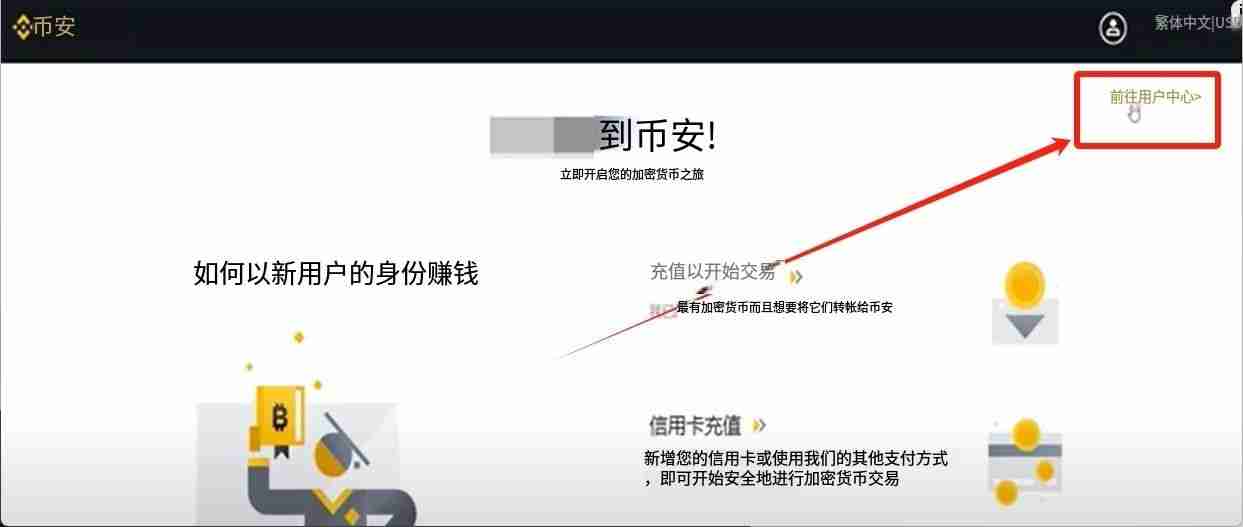
开始注册务必通过搜索引擎仔细核对,进入币安的注册页面(首页能找到)。进入官网后,在页面右上角找到并点击【注册】按钮。
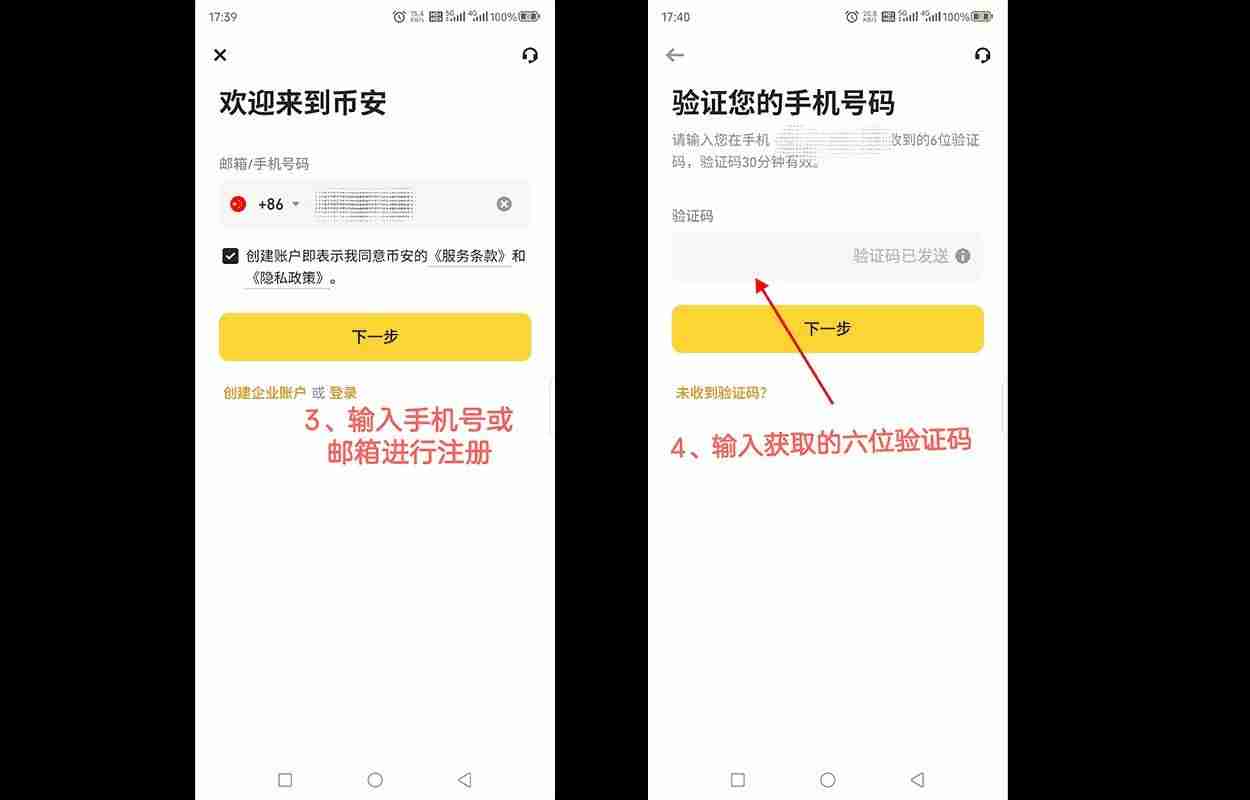
填写注册信息系统会弹出注册表单,您可以选择使用【邮箱】或【手机号】注册。这里以邮箱注册为例: 邮箱:输入您准备好的有效邮箱地址。 密码:创建一个强度高的密码。建议包含大小写字母、数字和特殊符号,且长度不少于10位。切勿使用在其他网站用过的密码! 推荐人ID(可选):如果您有朋友的推荐码,可以在此处填写,双方可能会获得一些交易手续费优惠。 勾选协议:仔细阅读《服务条款》、《隐私政策》等协议,确认无误后勾选。同时,您可以根据需要选择是否接收资讯邮件。
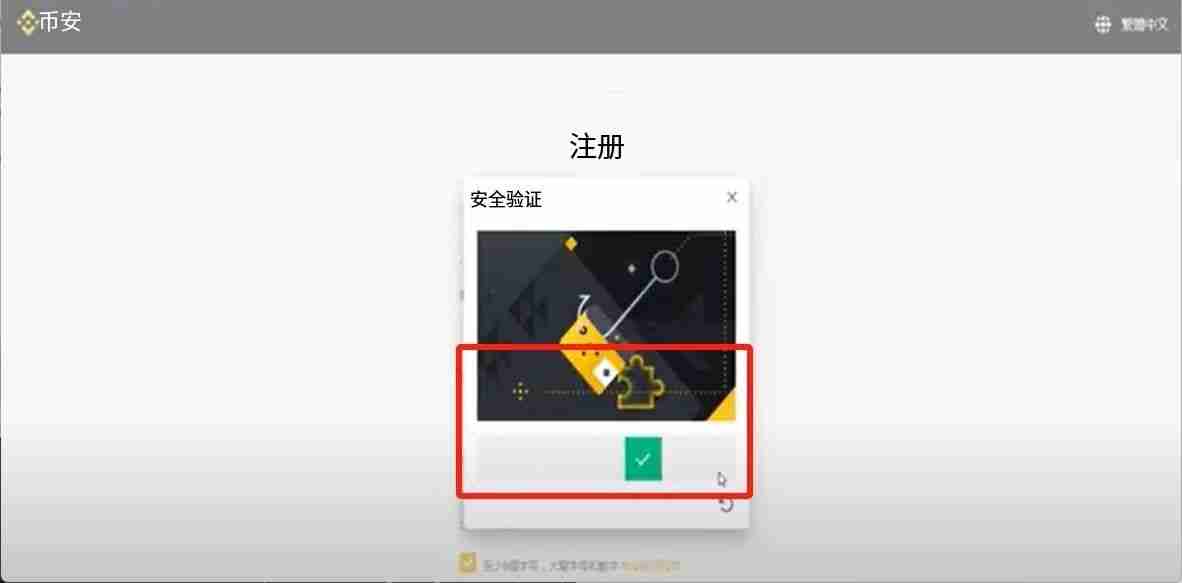
完成人机验证并验证邮箱填写完毕后,系统会有一个滑动或点选图案的人机验证流程,完成它以证明您不是机器人。随后,点击【创建个人账户】。
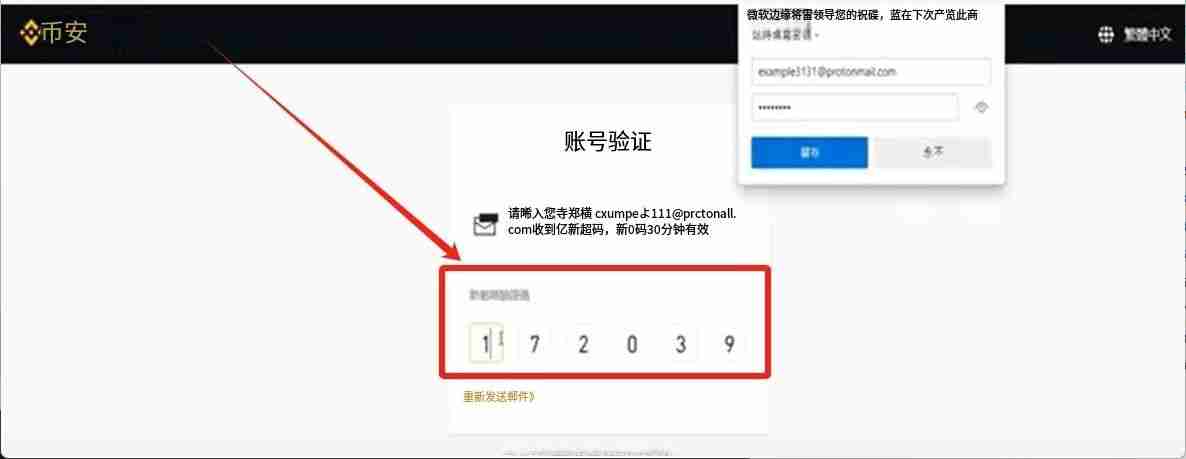
此时,币安会立即向您的注册邮箱发送一封验证邮件。登录您的邮箱,找到来自币安的邮件(如未收到,请检查垃圾箱),点击邮件中的【验证电子邮件】按钮。点击后,页面会跳转回币安并提示邮箱验证成功。
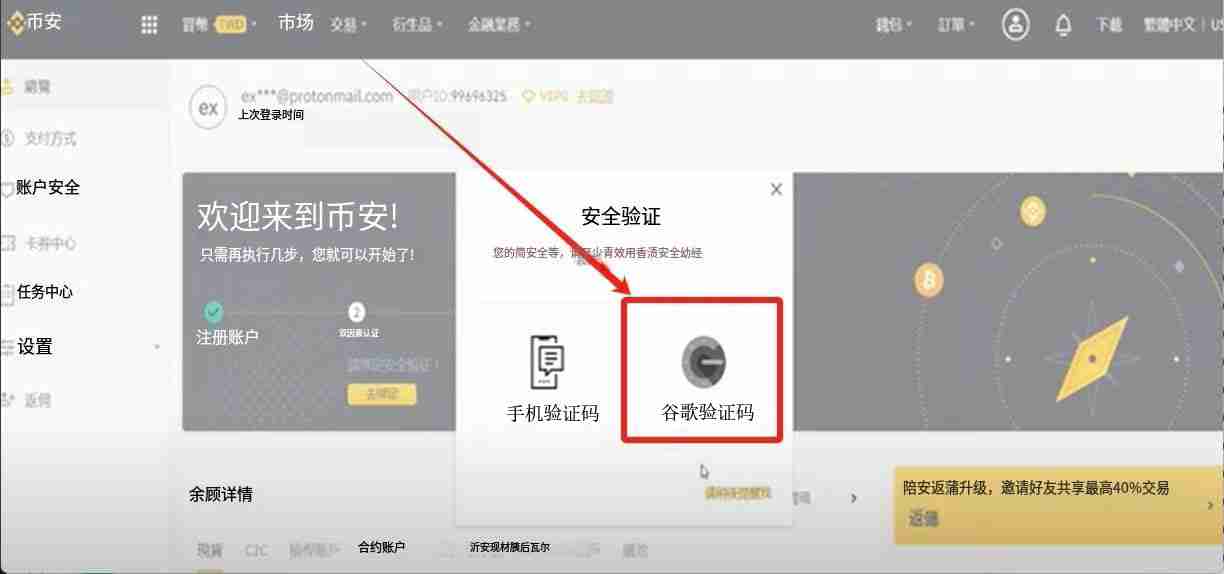
开启2FA两步验证实战教学接下来我要来教大家怎样去设定两步骤登入验证,去加强你账号的安全性。之后你登入账号或者提领虚拟货币的时候,你都要输入两步骤的动态密码用来防盗。 登录您的币安账户,将鼠标移至页面右上角的【用户中心】图标,在下拉菜单中点击【安全】选项。这里汇集了所有账户安全相关的设置。
在“安全”页面找到【谷歌验证】一项,点击右侧的【启用】按钮。
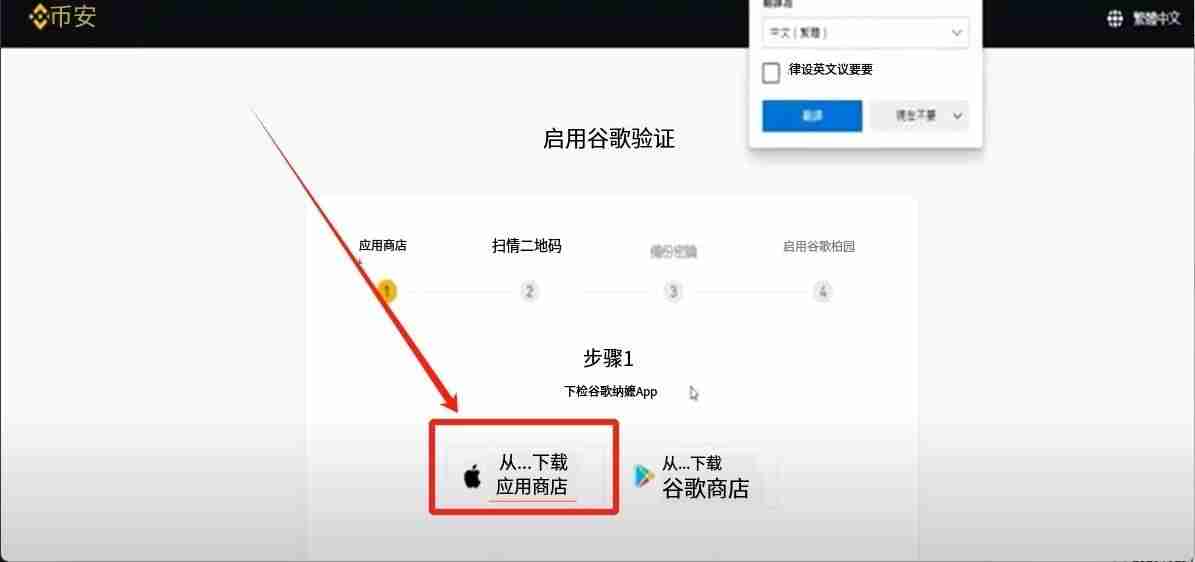
然后你就拿起你的手机去app store。
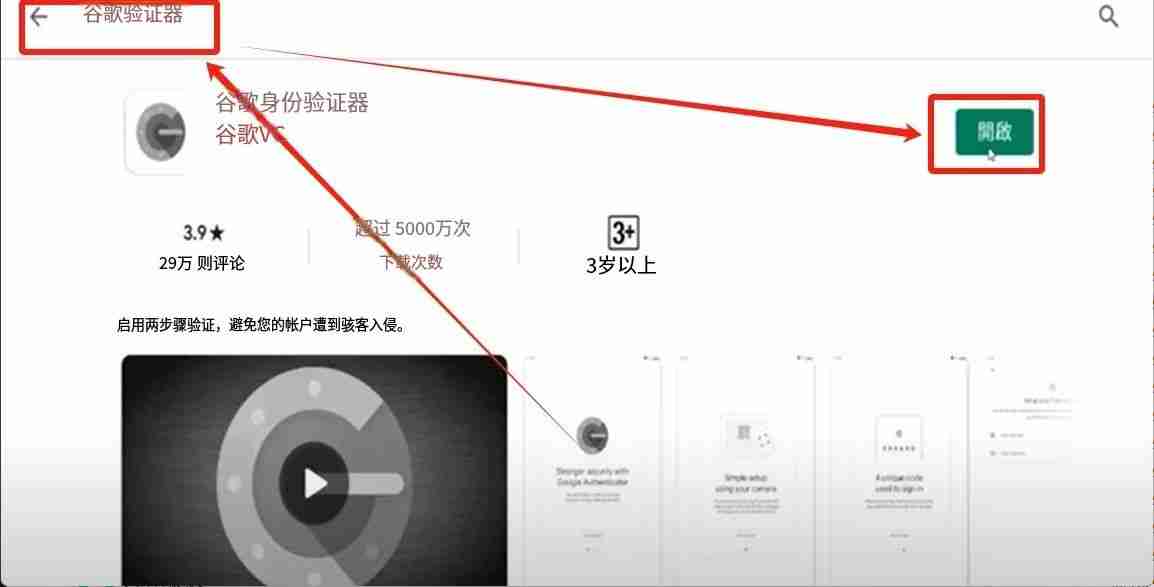
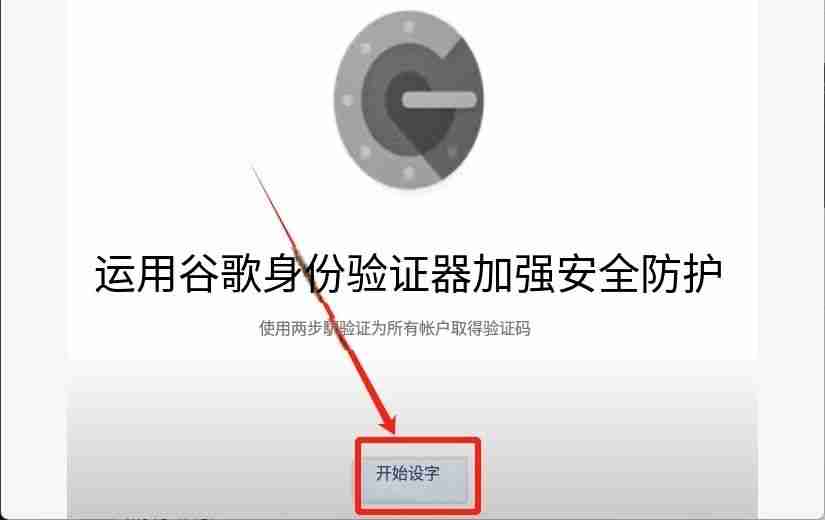
来到app store之后就搜寻【谷歌验证器】,下载第一个叫google authenticator,下载好之后开启他。
点击【开始设定】。
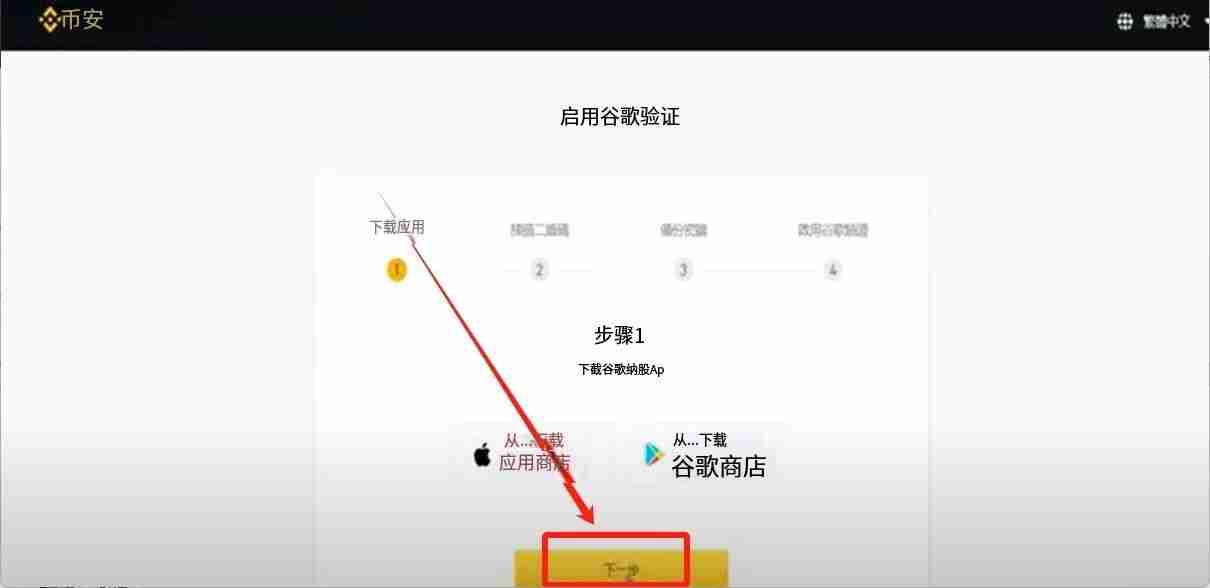
然后再把币安的网页打开,点击【下一步】。
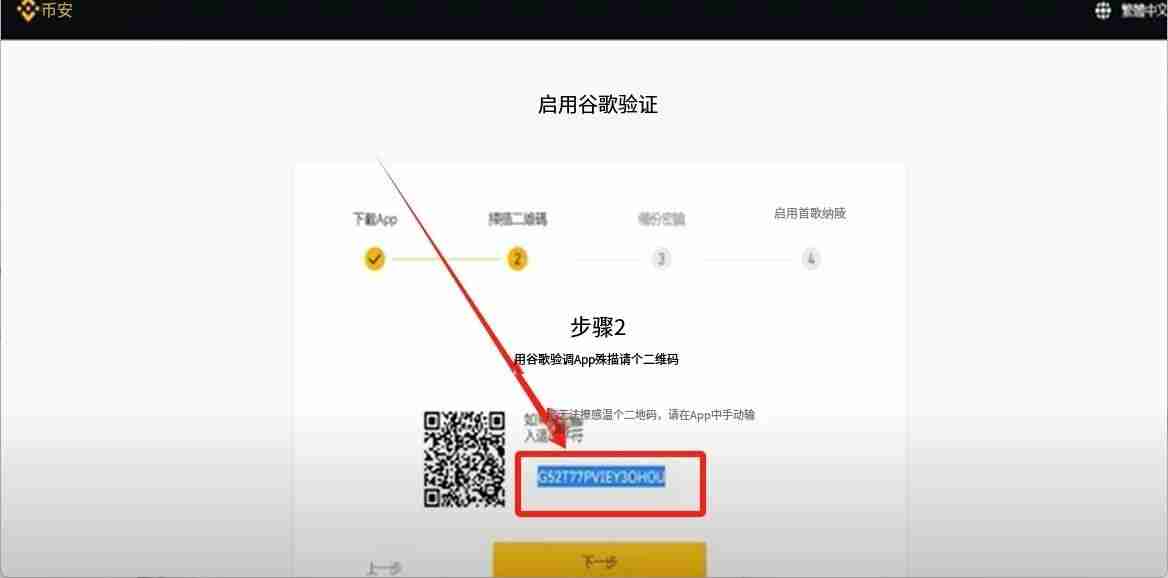
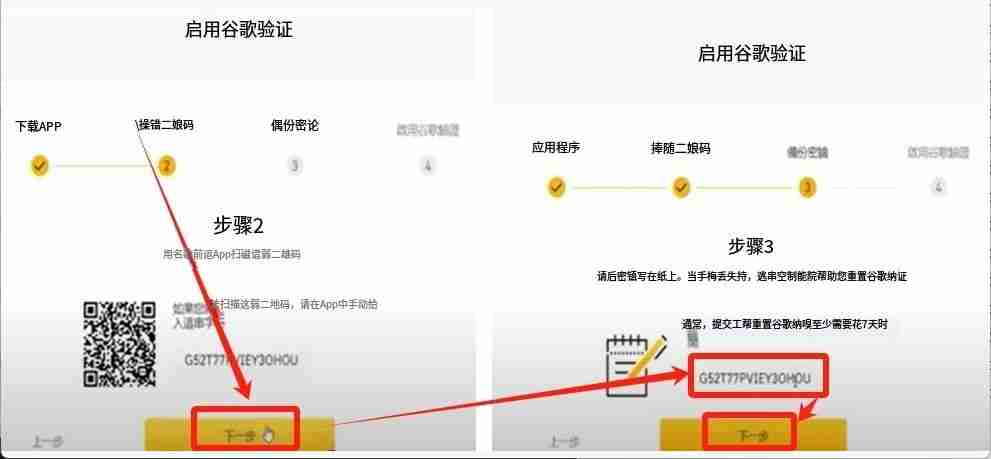
扫描二维码并备份密钥这时页面会出现一个二维码和一段16位的明文密钥(由字母和数字组成)。这是整个流程中最关键的一步! 打开手机上的Google Authenticator应用。 点击应用中的“+”号,选择【扫描条形码】。 用手机摄像头扫描电脑屏幕上的二维码。扫描成功后,应用中会立即添加一个名为“Binance”的动态码条目,每30秒更新一次6位数字。 立即备份! 将页面上显示的16位密钥准确地、无误地抄写在一张纸上,并存放在多个安全的地方(如保险箱、密码管理器)。切勿截图保存在电脑或手机里! 这个密钥是在您丢失或更换手机后,恢复2FA验证的唯一凭证。它的重要性等同于您的账户密码。
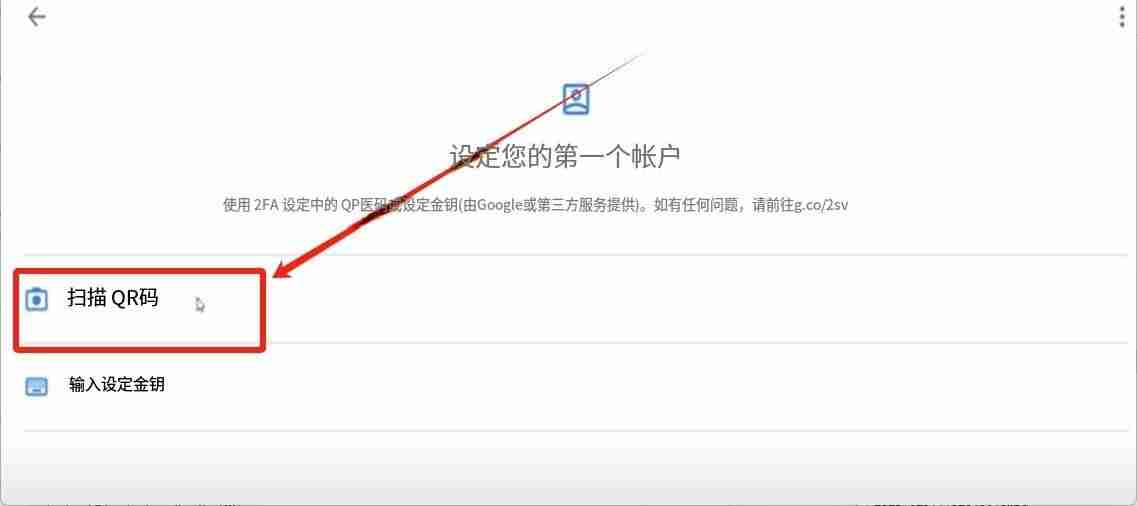
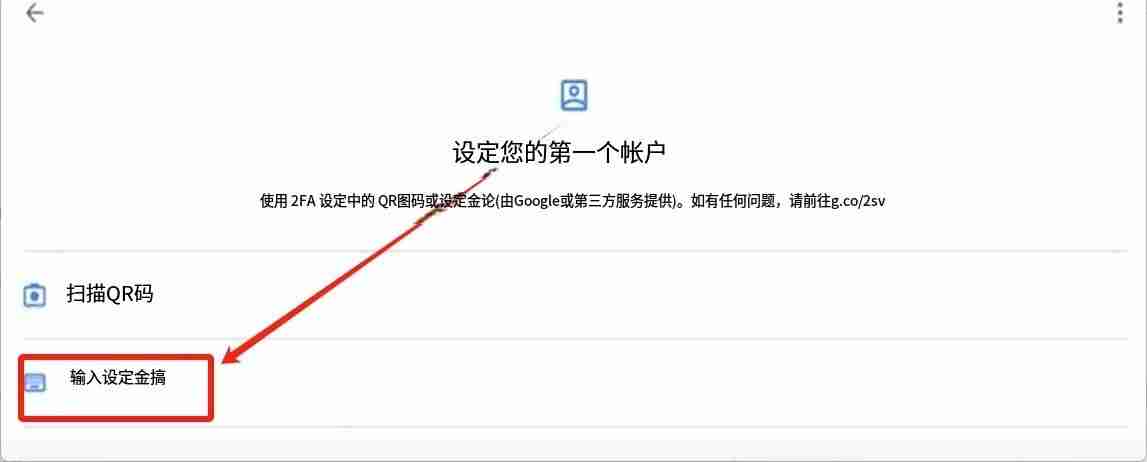
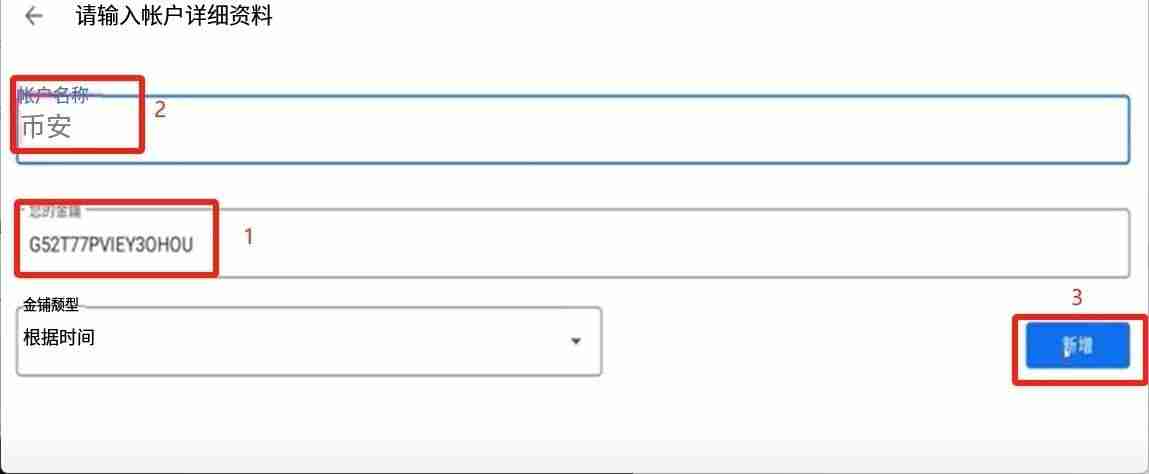
或者是输入上面的这串金钥也是可以的,我这里就填写这个金钥,复制它。
点击【输入设置金钥】。
把你复制的金钥填上去。账户名称这里你知道是哪个账户的动态码就可以,点击【新增】。
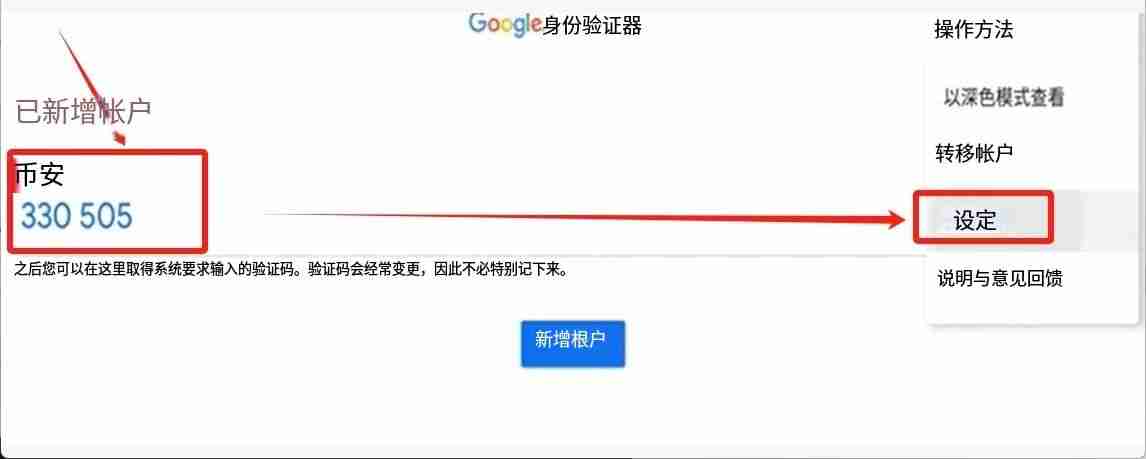
动态密码已经帮你新增好了,之后你提现、领虚拟货币或者是登录的时候都需要输入。如果你的动态密码一直输入错误,有可能是没有帮你同步更新,你就点击右上方的三个点,选择【设定】。
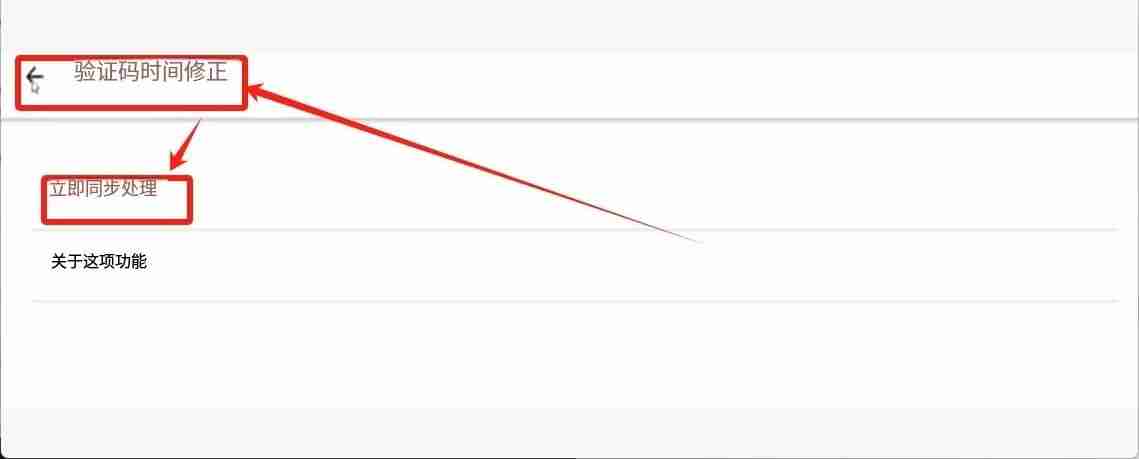
点击“验证码时间修正”,选择【立即同步】。这样你就不会再输入错误了。
接下来打开币安的网页,点击【下一步】。他会叫你要备份这个金钥,把这个字符抄在纸上备份好。之后你手机丢失,还是可以把它复原。备份好之后,点击【下一步】。
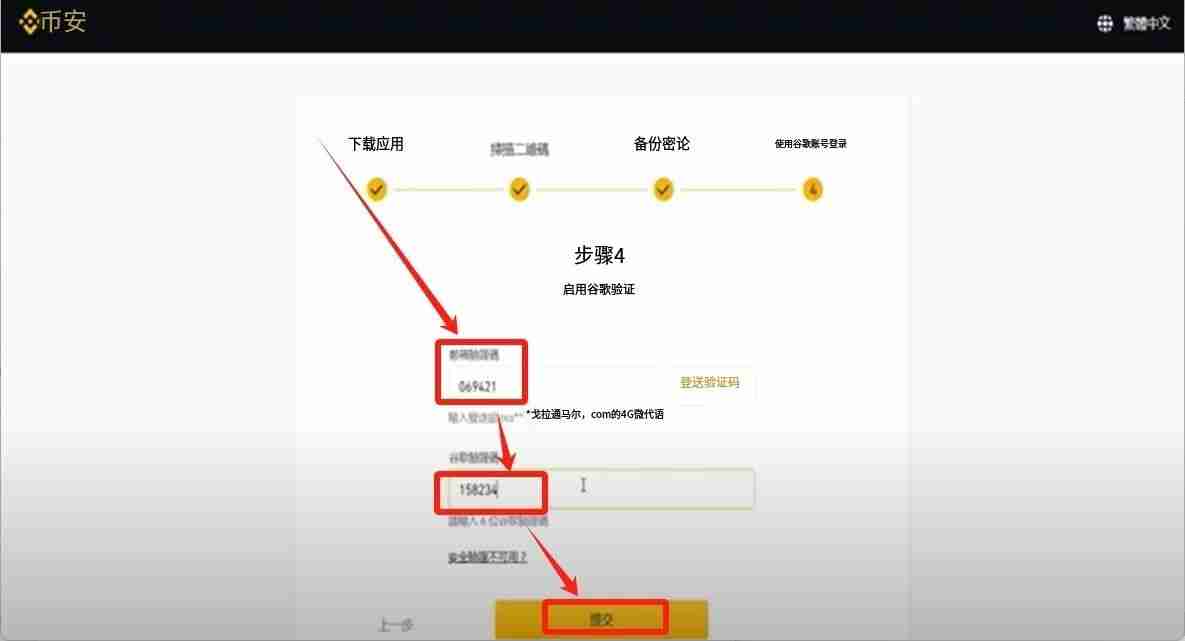
输入电子邮件的验证码,这里的谷歌验证码就输入你手机上面这个动态密码,输入完成点击【提交】就完成两步骤登入验证了。
测试是否开启2FA安全验证为了确保万无一失,建议您完全退出币安账户的登录状态,然后重新用“邮箱+密码”登录。此时,登录流程会多出一个步骤,要求您输入谷歌验证器上的6位动态码。成功输入并登录后,说明您的2FA已经完美生效!
|
|
| ( 不分類|不分類 ) |