


 字體:小 中 大
 |
|
|
|
| 2026/08/20 17:20:02瀏覽32|回應0|推薦0 | |
震荡行情最难熬——涨了舍不得买,跌了又不敢接,眼睁睁看着价格在区间里来回跑,自己反而什么都没捞到。我用过很多方法,最后发现欧易现货网格是震荡行情里效果最稳的工具之一,设置一次,机器人24小时自动帮你分批买跌、卖涨,完全不用盯盘。下面我把完整操作步骤都写出来,两种创建模式都讲到。
现货网格为什么适合新手?很多人一听到「策略交易」就觉得复杂、危险,但现货网格其实是所有策略里风险最低的一种。它买入的全部都是真实的现货,没有任何杠杆,绝对不存在爆仓的情况。 它的逻辑很简单:你设定一个价格区间,比如55,000到68,000美元,机器人会在这个区间内自动布好一道道「网」。价格每跌一格,就自动小批量买入;每涨一格,就自动小批量卖出。只要币价在区间内来回震荡,它就像一台永动机一样不停地低买高卖,把每一个小波动都转化成实际到手的利润。 对于新手来说,最大的优势就是不需要判断趋势、不需要择时,区间设好之后交给机器人就行了。 欧易现货网格入口在哪里找?打开欧易App之后,按照下面的路径进入:
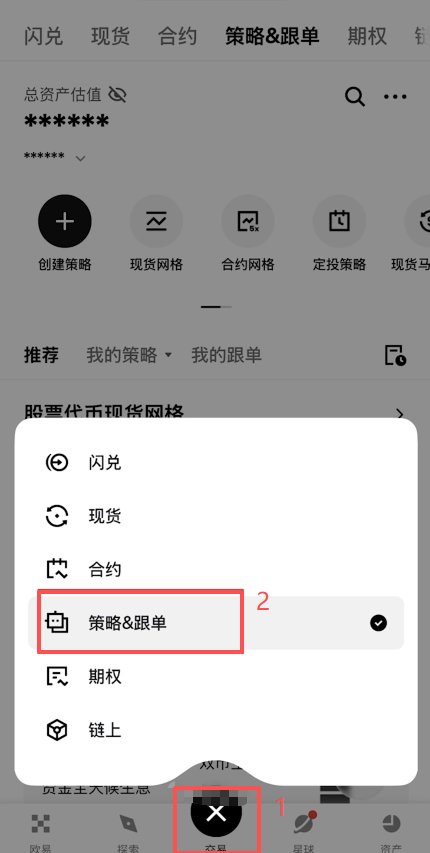 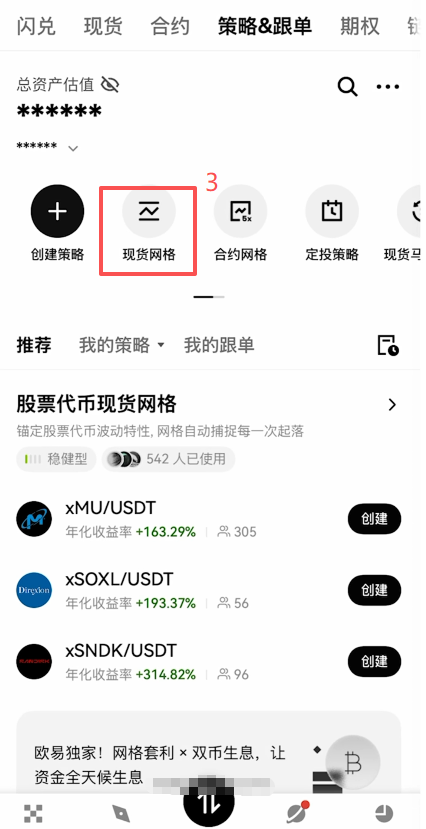 我第一次找这个入口也绕了一会儿,记住关键是连续点两次「交易」,不要以为点一次就够了。 进入现货网格后,先选好币种进入现货网格页面之后,先看左上角的币对选择框,点击它可以搜索你想交易的币种。新手建议从主流币开始,流动性好、波动相对规律。视频里用的是BTC(比特币)作为演示,我们就跟着以BTC为例来操作。 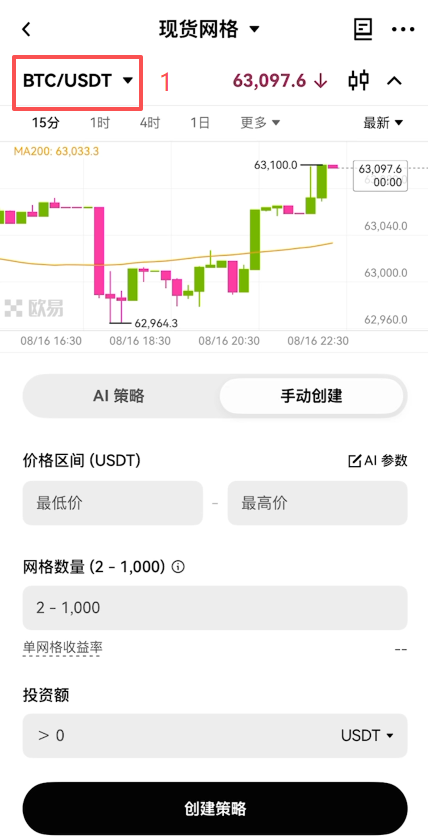 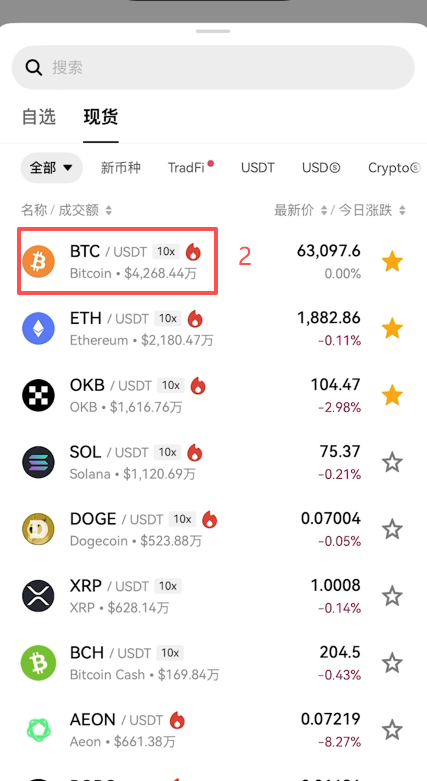 选好币种之后,页面下方会出现两种创建模式:AI策略和手动创建。两种方法我都会分别讲。 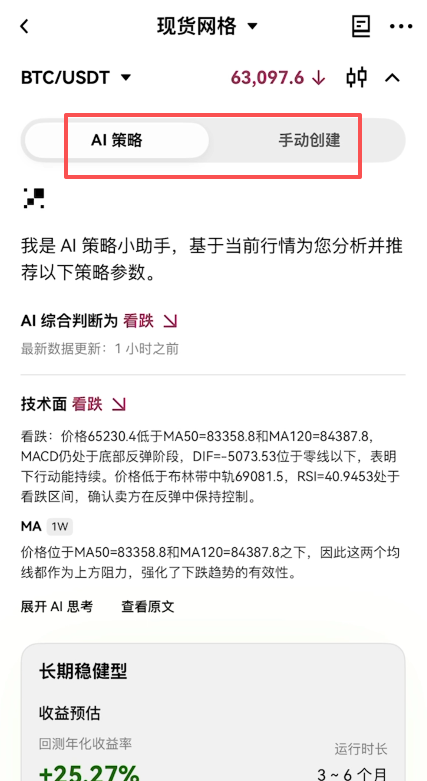 用AI策略一键创建,最省事的方法选完币种之后,页面下方的「AI策略」标签会自动根据当前行情给你生成推荐方案。以BTC为例,系统会根据过往行情数据做回测分析,自动帮你评估并给出3个方案:
每个方案旁边都会显示回测年化收益率和建议运行时长,这些都是系统根据历史行情自动填好的最优价格区间和网格数量,你不需要自己去算。 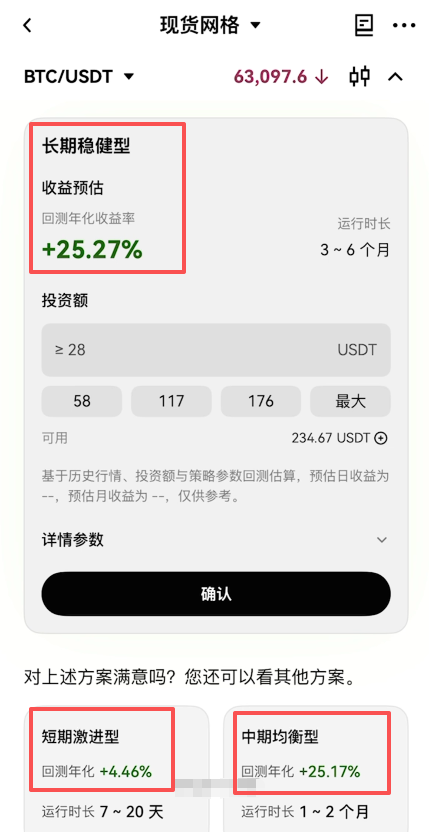 选好方案之后,你只需要做一件事:填入投资金额,然后点击「确认」。网格策略就创建成功了。 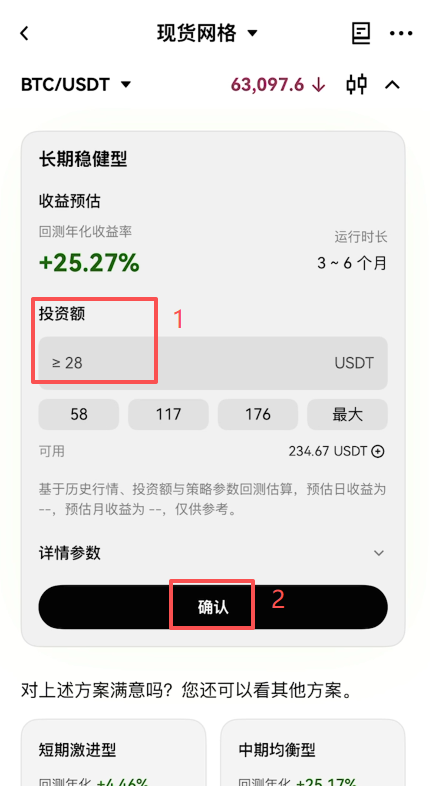 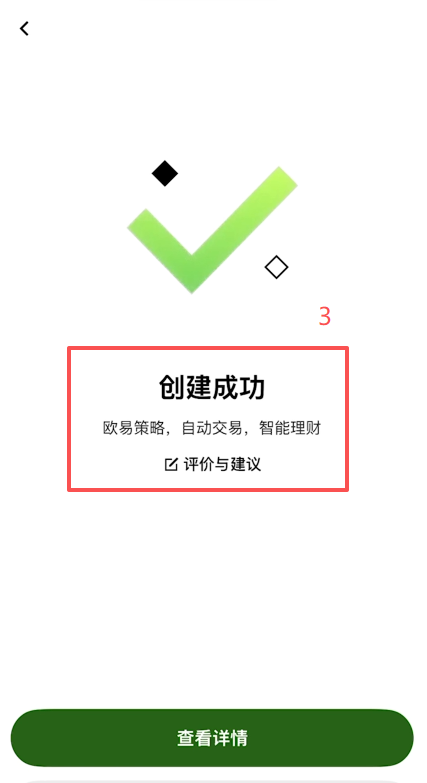 AI策略创建后怎么查看和停止?创建成功之后,点击「查看详情」,页面会实时显示:
如果你想中途停止这个策略,操作也很简单:点击右上角的「更多」,选择「停止」,再点「确认」,策略就取消了,资产会自动退回到你的账户里。 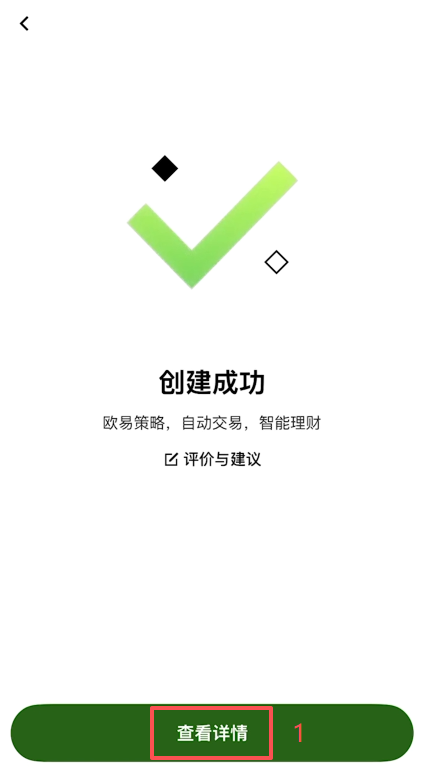 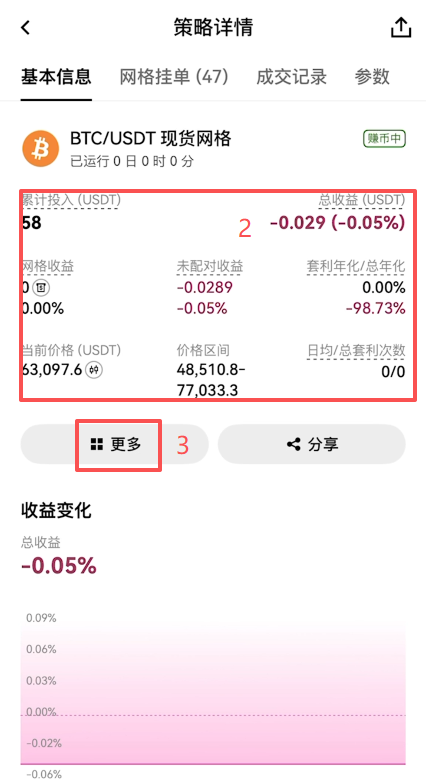 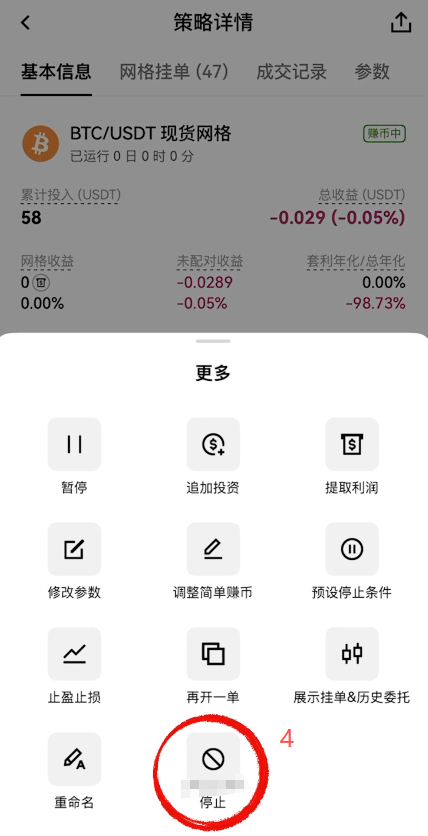 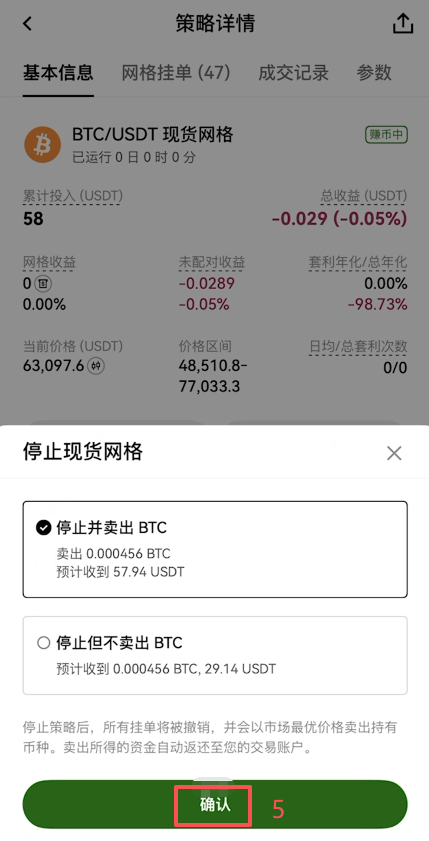 手动创建现货网格,自己设置价格区间如果你对行情有自己的判断,或者想更精细地控制参数,可以选择「手动创建」模式。这里需要自己填写几个关键数值。 我们以BTC为例,按视频里的设置演示:
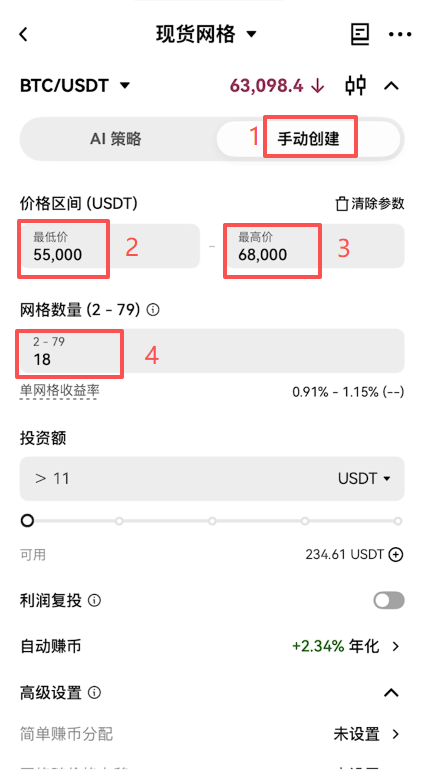 关于网格数量,有个简单的参考标准:让单网格收益率保持在1%左右比较稳妥。价格区间越大,就可以设更多格;区间小的话格子太多反而意义不大,手续费会把收益吃掉一大块。 投资额和利润复投怎么设置?填完价格区间和网格数量之后,接着输入投资额。这里有个进阶功能值得注意——利润复投。 利润复投的意思是:网格机器人每次卖出赚到的币,不是直接留在账户里,而是自动重新投入到网格策略里继续运作,也就是说你的本金会随着盈利慢慢变大,复利效应会更明显。 如果你想开启这个功能,直接点击「利润复投」右边的开关按钮把它打开就行。不想用的话保持默认关闭也没问题,完全看个人需求。 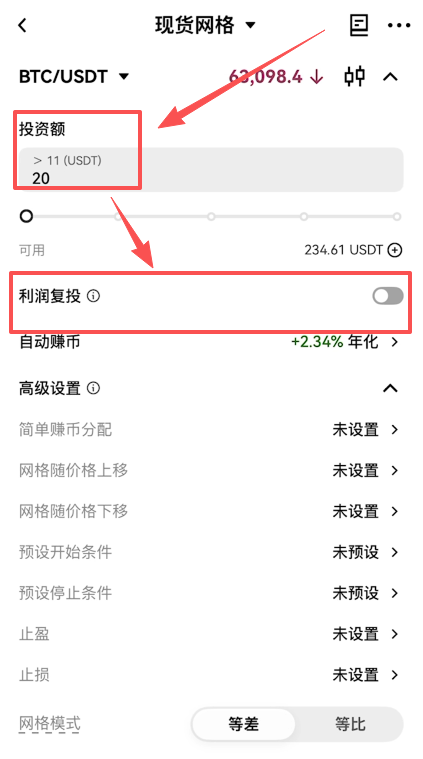 高级设置里的网格模式怎么选?利润复投下方还有一个「高级设置」区域,可以根据自己的需要展开查看。里面最重要的一项是网格模式的选择。 网格模式分为等差网格和等比网格两种:
一般情况下选等差网格就够用了,视频里也是这么建议的。其他高级设置可以按自己的实际需要来填,不确定的话保持默认即可。 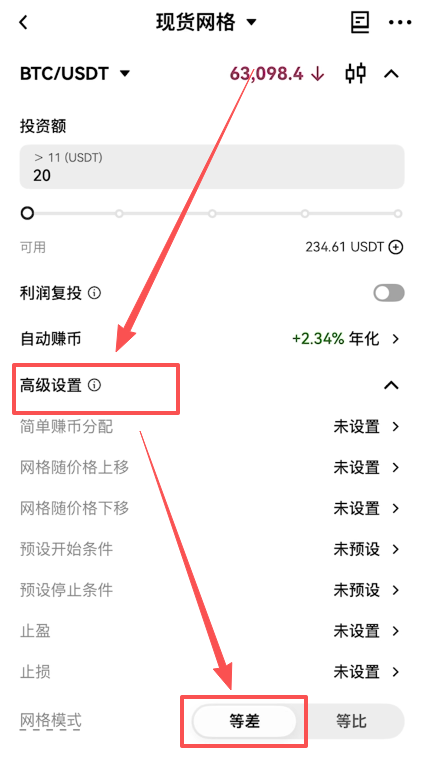 手动创建完成,怎么确认和停止?所有参数填好之后,点击「创建策略」,再点「确认」,手动现货网格就创建成功了。 同样点击「查看详情」可以看到实时总收益和策略的基本信息。如果中途想停止,还是点「更多」→「停止」→「确认」,策略就取消了。 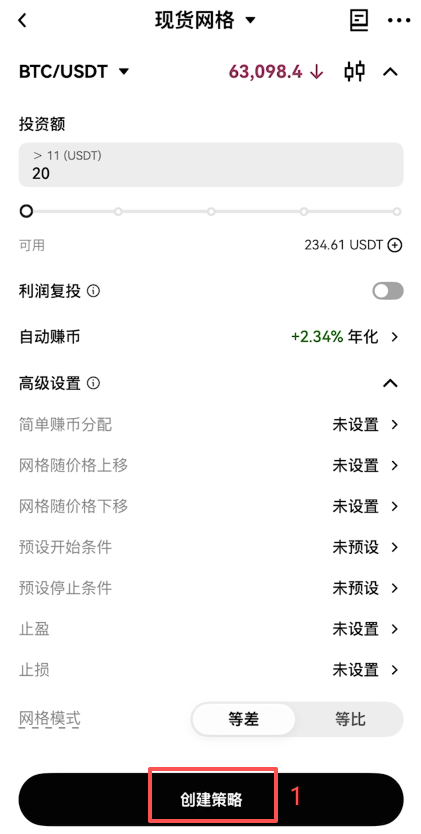 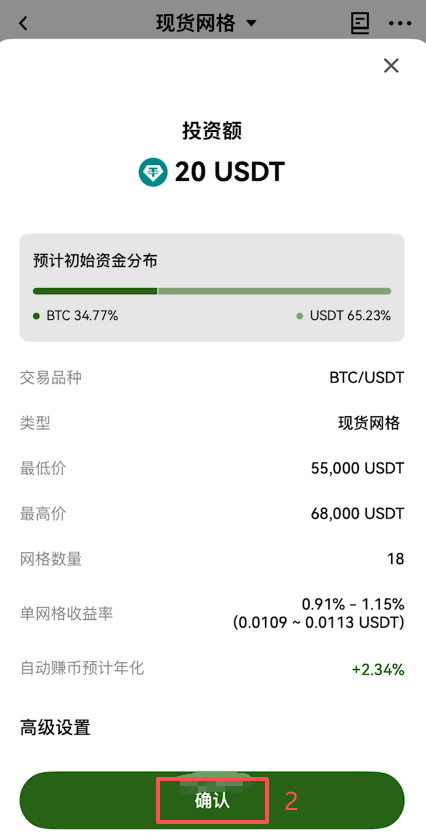 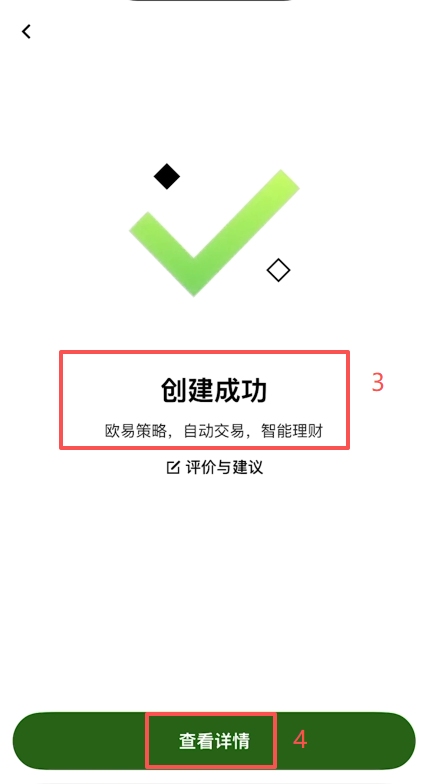 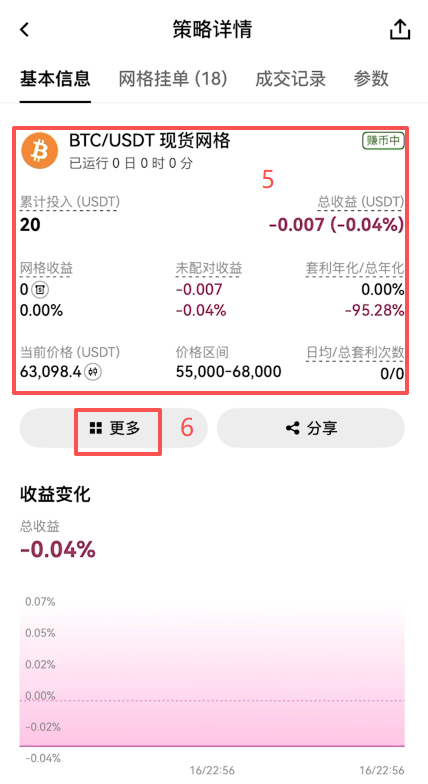 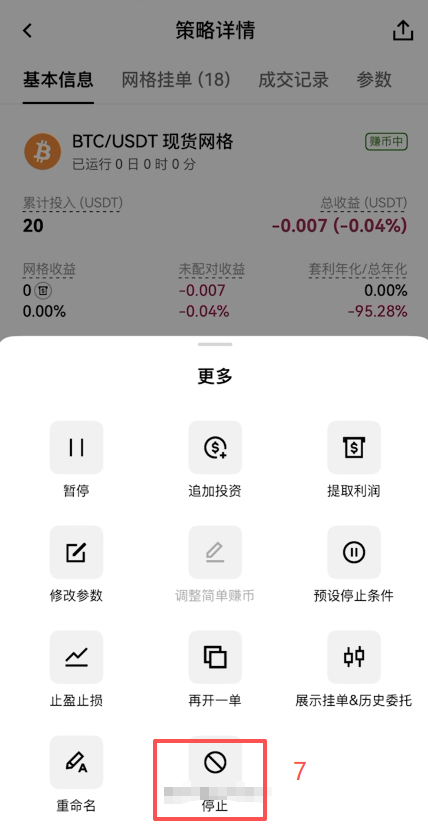 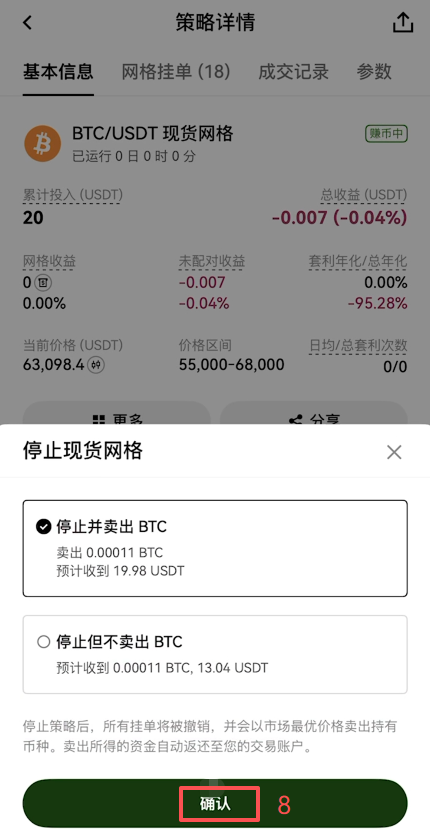 整个手动创建的流程其实比看起来简单很多,我第一次操作的时候以为会很复杂,实际上填完区间和投资额,五分钟之内就搞定了。 |
|
| ( 不分類|不分類 ) |


