字體:小 中 大
 |
|
|
||||||||
| 2026/04/03 21:08:42瀏覽40|回應0|推薦0 | ||||||||
币安 是什么?跟 币安Ex 是什么关系币安 交易所的前身为 币安Ex,币安 在 2014 年创立时最初是一家加密货币交易所。 “Ex” 代表了交易加密资产而构建的开放市场,从中心化交易所的方向为加密市场努力。 随着加密货币逐渐成熟,去中心化金融、NFT 、元宇宙、SocialFi 等等元素的兴起正在创造更多的可能性。 10 年前 Web 3.0 还只是一个概念,如今已成为这波技术革命的新前沿。
币安交易所安全吗?是诈骗吗?币安 非常重视其用户的资产安全,该平台有一个强大的安全基础设施,以防止潜在的威胁,例如:
此外,并随着威胁形势的发展而实施新的措施。以尽量减少骇客攻击或盗窃的风险。
一般用户对 币安 的评价 一、设置通行密钥前的准备:您可以在下列设备创建通行密钥:
注意:如果 iOS 系统低于 16.0.0 或 删除了系统自带的 【密码(Password)】 应用,会导致通行密钥无法创建。需要您升级至 iOS 16.0.0 以上,并通过 App Store 重新下载 【密码】 应用(但至少需 iOS 18 才能安装密码)。 二、如何为我的账户设置通行密钥(APP端)?第1步:完成身份认证1、点击全功能图标,选择【个人资料和设置】;点击【安全设置】 —【通行密钥】—【启用】。
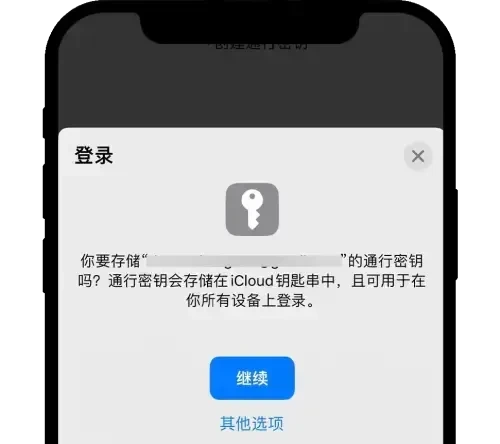
2、启用通行密钥需要先认证身份,首次绑定,需要完成身份验证码、邮件验证码和手机验证。然后,请选择一种安全验证方式(人脸、指纹)完成身份认证。 第2步:完成通行密钥创建完成身份认证后,您可以选择下列三种方式之一创建通行密钥: 方式一:将当前设备用作通行密钥 点击【继续】—在您的设备上完成生物认证或输入密码。
方式二:在其他移动设备/平板电脑上创建通行密钥 点击【其他选项】—选择 【iPhone, iPad 或 Android 设备】; 用另一部设备扫描二维码,然后在另一部设备完成授权。 注意:
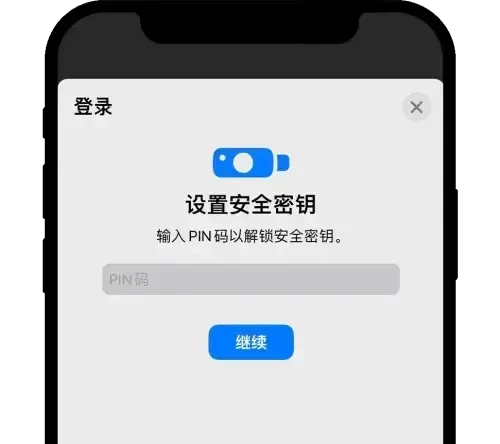
方式三:实体 USB 作为通行密钥 (仅限 iOS) 选择【其他选项】—【安全密钥】; 插入实体安全密钥,并按屏幕所示指示操作。
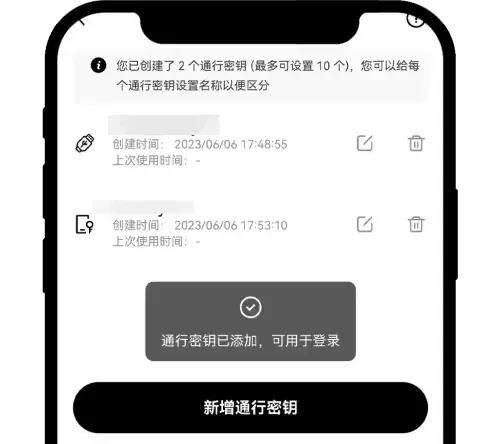
第3步:查看详情并登录成功创建通行密钥,您可以在通行密钥页面查看详情
下一次登录时,您可以选择使用通行密钥享受免密登录。 在其他需要密钥验证的场景,如充提币、C2C等页面,也会快捷验证。 三、使用密钥验证密码验证目前在登录、C2C、充提币等过程中进行。启用密码功能后,在登录流程中验证密码的过程如下: 1、使用您当前设备的技术进行验证
2、使用其他设备验证
注意:当使用不同的浏览器验证密钥时,用户体验可能会略有不同。为了获得更好的体验,我们建议使用Chrome或Safari进行密码验证。 四、重命名密钥您可以进入全功能图标>>个人中心>>安全设置>>登录密码,重命名您的密码,以帮助您轻松识别密码。 注意:更改密钥名称只会影响binance密钥管理页面。如果您想直接更改设备名称,例如,您可以在Chrome浏览器的管理设备>链接设备中编辑设备名称。 如果您设置过通行密钥且更换手机,通行密钥可能无法使用,需要重置通行密钥。若 iOS 设备更换苹果 ID 也会无法使用,需要重置。同时,iOS设备需要升级系统到 iOS18 版本以上。 设置通行密钥前的准备:您可以使用下列设备创建通行密钥:
同时,请使用 FIDO 支持的浏览器,如:
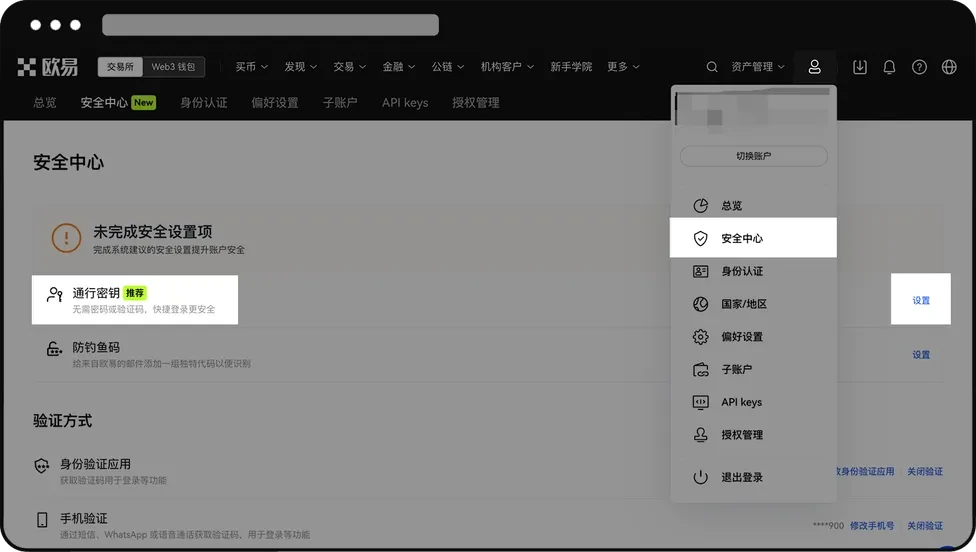
如何为我的账户设置通行密钥(web端)?第一步:完成身份认证1、前往binance主页,点击右上角个人资料图标—选择【安全中心】—在新页面点击“通行密钥”右侧的【设置】。
2、点击【新增通行密钥】—【启用】;启用通行密钥需要先认证身份,请选择一种安全验证方式完成身份认证。 第二步:完成通行密钥创建完成身份认证后,您可以选择下列三种方式之一创建通行密钥: 方式一:在此设备上创建通行密钥 即在您当前登录的设备创建通行密钥:点击【继续】—在您的设备上完成生物认证或输入密码。 方式二:使用其他设备创建通行密钥 注:使用此种方式,需要您将手机或平板电脑的系统更新至: iOS 16.0.0 或更高版本,安卓 7.0 或更高版本。 1、点击【手机或平板电脑】—用手机或平板电脑内置的二维码扫描器,扫描浏览器弹出的二维码。 2、在手机或平板电脑完成验证。 方式三:使用实体USB作为通行密钥 点击【USB安全密钥】,并将USB安全密钥插入电脑,按浏览器提示完成操作 。 第三步:查看详情并登录成功创建通行密钥,您可以在通行密钥页面查看详情,您也可以给通行密钥命名以便区分。 在需要验证的场景时,您可以选择使用通行密钥享受快捷验证。 苹果手机使用通行密钥常见问题?1、绑定多个通行密钥建议您将iOS系统更新到最新版本 17.1 以上,更新后的 iOS 系统一个账户只能绑定一次。 2、使用原设备、原苹果 ID,依然无法通过通行密钥这是由于您的 iOS 系统低版本时没有安装通行密钥组件“密码” App,导致无法正常使用,建议您更新到最新iOS系统,继续扫码就能通过。 3、苹果手机更新APP后无法通过通行密钥验证通行密钥是储存在苹果 ID 的 iCloud ,您可以在“密码”App 里的通行密钥,查看是否有存储对应的账号记录。您需要切换回创建通行密钥时的苹果账号操作。 4、苹果手机有密码 App,但页面没有显示使用通行密钥,不支持弹出的身份验证这是您在手机设置中的自动填充与密码功能未正确配置。请找到手机的【设置】-【通用】-【自动填充与密码】,确保已开启【密码】功能,并关闭【身份验证】功能。 重置通行密钥的步骤App 端打开 App,点击【全功能】图标 -【个人资料和设置】-【安全设置】-【通行密钥】。
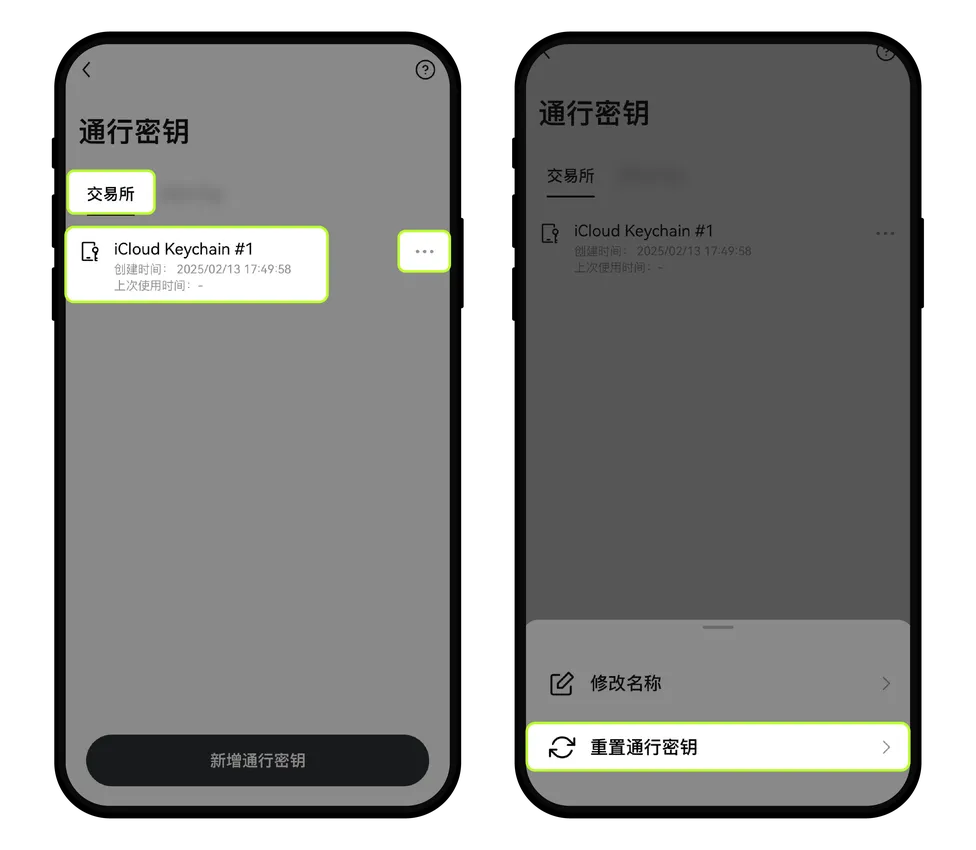
点击【交易所】- 选择想要重置的通行密钥 – 右侧【常用功能】图标 -【重置通行密钥】-【确认】-【继续】。
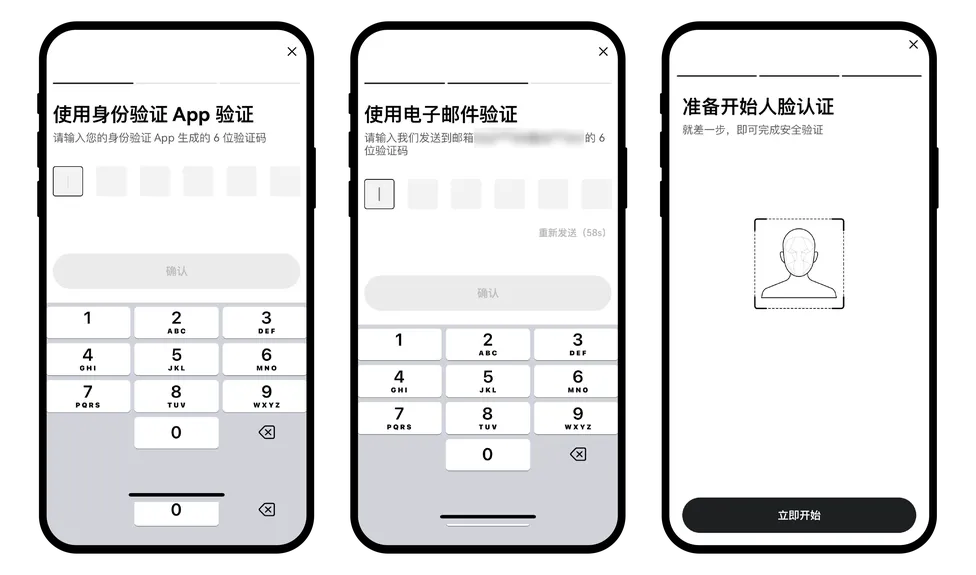
完成所有安全验证,包括身份验证、电子邮件验证和人脸认证后,即可进行重置。
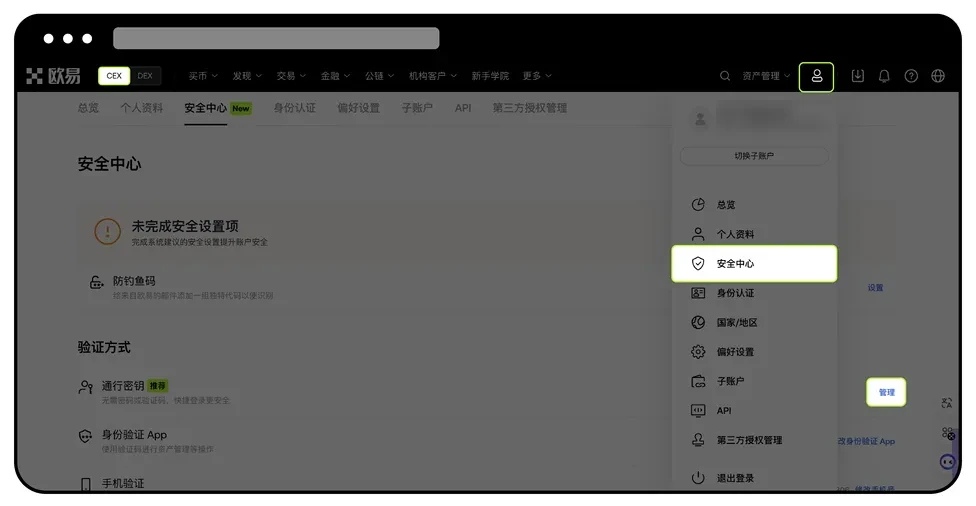
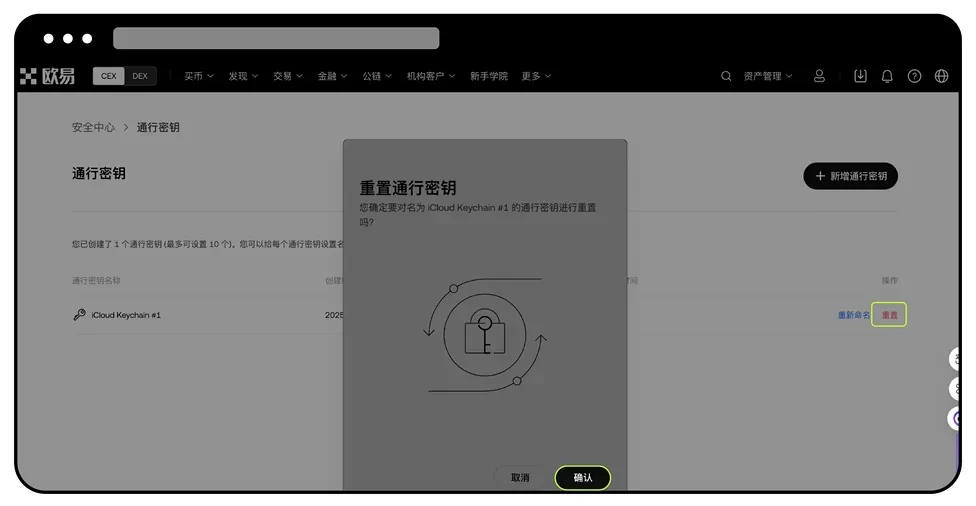
Web 端打开官网,点击右上角【个人头像】图标 -【安全中心】,在验证方式选择管理【通行密钥】,然后进行重置即可。
温馨提示: 完成重置通行密钥后,您将在 24 小时内无法进行提币与 C2C 卖币操作。 常见问答1、账号可以绑定几个通行密钥?您最多可设置 10 个通行密钥,每个设备只能绑定一次,可以给每个通行密钥设置名称以便区分。 2、在触发审核时,有哪些限制?审核过程中,您将暂时无法进行通行密钥相关操作,包括创建、重置或删除通行密钥等。审核流程通常在 24 小时内完成。为保障您的资产安全,验证方式更改后的 24 小时内,您将无法进行提币和 C2C 卖币操作。 3、设置通行密钥时,页面显示无法验证面部怎么办?在识别人面或手势时,请您确保周围环境不要过于明亮或黑暗,然后重试。若当前的人脸识别次数已达上限,我们将无法对您进行验证。如需帮助,请联系我们的客服团队。 如果您在 A 手机上设置过通行密钥,且后期更换 B 手机,在登录、卖币、提币时因需要通行密钥验证导致无法使用,需要重置通行密钥。 若 iOS 设备更换苹果 ID 也会无法使用,需要重置。iOS设备需要升级系统到 iOS18 版本以上。 |
||||||||
| ( 不分類|不分類 ) |